

Dónde Encontrar Cada Ajuste
En su página Tests, haga clic en Settings junto al examen y luego elija una sección.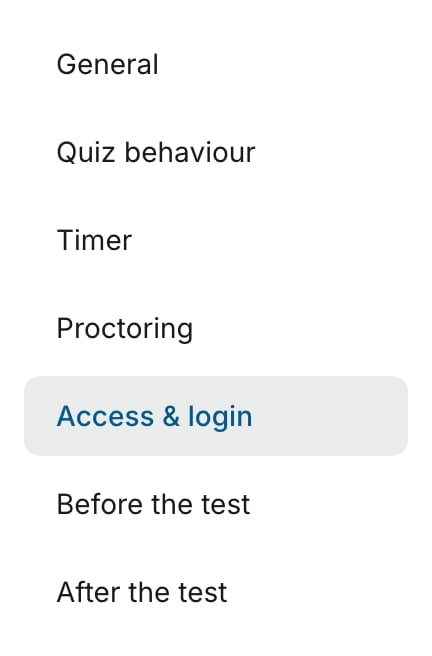
Un ajuste que su plan no incluye muestra una insignia Premium o Elite. Haga clic en Save settings después de cambiar cualquier sección.
Acceso e Inicio de Sesión
Los controles que ve dependen del proveedor de cuestionarios del examen.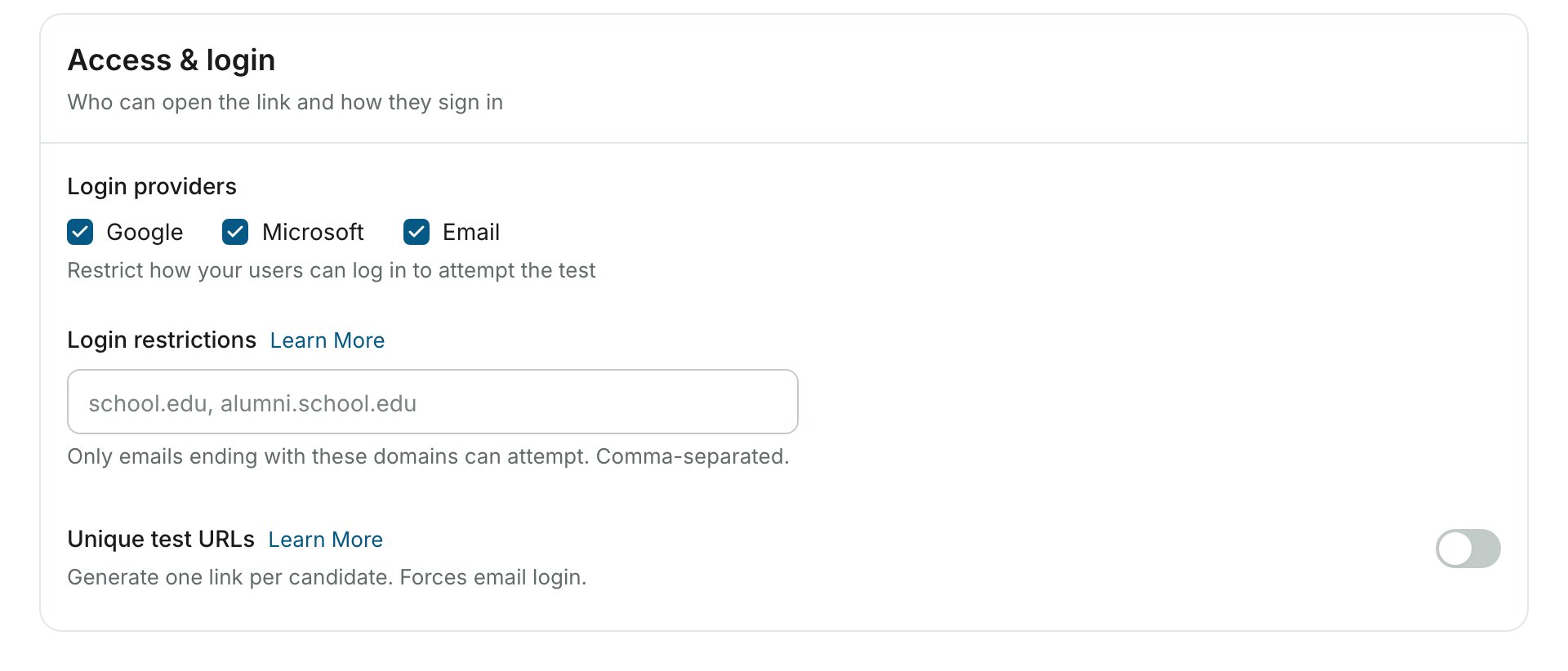
Proveedores de Inicio de Sesión
En Login providers (proveedores de inicio de sesión), elija qué métodos pueden usar los candidatos para iniciar sesión en su examen:
Consulte Métodos de Inicio de Sesión del Candidato para saber cómo funciona cada método.
Restricciones de Inicio de Sesión
Login restrictions (restricciones de inicio de sesión) limita el examen a direcciones de correo electrónico o dominios específicos, como@universidad.edu. Ingréselos en el campo, separados por comas. El campo admite hasta 30 entradas, así que para una lista más larga use URLs únicas de examen.
Para instrucciones detalladas, consulte Restringir por Correo Electrónico.
URLs Únicas de Examen (Elite)
Por defecto, todos los candidatos comparten un único enlace de examen, que podría ser reenviado a destinatarios no deseados. Unique test URLs (URLs únicas de examen) da a cada candidato su propio enlace, para que solo las personas con las que comparta los enlaces puedan realizar el examen. Al activarlo se fuerza el inicio de sesión por correo electrónico. Una vez guardado el ajuste, aparece el enlace Generate unique links debajo del interruptor.Las URLs únicas de examen funcionan con Cuestionarios Socratease y Exámenes con IFrame. No active el interruptor en un examen de Google Forms o Microsoft Forms, porque esos exámenes necesitan el inicio de sesión de su propia plataforma. Consulte Invitar Candidatos por Correo Electrónico para el proceso completo y Funciones Elite para los detalles del plan.
Altura y Ancho del IFrame
iFrame height establece la altura del examen incrustado, en píxeles. El valor predeterminado es 1764. Auméntelo si el contenido de su examen se corta, o disminúyalo para eliminar el espacio en blanco adicional. iFrame width establece el ancho máximo del área que contiene su examen. Ambos campos aparecen solo en los exámenes con IFrame.
Query String
El valor de Query string (cadena de consulta) se agrega a la URL del examen cuando este se carga, por ejemploa=b&c=d. Consulte Argumentos de Consulta del IFrame para saber cómo usarlo.
Antes del Examen
Estos ajustes cambian la página de instrucciones, que es la página que abre el enlace de su examen antes del cuestionario.Collect Candidate Details (Premium)
Puede agregar hasta 10 campos por examen, y todos son obligatorios. Los datos recopilados están disponibles en los resultados y las exportaciones.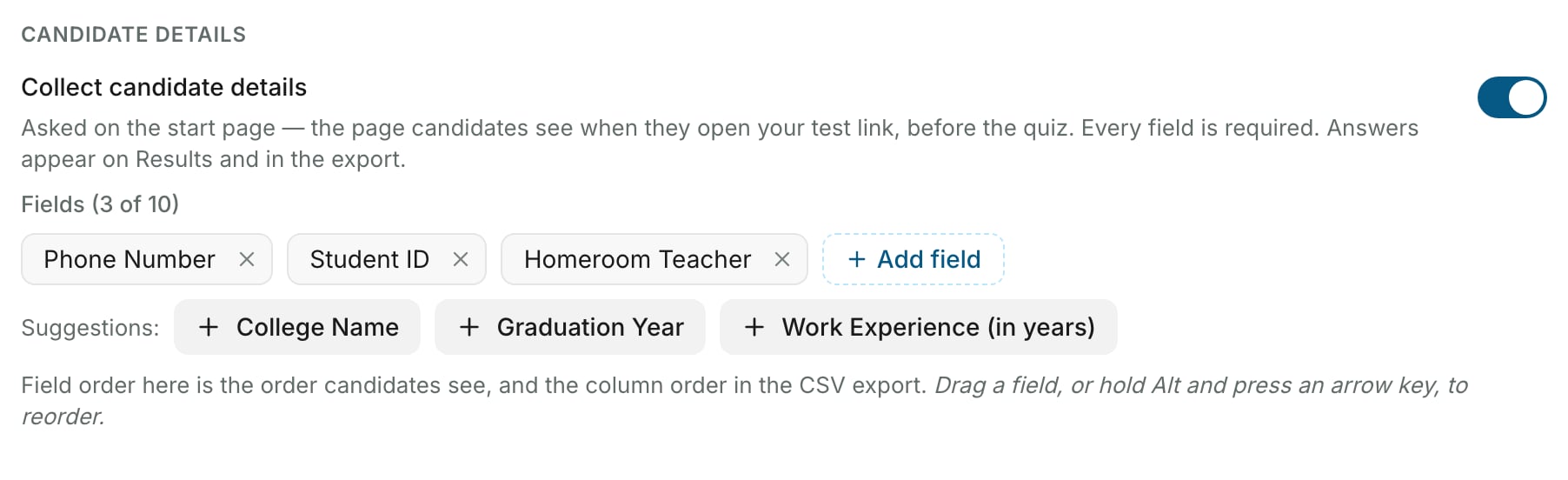
Show Additional Instructions (Elite)
Las instrucciones son texto sin formato de hasta 200 palabras. Consulte la Página de Instrucciones para Candidatos para saber qué ven los candidatos antes de comenzar.Después del Examen
Al Completar el Examen (Premium)
Todos los planes muestran la página de finalización estándar de AutoProctor. Los planes Premium y superiores pueden elegir una de otras dos opciones: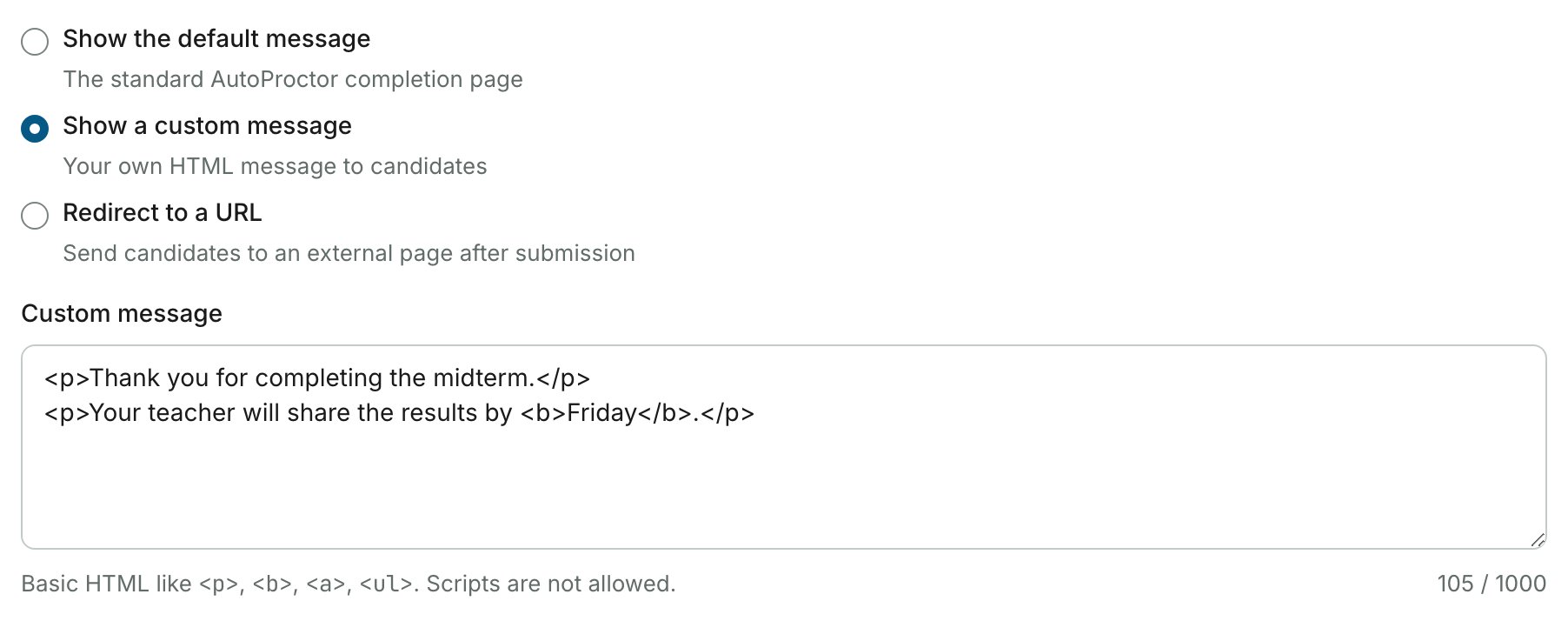
Send Results to a Google Sheet (Premium)
Pegue el enlace de una hoja en Send results to a Google Sheet (enviar resultados a una hoja de Google) para escribir en ella los resultados del examen automáticamente. Los cuestionarios de Socratease exportan los resultados de supervisión y las puntuaciones del cuestionario. Los demás cuestionarios exportan solo los resultados de supervisión. Para instrucciones de configuración, consulte Integración con Google Sheets.Colaboradores
Los colaboradores pueden editar la configuración del examen y ver sus resultados. Haga clic en Manage (gestionar) en la tarjeta de colaboradores, en la parte superior de la página Settings, para copiar el Collaborate link (enlace de colaboración), quitar a un colaborador o establecer el administrador principal del examen.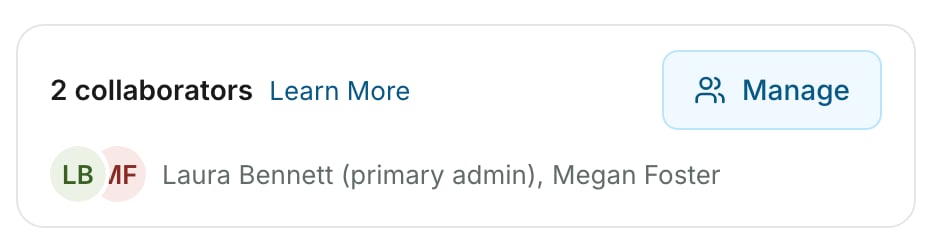
Recursos Relacionados
- Configuración del Temporizador - Configure la duración del examen y las ventanas de tiempo
- Configuración de Supervisión - Opciones de cámara, micrófono y cambio de pestaña
- Restringir por Correo Electrónico - Restrinja el acceso al examen por dirección de correo electrónico o dominio
- Invitar Candidatos por Correo Electrónico - Envíe invitaciones al examen directamente
- Métodos de Inicio de Sesión del Candidato - Cómo funciona cada método de inicio de sesión
- Integración con Google Sheets - Exporte automáticamente los resultados a hojas de cálculo