

Cómo Configurar la Supervisión
1
Abra la Sección Proctoring
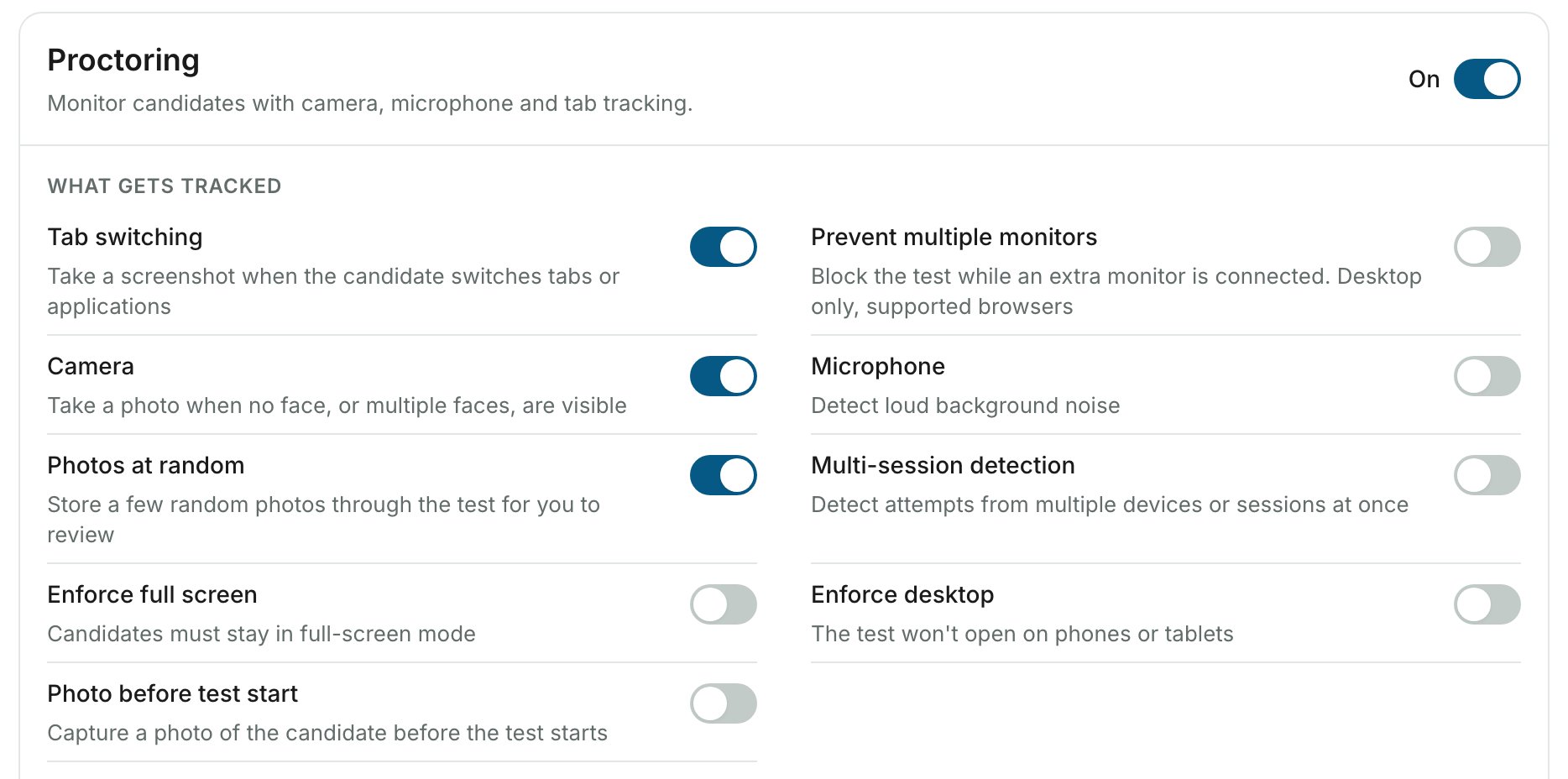
Vaya a su página Tests, haga clic en Settings junto al examen y elija Proctoring en la lista de secciones.
2
Active la Supervisión
Active el interruptor en la parte superior derecha de la sección Proctoring.
3
Elija Sus Ajustes y Guarde
Active las verificaciones que necesite en What gets tracked (qué se monitorea), Enhanced proctoring (supervisión avanzada) y Who is informed (a quién se informa). Cada grupo se describe más abajo. Luego haga clic en Save settings.
Qué Se Monitorea
Customize the photo prompt
Cuando Photo before test start está activado, debajo aparece el interruptor Customize the photo prompt (personalizar el mensaje de la foto). Actívelo para reemplazar el mensaje predeterminado “Look directly at the camera…” con su propio texto, de hasta 200 caracteres. Use esto para pedir a los candidatos que muestren su documento de identidad en la foto, por ejemplo “Por favor muestre su rostro junto con su credencial de estudiante”.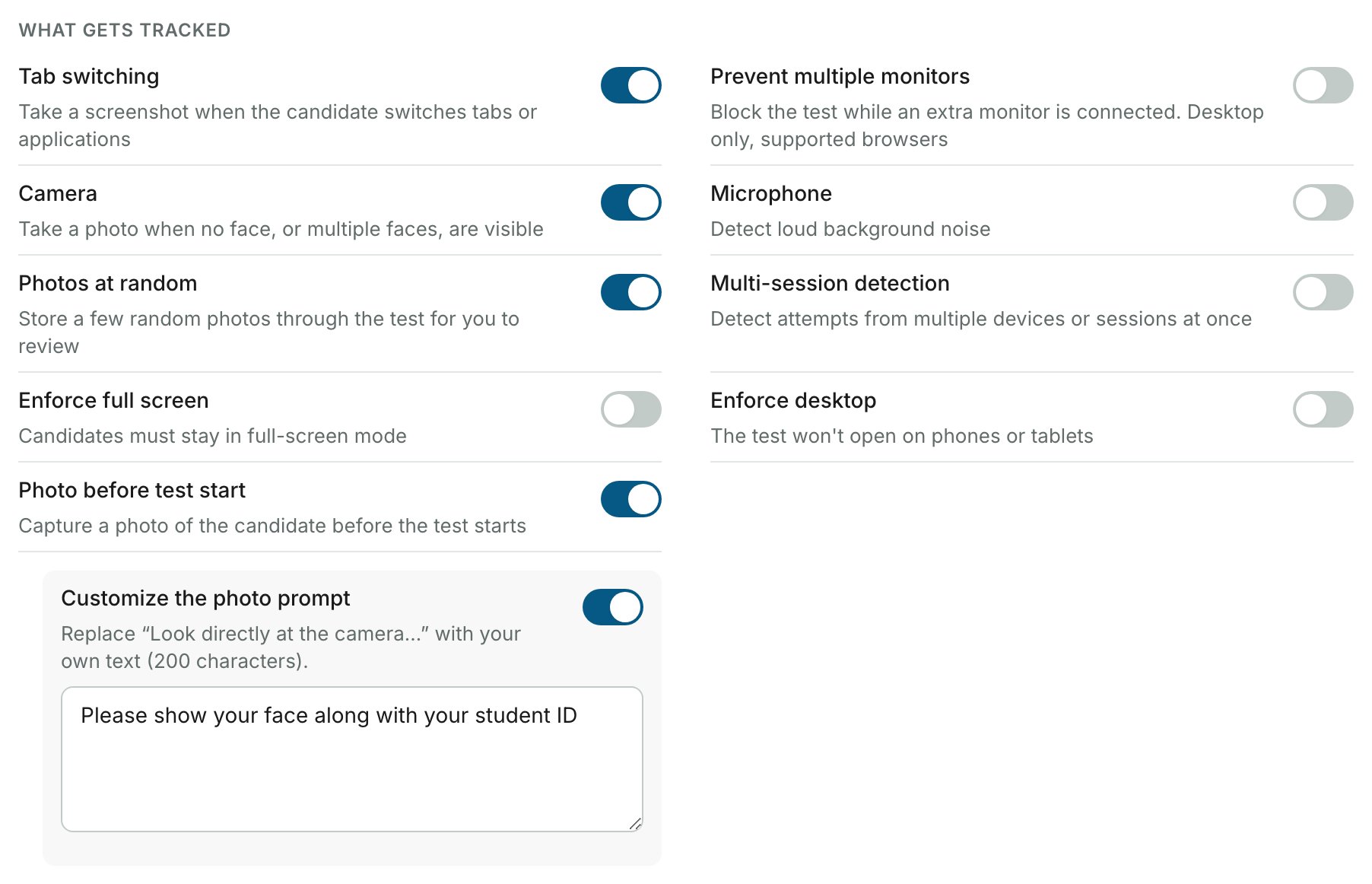
Customize the photo prompt es una función Elite. Consulte la Comparación de Funciones para ver los detalles de cada plan.
Supervisión Avanzada
Cada opción avanzada cuesta créditos adicionales por intento, además del crédito base de un intento supervisado. Consulte Supervisión Avanzada para la guía completa de configuración.A Quién Se Informa
Recursos Relacionados
- Configuración del Temporizador - Configure la duración del examen y las ventanas de tiempo
- Supervisión Avanzada - Guía detallada sobre verificación de identidad, detección de suplantación y supervisión de 360°
- Configuración del Cuestionario - Para configuraciones específicas de cuestionarios Socratease, consulte la página de Configuración del Cuestionario de Socratease
- Qué Se Monitorea - Lista completa de todo lo que AutoProctor supervisa
- Resultados de Supervisión - Cómo revisar los datos de supervisión después de un examen
- Puntaje de Confianza - Cómo se calcula el puntaje de confianza a partir de los datos de supervisión