

Cómo Configurar el Temporizador
1
Abra la Sección Timer
Vaya a su página Tests, haga clic en Settings junto al examen y elija Timer.
2
Active el Temporizador
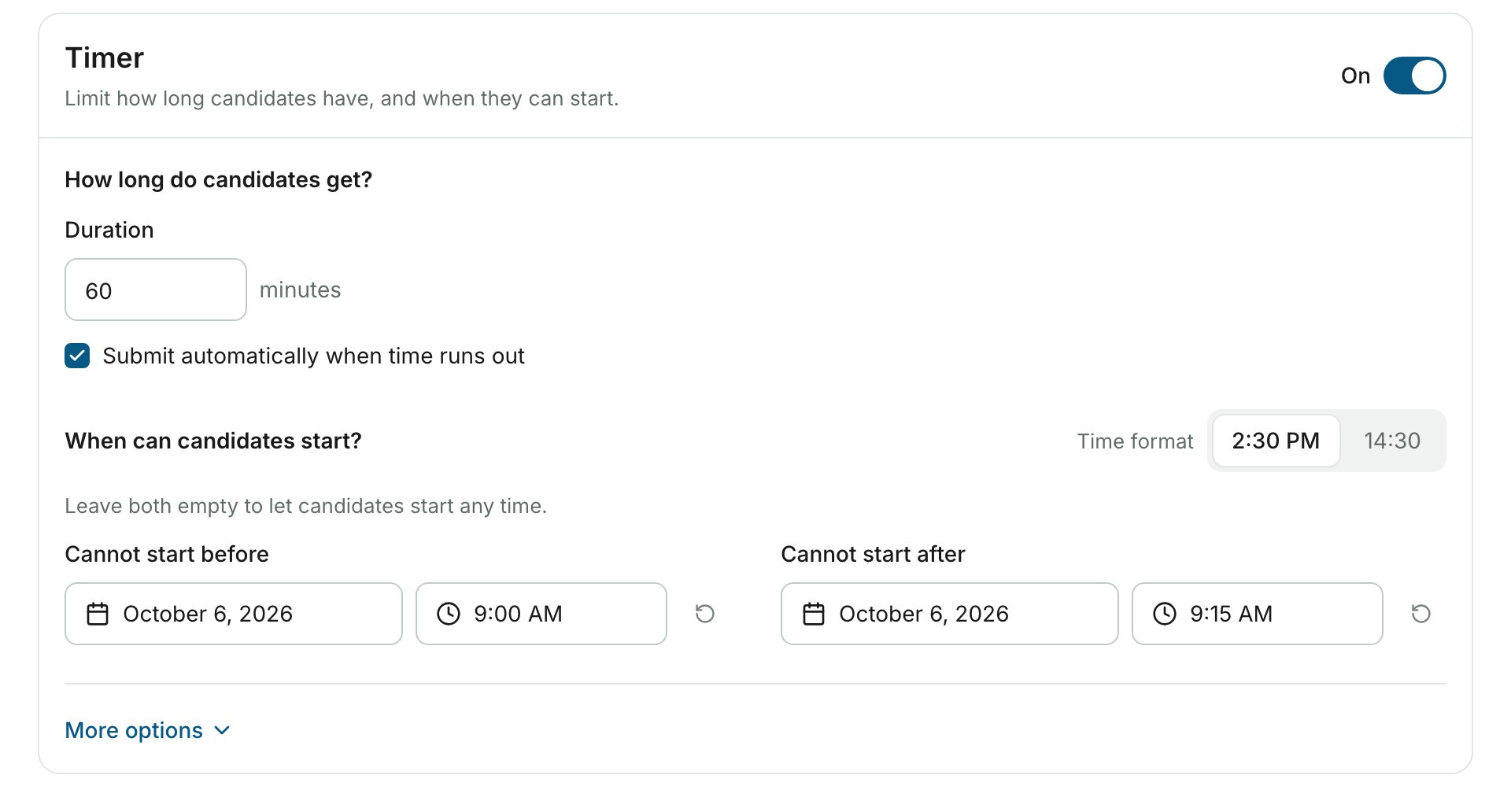
Active el interruptor en la parte superior derecha de la sección Timer.
3
Establezca la Duración
Ingrese la Duration en minutos. La cuenta regresiva comienza cuando el candidato ve las preguntas.
4
Elija Qué Sucede Cuando se Agota el Tiempo (Opcional)
Marque Submit automatically when time runs out (enviar automáticamente cuando se agote el tiempo) para enviar el examen cuando termine la duración. Si la deja sin marcar, los candidatos aún pueden enviar después de que el temporizador se agote.
5
Establezca una Ventana de Inicio (Opcional)
En When can candidates start? (¿cuándo pueden comenzar los candidatos?), elija una fecha y una hora para uno o ambos de estos campos:
- Cannot start before: la fecha y hora más temprana en que un candidato puede comenzar
- Cannot start after: la fecha y hora más tardía en que un candidato puede comenzar
Si un cuestionario Socratease muestra las preguntas una por una sin navegación entre preguntas, cada pregunta se cronometra por separado. Duration, el envío automático y Hard stop no se aplican a ese cuestionario, pero la ventana de inicio sí. Puede cambiar el modo de visualización desde Quiz behaviour en la configuración del examen.
Más Opciones
Haga clic en More options (más opciones) al final de la sección Timer para mostrar dos ajustes menos comunes. Ambos necesitan que primero se establezca una fecha en Cannot start after.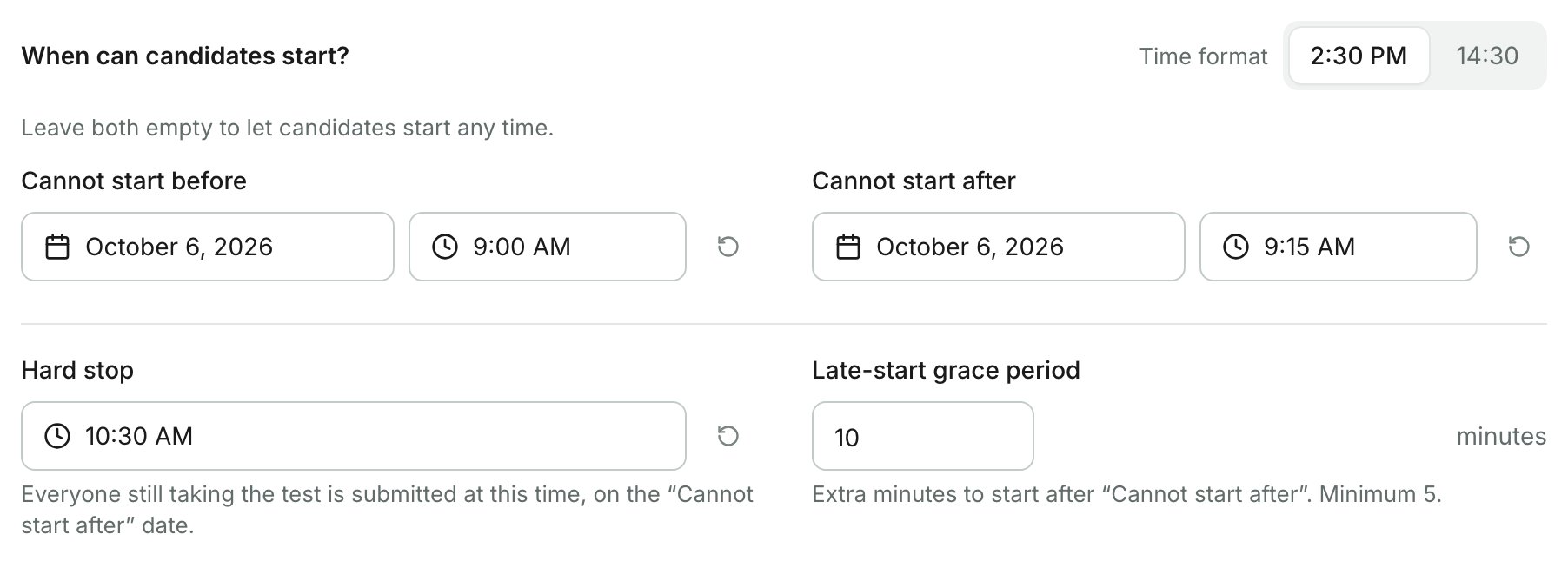
Hard stop
Un Hard stop reduce el tiempo de los candidatos que comienzan tarde. Por ejemplo, si la duración es de 30 minutos y el Hard stop es a las 12:30 PM, un candidato que comience a las 12:15 PM tendrá solo 15 minutos. El Hard stop no puede ser anterior a Cannot start before ni a Cannot start after.Late-start grace period
El período de gracia da tiempo a los candidatos para completar el examen de demostración y configurar su dispositivo. AutoProctor agrega un período de gracia predeterminado de 5 minutos cuando se establecen los horarios de inicio y fin.El período de gracia no se aplica al Hard stop.
Recursos Relacionados
- Configuración de Supervisión - Configure cámara, micrófono y detección de cambio de pestaña
- Configuración Avanzada - Proveedores de inicio de sesión, restricciones e integraciones
- Configuración del Cuestionario - Ajustes específicos de cuestionarios Socratease
- Reanudar Intentos de Examen - Cómo funciona la reanudación automática con exámenes cronometrados
- Qué Se Monitorea - Descripción general de todas las capacidades de supervisión