

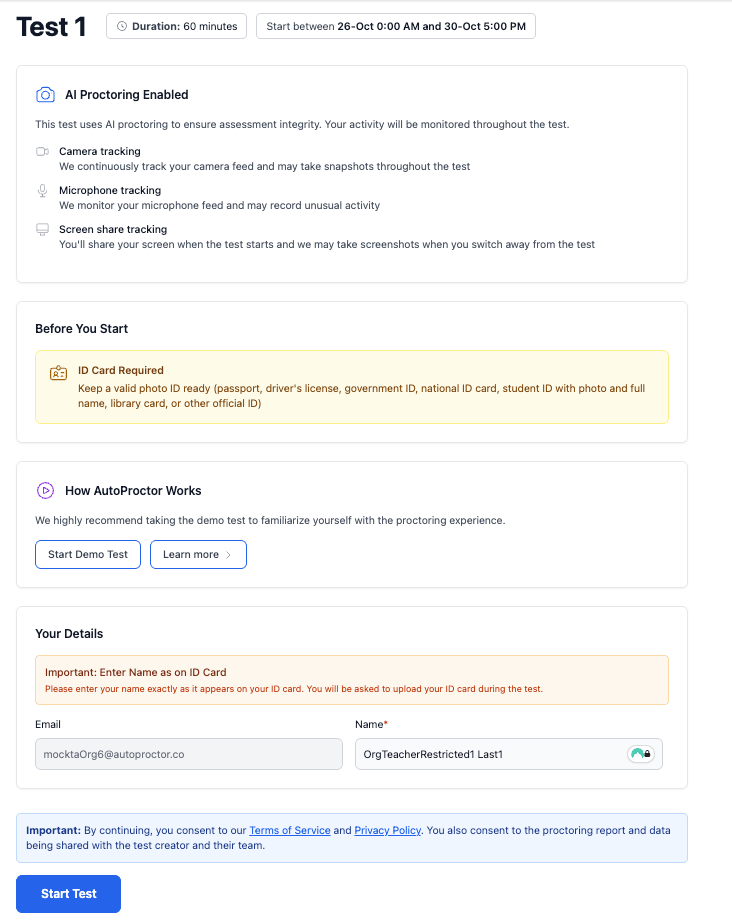
Cómo Funciona la Página de Instrucciones
Los candidatos ven la página de instrucciones justo después de hacer clic en el enlace del examen. Está activa en todos los exámenes y no se puede desactivar. La configuración (Settings) de un examen llama a esta página start page (página de inicio). Usted controla lo que agrega a ella desde la sección Before the test (antes del examen).Agregar Instrucciones Personalizadas
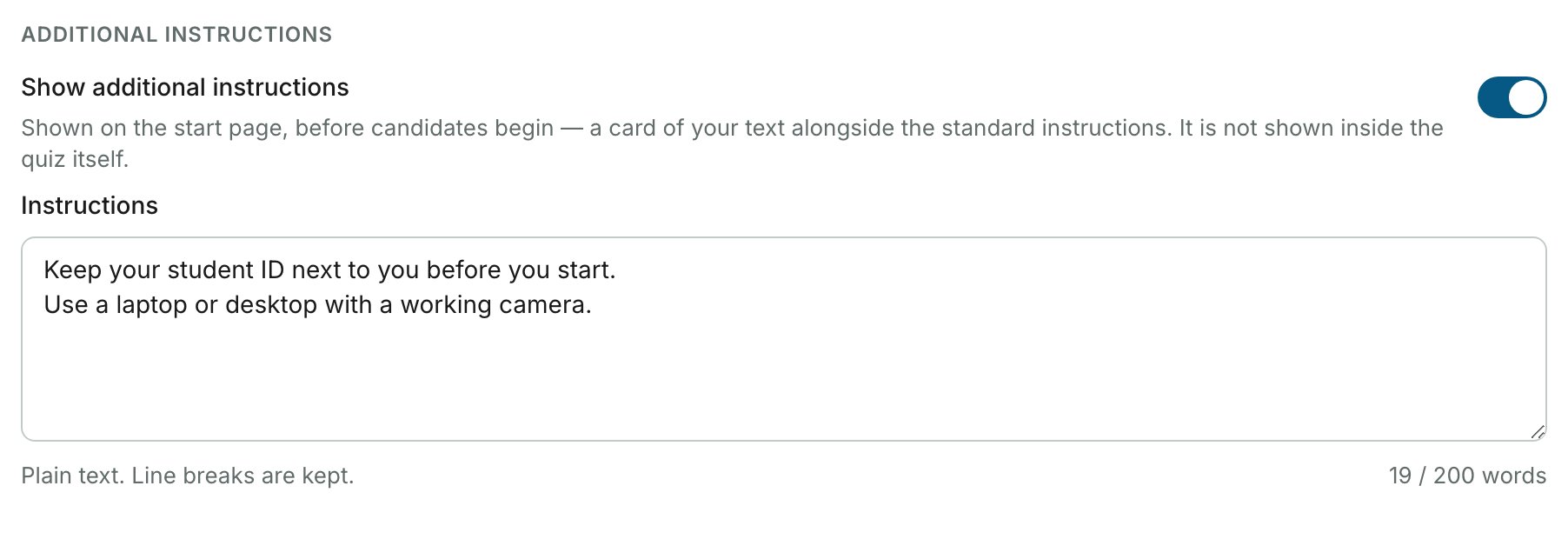
Puede agregar sus propias instrucciones (máximo 200 palabras). Aparecen en la página de instrucciones junto con el contenido predeterminado.1
Abra la Sección Before the Test
Vaya a su página Tests, haga clic en Settings junto al examen y elija Before the test.
2
Active las Instrucciones Adicionales
Active Show additional instructions (mostrar instrucciones adicionales).
3
Ingrese sus Instrucciones Personalizadas
Escriba su texto en el cuadro Instructions y haga clic en Save settings. El texto es texto sin formato y los saltos de línea se conservan.
Agregar instrucciones personalizadas requiere una suscripción al plan Elite. Consulte Funciones Elite para ver lo que incluye el plan.
Recopilar Información Adicional de los Candidatos
Use Collect candidate details (recopilar datos del candidato) para pedir a cada candidato información adicional, como un número de teléfono o un número de estudiante. Los candidatos deben completar todos los campos antes de comenzar el examen.1
Abra la Sección Before the Test
Vaya a su página Tests, haga clic en Settings junto al examen y elija Before the test.
2
Active los Datos del Candidato
Active Collect candidate details.
3
Agregue sus Campos
Haga clic en una sugerencia, o haga clic en Add field (agregar campo) y escriba el nombre del campo. Arrastre los campos para ordenarlos y luego haga clic en Save settings.
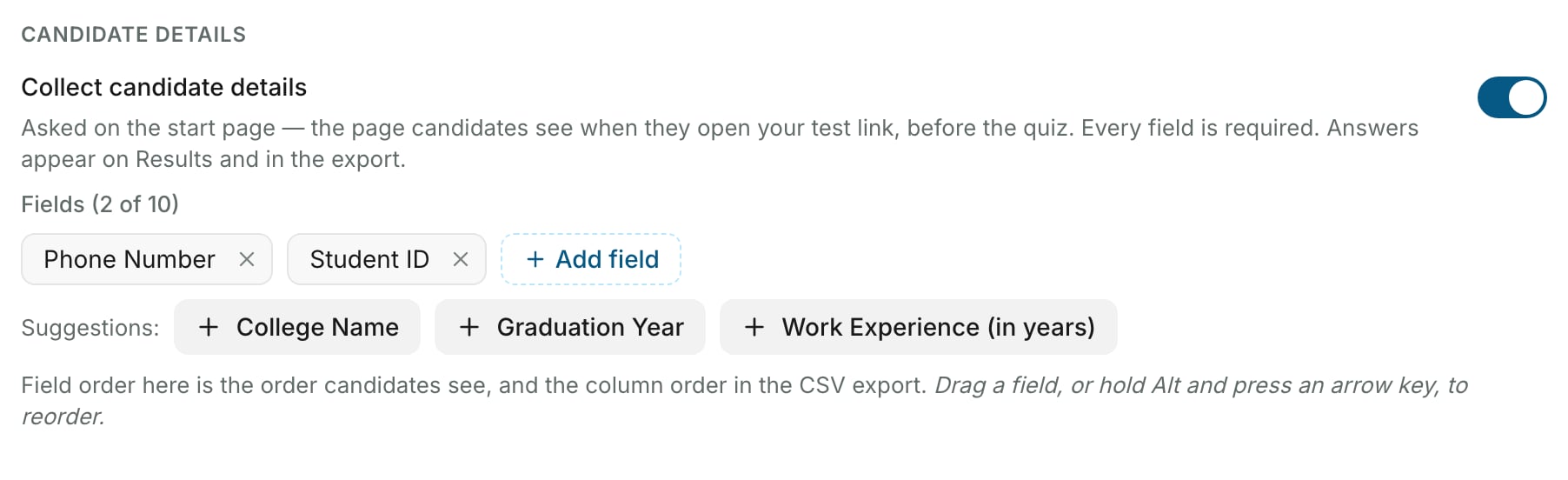
Las respuestas aparecen en los resultados del examen y en la exportación.
Collect candidate details requiere un plan Premium o Elite.
Preguntas Frecuentes
¿Puedo previsualizar la página de instrucciones antes de compartir el enlace del examen?
¿Puedo previsualizar la página de instrucciones antes de compartir el enlace del examen?
Sí. En la parte superior de la página Settings del examen, haga clic en Preview (vista previa) junto a Copy link. La página se abre en una pestaña nueva, exactamente como la verán los candidatos.
¿Ver la página de instrucciones consume un crédito?
¿Ver la página de instrucciones consume un crédito?
No. Los créditos solo se descuentan cuando un candidato inicia el examen exitosamente, no cuando ve la página de instrucciones.
¿Puedo eliminar secciones de la página de instrucciones?
¿Puedo eliminar secciones de la página de instrucciones?
No. Las secciones predeterminadas son fijas y no se pueden eliminar. Solo puede agregar instrucciones adicionales sobre el contenido existente.
Recursos Relacionados
- Configuración del Temporizador - Configure el temporizador del examen y ajustes relacionados
- Configuración Avanzada - Configure instrucciones personalizadas y detalles adicionales
- Instrucciones para Realizar un Examen Supervisado - Lo que los candidatos necesitan saber para exámenes supervisados
- Funciones Elite - Conozca las capacidades del plan Elite
- Compatibilidad de Dispositivos - Navegadores y dispositivos compatibles
- Contáctenos - Comuníquese si necesita más ayuda