Verifique qué navegadores, sistemas operativos y dispositivos son compatibles para realizar exámenes supervisados en AutoProctor.
AutoProctor ejecuta algoritmos de monitoreo con inteligencia artificial directamente en el dispositivo del candidato, lo cual requiere funciones específicas del navegador y capacidad de procesamiento adecuada. Antes de realizar un examen supervisado, los candidatos deben confirmar que su navegador y dispositivo cumplen con los requisitos mínimos indicados a continuación.
Cualquier combinación de navegador y sistema operativo no incluida en la tabla anterior no es compatible. Los candidatos que utilicen configuraciones no compatibles (por ejemplo, Brave en Windows u Opera en Android) pueden experimentar fallos de carga o funcionalidades de supervisión defectuosas.
Otorgue permisos de cámara, micrófono y pantalla compartida
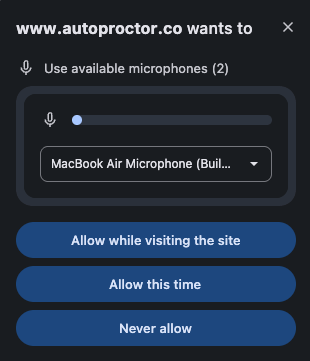
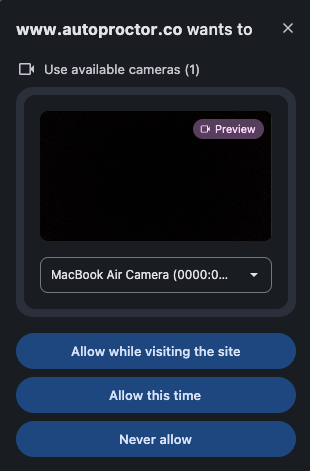
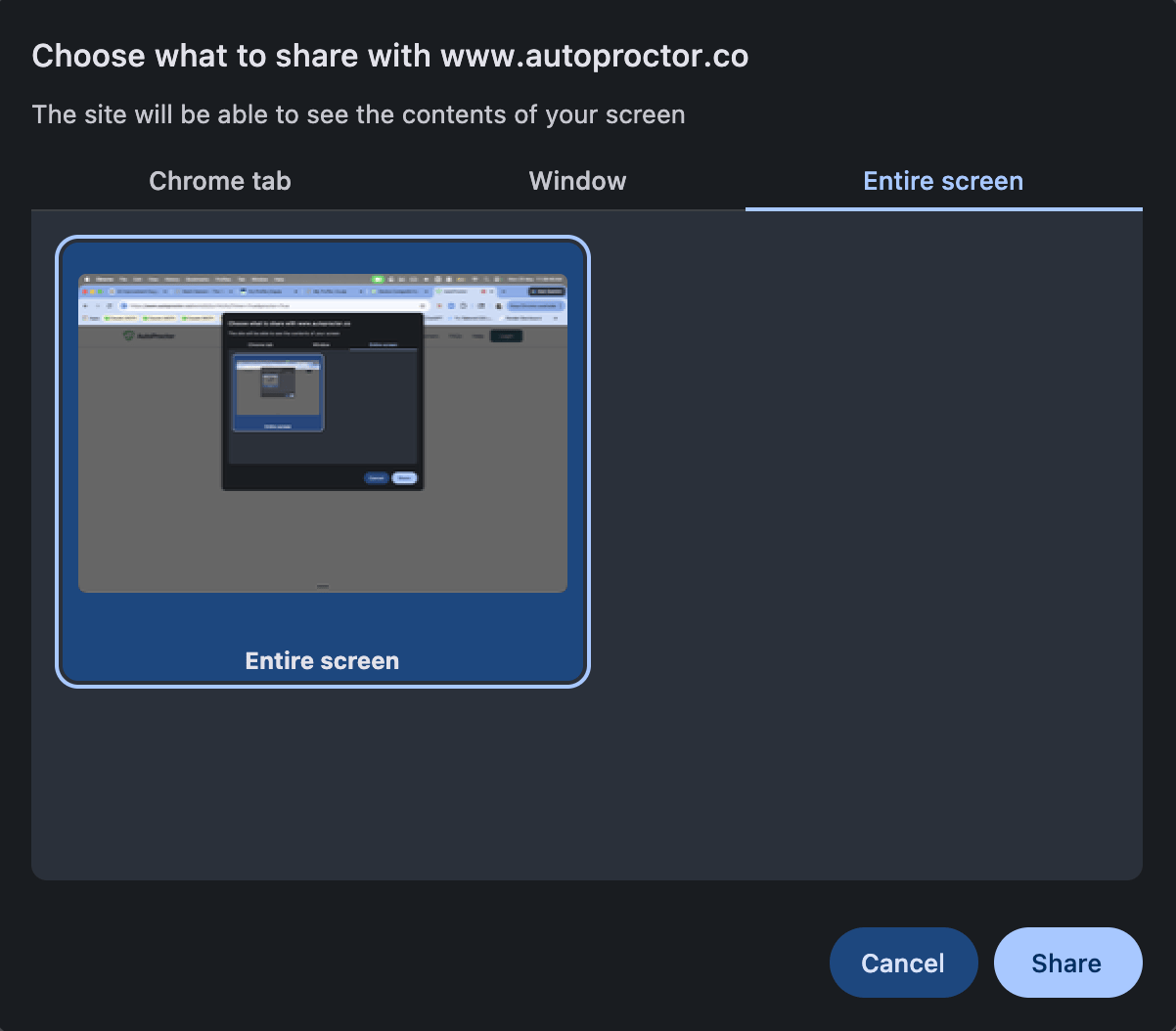
Cuando se le solicite, permita que su navegador acceda a la cámara y al micrófono. También se le pedirá que comparta su pantalla. Seleccione Pantalla completa y haga clic en Compartir. Si alguno de estos permisos falla, su navegador o dispositivo podría no ser compatible.
Solicitud de permiso para el micrófono
Solicitud de permiso para la cámara
Solicitud de permiso para compartir pantalla
3
Complete la demostración
Complete el examen de demostración para confirmar que todas las funciones de supervisión se cargan correctamente, incluyendo la vista previa de la cámara, el aviso de pantalla compartida y el modo de pantalla completa.
El examen de demostración no consume créditos de examen de ninguna cuenta. Los candidatos pueden realizarlo tantas veces como necesiten.
{"docsConfig":{"theme":"maple","$schema":"https://mintlify.com/docs.json","name":"AutoProctor Help Center","colors":{"primary":"#1f398a","light":"#5dbd84","dark":"#1f398a"},"logo":{"light":"https://mintcdn.com/autoproctor/W-xf3W76sMq0h8jF/logo/light.svg?fit=max\u0026auto=format\u0026n=W-xf3W76sMq0h8jF\u0026q=85\u0026s=3e6e1b165ff9dcf79c4a97b161c4a116","dark":"https://mintcdn.com/autoproctor/W-xf3W76sMq0h8jF/logo/dark.svg?fit=max\u0026auto=format\u0026n=W-xf3W76sMq0h8jF\u0026q=85\u0026s=4998e30d272cd83fe55c7780bd016cd5","href":"/"},"favicon":"https://mintcdn.com/autoproctor/ppA8ifNdbhTkKwqD/favicon.svg?fit=max\u0026auto=format\u0026n=ppA8ifNdbhTkKwqD\u0026q=85\u0026s=c12901c16b16ea6e6467434d2e38e71f","appearance":{"default":"light","strict":true},"background":{"decoration":"grid"},"navbar":{},"footer":{"socials":{"website":"https://www.autoproctor.co/","linkedin":"https://www.linkedin.com/company/autoproctorhq","youtube":"https://www.youtube.com/@autoproctor1043"}},"seo":{"metatags":{"og:site_name":"AutoProctor Help Center"}},"integrations":{"telemetry":{"enabled":true}},"styling":{"latex":false},"navigation":{"global":{},"languages":[{"language":"en","default":true,"href":"create-proctored-exam"},{"language":"es","href":"es/create-proctored-exam"},{"language":"pt","href":"pt/create-proctored-exam"}]}},"deployment":{"deploymentMetadataValue":{"subdomain":"autoproctor","hasAudioNarration":false,"actualSubdomain":"autoproctor","customDomains":["help.autoproctor.co"],"gitSource":{"type":"github","owner":"socrateasehq","repo":"autoproctor-mintlify-docs","deployBranch":"main","contentDirectory":"","isPrivate":true,"mountPath":"","label":""},"chroma":{"liveDeploymentHistoryId":"6ace3fe0d480d6cbf574dab2","collectionId":"b60ac5bf-03c9-4ba4-963c-777a76776736","schemaVersion":"v3","latestBuiltDeploymentHistoryId":"6ace3fe0d480d6cbf574dab2"},"feedback":{"thumbs":true},"entitlements":{},"buildId":"6ace3fe0d480d6cbf574dab2","clientVersion":"0.0.3939","searchFilterCounts":[{"language":"en","tag":"Tests \u0026 Results","count":34},{"language":"es","tag":"Exámenes y Resultados","count":34},{"language":"pt","tag":"Testes e Resultados","count":34},{"language":"en","tag":"Issues","count":14},{"language":"es","tag":"Problemas","count":14},{"language":"pt","tag":"Problemas","count":14},{"language":"en","tag":"Create","count":12},{"language":"en","tag":"Candidate Guide","count":12},{"language":"en","tag":"Pricing \u0026 Account","count":12},{"language":"en","tag":"Socratease Quizzes","count":12},{"language":"es","tag":"Crear","count":12},{"language":"es","tag":"Guía del Candidato","count":12},{"language":"es","tag":"Precios y Cuenta","count":12},{"language":"es","tag":"Cuestionarios Socratease","count":12},{"language":"pt","tag":"Criar","count":12},{"language":"pt","tag":"Guia do Candidato","count":12},{"language":"pt","tag":"Preços e Conta","count":12},{"language":"pt","tag":"Questionários Socratease","count":12},{"language":"en","tag":"Results","count":7},{"language":"en","tag":"Understanding AutoProctor","count":7},{"language":"en","tag":"Attempting Tests","count":7},{"language":"en","tag":"Create \u0026 Questions","count":7},{"language":"es","tag":"Resultados","count":7},{"language":"es","tag":"Conociendo AutoProctor","count":7},{"language":"es","tag":"Intentar Exámenes","count":7},{"language":"es","tag":"Crear y Preguntas","count":7},{"language":"pt","tag":"Resultados","count":7},{"language":"pt","tag":"Conhecendo o AutoProctor","count":7},{"language":"pt","tag":"Realizando Testes","count":7},{"language":"pt","tag":"Criar e Perguntas","count":7}]},"assistantConfig":{"enableAskAiButton":false,"enableStarterQuestions":false,"enableContextualStarterQuestions":false,"enableAskAiSearchBar":true},"hasChatPermissions":false,"hasWebMcpPermissions":false,"toggles":[{"name":"kill-isr","enabled":true,"variant":{"name":"disabled","enabled":false,"feature_enabled":true},"impressionData":false},{"name":"agent-mintlify-slack","enabled":true,"variant":{"name":"disabled","enabled":false,"feature_enabled":true},"impressionData":false},{"name":"editor-v7-file-tree","enabled":true,"variant":{"name":"disabled","enabled":false,"feature_enabled":true},"impressionData":false},{"name":"agent-integrations-settings","enabled":true,"variant":{"name":"disabled","enabled":false,"feature_enabled":true},"impressionData":false},{"name":"automations-pr-grouping","enabled":true,"variant":{"name":"disabled","enabled":false,"feature_enabled":true},"impressionData":false},{"name":"custom-prefix","enabled":true,"variant":{"name":"disabled","enabled":false,"feature_enabled":true},"impressionData":false},{"name":"analytics-v7","enabled":true,"variant":{"name":"disabled","enabled":false,"feature_enabled":true},"impressionData":false},{"name":"user-flows-analytics","enabled":true,"variant":{"name":"disabled","enabled":false,"feature_enabled":true},"impressionData":false},{"name":"no-publish-flow","enabled":true,"variant":{"name":"disabled","enabled":false,"feature_enabled":true},"impressionData":false},{"name":"workos-onboarding","enabled":true,"variant":{"name":"disabled","enabled":false,"feature_enabled":true},"impressionData":false},{"name":"llms-txt-v2","enabled":true,"variant":{"name":"disabled","enabled":false,"feature_enabled":true},"impressionData":false},{"name":"pause-universal-search-reconcile","enabled":true,"variant":{"name":"disabled","enabled":false,"feature_enabled":true},"impressionData":false},{"name":"snapshot-serving-live","enabled":true,"variant":{"name":"disabled","enabled":false,"feature_enabled":true},"impressionData":false},{"name":"stripTemperatureMiddleware","enabled":true,"variant":{"name":"disabled","enabled":false,"feature_enabled":true},"impressionData":false},{"name":"per-site-search-delta","enabled":true,"variant":{"name":"disabled","enabled":false,"feature_enabled":true},"impressionData":false},{"name":"support-platform-pylon-zendesk","enabled":true,"variant":{"name":"disabled","enabled":false,"feature_enabled":true},"impressionData":false},{"name":"snapshot-serving","enabled":true,"variant":{"name":"disabled","enabled":false,"feature_enabled":true},"impressionData":false},{"name":"instant-rollback","enabled":true,"variant":{"name":"disabled","enabled":false,"feature_enabled":true},"impressionData":false},{"name":"granular-notifications-server","enabled":true,"variant":{"name":"disabled","enabled":false,"feature_enabled":true},"impressionData":false},{"name":"granular-notifications","enabled":true,"variant":{"name":"disabled","enabled":false,"feature_enabled":true},"impressionData":false},{"name":"editor-private-page-search","enabled":true,"variant":{"name":"disabled","enabled":false,"feature_enabled":true},"impressionData":false},{"name":"automations-fable","enabled":true,"variant":{"name":"disabled","enabled":false,"feature_enabled":true},"impressionData":false},{"name":"fixed-ai-action-pricing","enabled":true,"variant":{"name":"disabled","enabled":false,"feature_enabled":true},"impressionData":false},{"name":"automation-resolve-merge-conflict","enabled":true,"variant":{"name":"disabled","enabled":false,"feature_enabled":true},"impressionData":false},{"name":"scoped-publishing","enabled":true,"variant":{"name":"disabled","enabled":false,"feature_enabled":true},"impressionData":false},{"name":"mintql","enabled":true,"variant":{"name":"disabled","enabled":false,"feature_enabled":true},"impressionData":false},{"name":"page-level-analytics","enabled":true,"variant":{"name":"disabled","enabled":false,"feature_enabled":true},"impressionData":false},{"name":"editor-version-history-v2","enabled":true,"variant":{"name":"disabled","enabled":false,"feature_enabled":true},"impressionData":false},{"name":"editor-nav-generations","enabled":true,"variant":{"name":"disabled","enabled":false,"feature_enabled":true},"impressionData":false},{"name":"billing-page-v2","enabled":true,"variant":{"name":"disabled","enabled":false,"feature_enabled":true},"impressionData":false},{"name":"workspace-projects","enabled":true,"variant":{"name":"disabled","enabled":false,"feature_enabled":true},"impressionData":false},{"name":"assistant-v5","enabled":true,"variant":{"name":"disabled","enabled":false,"feature_enabled":true},"impressionData":false},{"name":"byok-sep-25","enabled":true,"variant":{"name":"disabled","enabled":false,"feature_enabled":true},"impressionData":false},{"name":"fork-pr-previews","enabled":true,"variant":{"name":"disabled","enabled":false,"feature_enabled":true},"impressionData":false},{"name":"revalidation-jwt","enabled":true,"variant":{"name":"disabled","enabled":false,"feature_enabled":true},"impressionData":false},{"name":"vite-origin","enabled":true,"variant":{"name":"disabled","enabled":false,"feature_enabled":true},"impressionData":false},{"name":"editor-agent-model-picker","enabled":true,"variant":{"name":"disabled","enabled":false,"feature_enabled":true},"impressionData":false},{"name":"billing-updated-9-15","enabled":true,"variant":{"name":"disabled","enabled":false,"feature_enabled":true},"impressionData":false},{"name":"hobby-abuse-scan","enabled":true,"variant":{"name":"disabled","enabled":false,"feature_enabled":true},"impressionData":false},{"name":"dashboard-inbox","enabled":true,"variant":{"name":"disabled","enabled":false,"feature_enabled":true},"impressionData":false}],"isAtlas":false,"googleFontsInlined":false},"customCss":[{"filePath":"custom.css","content":".eyebrow,footer a[href*=\"mintlify.com\"],nav[aria-label=Pages]>ul{display:none!important}#content-area{max-width:64rem;container-type:inline-size}@media (min-width:1024px){.lg\\:ml-\\[19rem\\]{padding-left:3rem!important;padding-right:2rem!important}}#content-area h2{margin-top:1.5rem}#content-area h3{padding-left:.75rem;border-left:2px solid #d1d5db}#content.mdx-content{margin-top:1rem}main .mt-2.text-lg.prose,main [role=banner]>div.prose,main header>div.prose{color:#9ca3af!important;font-weight:400;font-size:1.125rem;line-height:1.6;margin-bottom:.5rem}img.nav-logo{height:2rem!important}.custom-sidebar-icons{flex-shrink:0}#content-area a.link{color:#2563eb;text-decoration-color:#2563eb;border-bottom-color:#2563eb}#content-area a.link:hover{color:#1d4ed8}#related-resources{margin-top:3.5rem;padding-top:1.5rem;border-top:1px solid #e5e7eb;font-size:.95rem;color:#6b7280}#related-resources+ul{color:#6b7280;font-size:.9rem}#content-area .frame{width:fit-content;max-width:100%;min-width:200px;margin-left:auto;margin-right:auto}#content-area .frame img,#content-area .frame video{max-width:70cqi;height:auto;display:block}#content-area .frame iframe{width:70cqi;display:block}#sidebar-content>div.mt-6{margin-top:1rem;display:flex;justify-content:center}"}],"page":{"pagePath":"es/device-compatibility","slug":"/es/device-compatibility","pageMetadata":{"title":"Compatibilidad de Dispositivos","description":"Verifique qué navegadores, sistemas operativos y dispositivos son compatibles para realizar exámenes supervisados en AutoProctor.","href":"/es/device-compatibility"},"description":{"compiledSource":"\"use strict\";\nconst {jsx: _jsx} = arguments[0];\nconst {useMDXComponents: _provideComponents} = arguments[0];\nfunction _createMdxContent(props) {\n const _components = {\n p: \"p\",\n ..._provideComponents(),\n ...props.components\n };\n return _jsx(_components.p, {\n children: \"Verifique qué navegadores, sistemas operativos y dispositivos son compatibles para realizar exámenes supervisados en AutoProctor.\"\n });\n}\nfunction MDXContent(props = {}) {\n const {wrapper: MDXLayout} = {\n ..._provideComponents(),\n ...props.components\n };\n return MDXLayout ? _jsx(MDXLayout, {\n ...props,\n children: _jsx(_createMdxContent, {\n ...props\n })\n }) : _createMdxContent(props);\n}\nreturn {\n default: MDXContent\n};\n","frontmatter":{},"scope":{}},"pageType":"default","mdx":{"mdxSource":{"compiledSource":"\"use strict\";const{Fragment:_Fragment,jsx:_jsx,jsxs:_jsxs}=arguments[0];const{useMDXComponents:_provideComponents}=arguments[0];function _createMdxContent(props){const _components={a:`a`,li:`li`,p:`p`,strong:`strong`,tbody:`tbody`,td:`td`,th:`th`,thead:`thead`,tr:`tr`,ul:`ul`,..._provideComponents(),...props.components},{Frame,Heading,Note,OptimizedImage,Step,Steps,Table,Warning}=_components;if(!Frame)_missingMdxReference(`Frame`,true);if(!Heading)_missingMdxReference(`Heading`,true);if(!Note)_missingMdxReference(`Note`,true);if(!OptimizedImage)_missingMdxReference(`OptimizedImage`,true);if(!Step)_missingMdxReference(`Step`,true);if(!Steps)_missingMdxReference(`Steps`,true);if(!Table)_missingMdxReference(`Table`,true);if(!Warning)_missingMdxReference(`Warning`,true);return _jsxs(_Fragment,{children:[_jsx(_components.p,{children:`AutoProctor ejecuta algoritmos de monitoreo con inteligencia artificial directamente en el dispositivo del candidato, lo cual requiere funciones específicas del navegador y capacidad de procesamiento adecuada. Antes de realizar un examen supervisado, los candidatos deben confirmar que su navegador y dispositivo cumplen con los requisitos mínimos indicados a continuación.`}),`\n`,_jsx(Heading,{level:`2`,id:`navegadores-y-dispositivos-compatibles`,children:`Navegadores y Dispositivos Compatibles`}),`\n`,_jsxs(Table,{children:[_jsx(_components.thead,{children:_jsxs(_components.tr,{children:[_jsx(_components.th,{children:`Sistema Operativo`}),_jsx(_components.th,{children:`Navegador`}),_jsx(_components.th,{children:`Versión Mínima`})]})}),_jsxs(_components.tbody,{children:[_jsxs(_components.tr,{children:[_jsx(_components.td,{children:`Windows`}),_jsx(_components.td,{children:`Chrome`}),_jsx(_components.td,{\"data-numeric\":`true`,children:`82`})]}),_jsxs(_components.tr,{children:[_jsx(_components.td,{children:`Windows`}),_jsx(_components.td,{children:`Firefox`}),_jsx(_components.td,{\"data-numeric\":`true`,children:`78`})]}),_jsxs(_components.tr,{children:[_jsx(_components.td,{children:`Windows`}),_jsx(_components.td,{children:`Edge`}),_jsx(_components.td,{\"data-numeric\":`true`,children:`88`})]}),_jsxs(_components.tr,{children:[_jsx(_components.td,{children:`Linux`}),_jsx(_components.td,{children:`Chrome`}),_jsx(_components.td,{\"data-numeric\":`true`,children:`82`})]}),_jsxs(_components.tr,{children:[_jsx(_components.td,{children:`macOS`}),_jsx(_components.td,{children:`Safari`}),_jsx(_components.td,{\"data-numeric\":`true`,children:`12`})]}),_jsxs(_components.tr,{children:[_jsx(_components.td,{children:`macOS`}),_jsx(_components.td,{children:`Chrome`}),_jsx(_components.td,{\"data-numeric\":`true`,children:`82`})]}),_jsxs(_components.tr,{children:[_jsx(_components.td,{children:`macOS`}),_jsx(_components.td,{children:`Firefox`}),_jsx(_components.td,{\"data-numeric\":`true`,children:`78`})]}),_jsxs(_components.tr,{children:[_jsx(_components.td,{children:`Android`}),_jsx(_components.td,{children:`Chrome`}),_jsx(_components.td,{\"data-numeric\":`true`,children:`82`})]}),_jsxs(_components.tr,{children:[_jsx(_components.td,{children:`iOS (iPad/iPhone)`}),_jsx(_components.td,{children:`Safari`}),_jsx(_components.td,{\"data-numeric\":`true`,children:`14.1`})]}),_jsxs(_components.tr,{children:[_jsx(_components.td,{children:`iOS (iPad/iPhone) OS 16.1+`}),_jsx(_components.td,{children:`Chrome`}),_jsx(_components.td,{\"data-numeric\":`true`,children:`82`})]})]})]}),`\n`,_jsx(Warning,{children:_jsxs(_components.p,{children:[`Cualquier combinación de navegador y sistema operativo `,_jsx(_components.strong,{children:`no incluida`}),` en la tabla anterior no es compatible. Los candidatos que utilicen configuraciones no compatibles (por ejemplo, Brave en Windows u Opera en Android) pueden experimentar fallos de carga o funcionalidades de supervisión defectuosas.`]})}),`\n`,_jsx(Heading,{level:`2`,id:`cómo-verificar-su-dispositivo`,children:`Cómo Verificar Su Dispositivo`}),`\n`,_jsxs(Steps,{children:[_jsxs(Step,{title:`Abra el enlace del examen de demostración`,children:[_jsx(_components.p,{children:`Visite el examen de demostración para confirmar que su dispositivo y navegador son compatibles:`}),_jsx(_components.p,{children:_jsx(_components.a,{href:`https://www.autoproctor.co/tests/bj0yv14Ufu/load/`,children:`Realizar el Examen de Demostración`})})]}),_jsxs(Step,{title:`Otorgue permisos de cámara, micrófono y pantalla compartida`,children:[_jsxs(_components.p,{children:[`Cuando se le solicite, permita que su navegador acceda a la cámara y al micrófono. También se le pedirá que comparta su pantalla. Seleccione `,_jsx(_components.strong,{children:`Pantalla completa`}),` y haga clic en `,_jsx(_components.strong,{children:`Compartir`}),`. Si alguno de estos permisos falla, su navegador o dispositivo podría no ser compatible.`]}),_jsxs(`div`,{style:{display:`flex`,flexDirection:`column`,gap:`16px`,alignItems:`center`},children:[_jsxs(`div`,{style:{display:`flex`,gap:`16px`,justifyContent:`center`},children:[_jsx(Frame,{caption:`Solicitud de permiso para el micrófono`,children:_jsx(OptimizedImage,{className:`mint-rounded-xl`,style:{maxHeight:`250px`},src:`https://mintcdn.com/autoproctor/dSLkFPifEfq_1dVP/images/getting-started/audio-permission.png?fit=max\u0026auto=format\u0026n=dSLkFPifEfq_1dVP\u0026q=85\u0026s=4bda3282d04d3830489a5d451f93fdbf`,alt:`Solicitud de permiso del navegador para acceso al micrófono en autoproctor.co`,\"data-og-width\":`310`,width:`310`,\"data-og-height\":`361`,height:`361`,\"data-path\":`images/getting-started/audio-permission.png`,\"data-optimize\":`true`,\"data-opv\":`3`,srcset:`https://mintcdn.com/autoproctor/dSLkFPifEfq_1dVP/images/getting-started/audio-permission.png?w=280\u0026fit=max\u0026auto=format\u0026n=dSLkFPifEfq_1dVP\u0026q=85\u0026s=4db3a915d0ecf3c7cf590030f430ab8c 280w, https://mintcdn.com/autoproctor/dSLkFPifEfq_1dVP/images/getting-started/audio-permission.png?w=560\u0026fit=max\u0026auto=format\u0026n=dSLkFPifEfq_1dVP\u0026q=85\u0026s=aa1bacaeaa776004a967fab00940a9e3 560w, https://mintcdn.com/autoproctor/dSLkFPifEfq_1dVP/images/getting-started/audio-permission.png?w=840\u0026fit=max\u0026auto=format\u0026n=dSLkFPifEfq_1dVP\u0026q=85\u0026s=19acf641a710a632004a3e4f70d2acd8 840w, https://mintcdn.com/autoproctor/dSLkFPifEfq_1dVP/images/getting-started/audio-permission.png?w=1100\u0026fit=max\u0026auto=format\u0026n=dSLkFPifEfq_1dVP\u0026q=85\u0026s=3081ea5a2b741bc1f3c943fc21797020 1100w, https://mintcdn.com/autoproctor/dSLkFPifEfq_1dVP/images/getting-started/audio-permission.png?w=1650\u0026fit=max\u0026auto=format\u0026n=dSLkFPifEfq_1dVP\u0026q=85\u0026s=b7ff68d5cd0691e3d60101dc65da6f09 1650w, https://mintcdn.com/autoproctor/dSLkFPifEfq_1dVP/images/getting-started/audio-permission.png?w=2500\u0026fit=max\u0026auto=format\u0026n=dSLkFPifEfq_1dVP\u0026q=85\u0026s=9058c4a25d3bfa64a812f298e17e1ce1 2500w`})}),_jsx(Frame,{caption:`Solicitud de permiso para la cámara`,children:_jsx(OptimizedImage,{className:`mint-rounded-xl`,style:{maxHeight:`250px`},src:`https://mintcdn.com/autoproctor/dSLkFPifEfq_1dVP/images/getting-started/video-permission.png?fit=max\u0026auto=format\u0026n=dSLkFPifEfq_1dVP\u0026q=85\u0026s=8694bd953829cc50c2aef0093d4ac022`,alt:`Solicitud de permiso del navegador para acceso a la cámara en autoproctor.co`,\"data-og-width\":`310`,width:`310`,\"data-og-height\":`471`,height:`471`,\"data-path\":`images/getting-started/video-permission.png`,\"data-optimize\":`true`,\"data-opv\":`3`,srcset:`https://mintcdn.com/autoproctor/dSLkFPifEfq_1dVP/images/getting-started/video-permission.png?w=280\u0026fit=max\u0026auto=format\u0026n=dSLkFPifEfq_1dVP\u0026q=85\u0026s=95328a3c3e6fdda55b4140f5839c01d2 280w, https://mintcdn.com/autoproctor/dSLkFPifEfq_1dVP/images/getting-started/video-permission.png?w=560\u0026fit=max\u0026auto=format\u0026n=dSLkFPifEfq_1dVP\u0026q=85\u0026s=cd8fa2ffdf7b6e72cda79f16b896dfea 560w, https://mintcdn.com/autoproctor/dSLkFPifEfq_1dVP/images/getting-started/video-permission.png?w=840\u0026fit=max\u0026auto=format\u0026n=dSLkFPifEfq_1dVP\u0026q=85\u0026s=5e56e08da19afded448cb2005ec54397 840w, https://mintcdn.com/autoproctor/dSLkFPifEfq_1dVP/images/getting-started/video-permission.png?w=1100\u0026fit=max\u0026auto=format\u0026n=dSLkFPifEfq_1dVP\u0026q=85\u0026s=b50a0e9b6bccff365b10e63dcd300bf8 1100w, https://mintcdn.com/autoproctor/dSLkFPifEfq_1dVP/images/getting-started/video-permission.png?w=1650\u0026fit=max\u0026auto=format\u0026n=dSLkFPifEfq_1dVP\u0026q=85\u0026s=1ce4267c5e6c2fbbd8f72019b6124547 1650w, https://mintcdn.com/autoproctor/dSLkFPifEfq_1dVP/images/getting-started/video-permission.png?w=2500\u0026fit=max\u0026auto=format\u0026n=dSLkFPifEfq_1dVP\u0026q=85\u0026s=980b6f70eefaed2e990de1214bf8682e 2500w`})})]}),_jsx(Frame,{caption:`Solicitud de permiso para compartir pantalla`,children:_jsx(OptimizedImage,{className:`mint-rounded-xl`,style:{maxHeight:`300px`},src:`https://mintcdn.com/autoproctor/7pDHrRodU5kahm9Q/images/getting-started/screen-share-permission.png?fit=max\u0026auto=format\u0026n=7pDHrRodU5kahm9Q\u0026q=85\u0026s=ca2219470393e7c5fb302ef1746287ee`,alt:`Solicitud del navegador para compartir la pantalla completa con autoproctor.co`,\"data-og-width\":`1202`,width:`1202`,\"data-og-height\":`1054`,height:`1054`,\"data-path\":`images/getting-started/screen-share-permission.png`,\"data-optimize\":`true`,\"data-opv\":`3`,srcset:`https://mintcdn.com/autoproctor/7pDHrRodU5kahm9Q/images/getting-started/screen-share-permission.png?w=280\u0026fit=max\u0026auto=format\u0026n=7pDHrRodU5kahm9Q\u0026q=85\u0026s=027c27d758da0e5d608bb9492e7eb7c5 280w, https://mintcdn.com/autoproctor/7pDHrRodU5kahm9Q/images/getting-started/screen-share-permission.png?w=560\u0026fit=max\u0026auto=format\u0026n=7pDHrRodU5kahm9Q\u0026q=85\u0026s=5fdd61103a55dc23e05e2db46c77c452 560w, https://mintcdn.com/autoproctor/7pDHrRodU5kahm9Q/images/getting-started/screen-share-permission.png?w=840\u0026fit=max\u0026auto=format\u0026n=7pDHrRodU5kahm9Q\u0026q=85\u0026s=1e3d13ac2a44d82eb6a1b195805668f8 840w, https://mintcdn.com/autoproctor/7pDHrRodU5kahm9Q/images/getting-started/screen-share-permission.png?w=1100\u0026fit=max\u0026auto=format\u0026n=7pDHrRodU5kahm9Q\u0026q=85\u0026s=2c41c6cc1d450e901ed18217ea8b5715 1100w, https://mintcdn.com/autoproctor/7pDHrRodU5kahm9Q/images/getting-started/screen-share-permission.png?w=1650\u0026fit=max\u0026auto=format\u0026n=7pDHrRodU5kahm9Q\u0026q=85\u0026s=5dfd5a8ece3154d87a6ad3a0900cb34a 1650w, https://mintcdn.com/autoproctor/7pDHrRodU5kahm9Q/images/getting-started/screen-share-permission.png?w=2500\u0026fit=max\u0026auto=format\u0026n=7pDHrRodU5kahm9Q\u0026q=85\u0026s=76dde02f809ac3ec76a9b3f09d4d1942 2500w`})})]})]}),_jsx(Step,{title:`Complete la demostración`,children:_jsx(_components.p,{children:`Complete el examen de demostración para confirmar que todas las funciones de supervisión se cargan correctamente, incluyendo la vista previa de la cámara, el aviso de pantalla compartida y el modo de pantalla completa.`})})]}),`\n`,_jsx(Note,{children:_jsx(_components.p,{children:`El examen de demostración no consume créditos de examen de ninguna cuenta. Los candidatos pueden realizarlo tantas veces como necesiten.`})}),`\n`,_jsx(Heading,{level:`2`,id:`problemas-comunes-de-compatibilidad`,children:`Problemas Comunes de Compatibilidad`}),`\n`,_jsxs(Table,{children:[_jsx(_components.thead,{children:_jsxs(_components.tr,{children:[_jsx(_components.th,{children:`Problema`}),_jsx(_components.th,{children:`Causa Probable`}),_jsx(_components.th,{children:`Solución`})]})}),_jsxs(_components.tbody,{children:[_jsxs(_components.tr,{children:[_jsx(_components.td,{children:`El examen se queda en la pantalla de carga`}),_jsx(_components.td,{children:`Navegador no compatible o versión desactualizada`}),_jsx(_components.td,{children:`Actualice el navegador o cambie a Chrome`})]}),_jsxs(_components.tr,{children:[_jsx(_components.td,{children:`Cámara no detectada`}),_jsx(_components.td,{children:`Permisos del navegador bloqueados`}),_jsx(_components.td,{children:`Permita el acceso a la cámara en la configuración del navegador`})]}),_jsxs(_components.tr,{children:[_jsx(_components.td,{children:`El examen funciona lentamente o con retrasos`}),_jsx(_components.td,{children:`Dispositivo demasiado antiguo o con pocos recursos`}),_jsx(_components.td,{children:`Cierre otras aplicaciones o use un dispositivo más nuevo`})]}),_jsxs(_components.tr,{children:[_jsx(_components.td,{children:`No aparece el aviso de pantalla compartida`}),_jsx(_components.td,{children:`El navegador no admite la API de captura de pantalla`}),_jsx(_components.td,{children:`Cambie a Chrome o Edge en escritorio`})]})]})]}),`\n`,_jsx(Heading,{level:`2`,id:`recursos-relacionados`,children:`Recursos Relacionados`}),`\n`,_jsxs(_components.ul,{children:[`\n`,_jsxs(_components.li,{children:[_jsx(_components.a,{href:`/es/test-stuck-at-loading-screen`,children:`El Examen Se Queda en la Pantalla de Carga`}),` - Solucione problemas de carga`]}),`\n`,_jsxs(_components.li,{children:[_jsx(_components.a,{href:`/es/test-slow-and-laggy`,children:`Examen Lento o con Retrasos`}),` - Solucione problemas de rendimiento`]}),`\n`,_jsxs(_components.li,{children:[_jsx(_components.a,{href:`/es/blank-screen-during-test`,children:`Página en Blanco o Pantalla Gris`}),` - Resuelva problemas de visualización`]}),`\n`,_jsxs(_components.li,{children:[_jsx(_components.a,{href:`/es/take-proctored-exam`,children:`Instrucciones para Exámenes Supervisados`}),` - Lo que los candidatos necesitan saber antes de comenzar`]}),`\n`,_jsxs(_components.li,{children:[_jsx(_components.a,{href:`/es/best-practices-for-exam-creators`,children:`Mejores Prácticas para Creadores de Exámenes`}),` - Consejos incluyendo compartir el examen de demostración con anticipación`]}),`\n`]})]})}function MDXContent(props={}){const{wrapper:MDXLayout}={..._provideComponents(),...props.components};return MDXLayout?_jsx(MDXLayout,{...props,children:_jsx(_createMdxContent,{...props})}):_createMdxContent(props)}return{default:MDXContent};function _missingMdxReference(id,component){throw new Error(`Expected `+(component?`component`:`object`)+\" `\"+id+\"` to be defined: you likely forgot to import, pass, or provide it.\")}","frontmatter":{},"scope":{"config":{},"pageMetadata":{"title":"Compatibilidad de Dispositivos","description":"Verifique qué navegadores, sistemas operativos y dispositivos son compatibles para realizar exámenes supervisados en AutoProctor.","href":"/es/device-compatibility"}}},"mdxSourceWithNoJs":null},"mdxExtracts":{"tableOfContents":[{"title":"Navegadores y Dispositivos Compatibles","slug":"navegadores-y-dispositivos-compatibles","depth":2,"children":[]},{"title":"Cómo Verificar Su Dispositivo","slug":"cómo-verificar-su-dispositivo","depth":2,"children":[]},{"title":"Problemas Comunes de Compatibilidad","slug":"problemas-comunes-de-compatibilidad","depth":2,"children":[]},{"title":"Recursos Relacionados","slug":"recursos-relacionados","depth":2,"children":[]}],"codeExamples":{}},"jsLinks":["/_mintlify/custom/autoproctor/641fb79407bbe3eb/custom.js"],"dynamicCss":".mint-rounded-xl {\n border-radius: 0.75rem\n}","subdomain":"autoproctor","siteName":"AutoProctor Help Center","title":"Compatibilidad de Dispositivos - AutoProctor Help Center","navMaps":{"firstHrefInVersion":{},"firstHrefInLanguage":{"en":{"href":"/device-compatibility","matchLevel":1},"es":{"href":"/es/device-compatibility","matchLevel":0},"pt":{"href":"/pt/device-compatibility","matchLevel":1}}},"lastModified":"2026-10-13T14:17:28.356Z","originalFileLocation":"es/device-compatibility.mdx","locale":"es"},"headHtml":"\u003cscript data-mint-head>(function(){var d=document.documentElement,p=\"light\";if(!p){try{p=localStorage.getItem(\"isDarkMode\")}catch(e){}if(p==='true')p='dark';else if(p==='false')p='light';if(p!=='light'\u0026\u0026p!=='dark'\u0026\u0026p!=='system')p=\"light\"}var r=p==='system'?(matchMedia(\"(prefers-color-scheme: dark)\").matches?'dark':'light'):p;d.classList.remove(r==='dark'?'light':'dark');d.classList.add(r);d.setAttribute(\"data-theme-preference\",p)})();\u003c/script>\u003cmeta data-mint-head name=\"description\" content=\"Verifique qué navegadores, sistemas operativos y dispositivos son compatibles para realizar exámenes supervisados en AutoProctor.\">\u003cmeta data-mint-head name=\"application-name\" content=\"AutoProctor Help Center\">\u003cmeta data-mint-head name=\"generator\" content=\"Mintlify\">\u003clink data-mint-head rel=\"icon\" type=\"image/png\" sizes=\"192x192\" href=\"/mintlify-assets/_mintlify/favicons/autoproctor/_5nbr_xRKUEKF7qX/_generated/favicon/android-chrome-192x192.png\" media=\"(prefers-color-scheme: light)\">\u003clink data-mint-head rel=\"apple-touch-icon\" type=\"image/png\" sizes=\"180x180\" href=\"/mintlify-assets/_mintlify/favicons/autoproctor/_5nbr_xRKUEKF7qX/_generated/favicon/apple-touch-icon.png\">\u003clink data-mint-head rel=\"icon\" type=\"image/png\" sizes=\"16x16\" href=\"/mintlify-assets/_mintlify/favicons/autoproctor/_5nbr_xRKUEKF7qX/_generated/favicon/favicon-16x16.png\" media=\"(prefers-color-scheme: light)\">\u003clink data-mint-head rel=\"icon\" type=\"image/png\" sizes=\"32x32\" href=\"/mintlify-assets/_mintlify/favicons/autoproctor/_5nbr_xRKUEKF7qX/_generated/favicon/favicon-32x32.png\" media=\"(prefers-color-scheme: light)\">\u003clink data-mint-head rel=\"shortcut icon\" type=\"image/x-icon\" href=\"/mintlify-assets/_mintlify/favicons/autoproctor/_5nbr_xRKUEKF7qX/_generated/favicon/favicon.ico\" media=\"(prefers-color-scheme: light)\">\u003clink data-mint-head rel=\"icon\" type=\"image/png\" sizes=\"192x192\" href=\"/mintlify-assets/_mintlify/favicons/autoproctor/_5nbr_xRKUEKF7qX/_generated/favicon-dark/android-chrome-192x192.png\" media=\"(prefers-color-scheme: dark)\">\u003clink data-mint-head rel=\"icon\" type=\"image/png\" sizes=\"16x16\" href=\"/mintlify-assets/_mintlify/favicons/autoproctor/_5nbr_xRKUEKF7qX/_generated/favicon-dark/favicon-16x16.png\" media=\"(prefers-color-scheme: dark)\">\u003clink data-mint-head rel=\"icon\" type=\"image/png\" sizes=\"32x32\" href=\"/mintlify-assets/_mintlify/favicons/autoproctor/_5nbr_xRKUEKF7qX/_generated/favicon-dark/favicon-32x32.png\" media=\"(prefers-color-scheme: dark)\">\u003clink data-mint-head rel=\"shortcut icon\" type=\"image/x-icon\" href=\"/mintlify-assets/_mintlify/favicons/autoproctor/_5nbr_xRKUEKF7qX/_generated/favicon-dark/favicon.ico\" media=\"(prefers-color-scheme: dark)\">\u003cmeta data-mint-head property=\"og:title\" content=\"Compatibilidad de Dispositivos - AutoProctor Help Center\">\u003cmeta data-mint-head property=\"og:description\" content=\"Verifique qué navegadores, sistemas operativos y dispositivos son compatibles para realizar exámenes supervisados en AutoProctor.\">\u003cmeta data-mint-head property=\"og:site_name\" content=\"AutoProctor Help Center\">\u003cmeta data-mint-head property=\"og:url\" content=\"https://help.autoproctor.co/es/device-compatibility\">\u003cmeta data-mint-head property=\"og:type\" content=\"website\">\u003cmeta data-mint-head property=\"og:image\" content=\"https://autoproctor.mintlify.app/_mintlify/api/og/v2?division=Primeros+Pasos\u0026amp;title=Compatibilidad+de+Dispositivos\u0026amp;description=Verifique+qu%C3%A9+navegadores%2C+sistemas+operativos+y+dispositivos+son+compatibles+para+realizar+ex%C3%A1menes+supervisados+en+AutoProctor.\u0026amp;theme=efa61d250935c79f58489680\u0026amp;signature=39b3fb0c91926830ad91362c8e52c3684944c592c425771957cedd1fd23e8df1\">\u003cmeta data-mint-head property=\"og:image:width\" content=\"1200\">\u003cmeta data-mint-head property=\"og:image:height\" content=\"630\">\u003cmeta data-mint-head name=\"twitter:card\" content=\"summary_large_image\">\u003cmeta data-mint-head name=\"twitter:title\" content=\"Compatibilidad de Dispositivos - AutoProctor Help Center\">\u003cmeta data-mint-head name=\"twitter:description\" content=\"Verifique qué navegadores, sistemas operativos y dispositivos son compatibles para realizar exámenes supervisados en AutoProctor.\">\u003cmeta data-mint-head name=\"twitter:image\" content=\"https://autoproctor.mintlify.app/_mintlify/api/og/v2?division=Primeros+Pasos\u0026amp;title=Compatibilidad+de+Dispositivos\u0026amp;description=Verifique+qu%C3%A9+navegadores%2C+sistemas+operativos+y+dispositivos+son+compatibles+para+realizar+ex%C3%A1menes+supervisados+en+AutoProctor.\u0026amp;theme=efa61d250935c79f58489680\u0026amp;signature=39b3fb0c91926830ad91362c8e52c3684944c592c425771957cedd1fd23e8df1\">\u003cmeta data-mint-head name=\"twitter:image:width\" content=\"1200\">\u003cmeta data-mint-head name=\"twitter:image:height\" content=\"630\">\u003cmeta data-mint-head name=\"msapplication-config\" content=\"/mintlify-assets/_mintlify/favicons/autoproctor/_5nbr_xRKUEKF7qX/_generated/favicon/browserconfig.xml\">\u003cmeta data-mint-head name=\"apple-mobile-web-app-title\" content=\"AutoProctor Help Center\">\u003cmeta data-mint-head name=\"msapplication-TileColor\" content=\"#1f398a\">\u003clink data-mint-head rel=\"canonical\" href=\"https://help.autoproctor.co/es/device-compatibility\">\u003clink data-mint-head rel=\"alternate\" type=\"application/xml\" href=\"/sitemap.xml\">\u003clink data-mint-head rel=\"alternate\" type=\"text/markdown\" href=\"/es/device-compatibility.md\">\u003clink data-mint-head rel=\"alternate\" hreflang=\"es\" href=\"https://help.autoproctor.co/es/device-compatibility\">\u003clink data-mint-head rel=\"alternate\" hreflang=\"en\" href=\"https://help.autoproctor.co/device-compatibility\">\u003clink data-mint-head rel=\"alternate\" hreflang=\"pt\" href=\"https://help.autoproctor.co/pt/device-compatibility\">\u003clink data-mint-head rel=\"alternate\" hreflang=\"x-default\" href=\"https://help.autoproctor.co/device-compatibility\">\u003cscript data-mint-head type=\"application/ld+json\">{\"@context\":\"https://schema.org\",\"@graph\":[{\"@type\":\"Organization\",\"@id\":\"https://help.autoproctor.co/#organization\",\"name\":\"AutoProctor Help Center\",\"url\":\"https://help.autoproctor.co\",\"logo\":{\"@type\":\"ImageObject\",\"url\":\"https://mintcdn.com/autoproctor/W-xf3W76sMq0h8jF/logo/light.svg?fit=max\u0026auto=format\u0026n=W-xf3W76sMq0h8jF\u0026q=85\u0026s=3e6e1b165ff9dcf79c4a97b161c4a116\"}},{\"@type\":\"WebSite\",\"@id\":\"https://help.autoproctor.co#website\",\"name\":\"AutoProctor Help Center\",\"url\":\"https://help.autoproctor.co\",\"publisher\":{\"@id\":\"https://help.autoproctor.co/#organization\"}},{\"@type\":\"WebPage\",\"@id\":\"https://help.autoproctor.co/es/device-compatibility#webpage\",\"url\":\"https://help.autoproctor.co/es/device-compatibility\",\"name\":\"Compatibilidad de Dispositivos\",\"description\":\"Verifique qué navegadores, sistemas operativos y dispositivos son compatibles para realizar exámenes supervisados en AutoProctor.\",\"dateModified\":\"2026-10-13T14:17:28.356Z\",\"isPartOf\":{\"@id\":\"https://help.autoproctor.co#website\"},\"breadcrumb\":{\"@id\":\"https://help.autoproctor.co/es/device-compatibility#breadcrumb\"}},{\"@type\":\"BreadcrumbList\",\"@id\":\"https://help.autoproctor.co/es/device-compatibility#breadcrumb\",\"itemListElement\":[{\"@type\":\"ListItem\",\"position\":1,\"name\":\"Conociendo AutoProctor\",\"item\":\"https://help.autoproctor.co/es/before-you-get-started\"},{\"@type\":\"ListItem\",\"position\":2,\"name\":\"Primeros Pasos\",\"item\":\"https://help.autoproctor.co/es/before-you-get-started\"},{\"@type\":\"ListItem\",\"position\":3,\"name\":\"Compatibilidad de Dispositivos\",\"item\":\"https://help.autoproctor.co/es/device-compatibility\"}]},{\"@type\":[\"Article\",\"TechArticle\"],\"@id\":\"https://help.autoproctor.co/es/device-compatibility#article\",\"headline\":\"Compatibilidad de Dispositivos\",\"name\":\"Compatibilidad de Dispositivos\",\"description\":\"Verifique qué navegadores, sistemas operativos y dispositivos son compatibles para realizar exámenes supervisados en AutoProctor.\",\"url\":\"https://help.autoproctor.co/es/device-compatibility\",\"mainEntityOfPage\":{\"@id\":\"https://help.autoproctor.co/es/device-compatibility#webpage\"},\"dateModified\":\"2026-10-13T14:17:28.356Z\",\"publisher\":{\"@id\":\"https://help.autoproctor.co/#organization\"},\"isPartOf\":{\"@id\":\"https://help.autoproctor.co#website\"}}]}\u003c/script>\u003cscript data-mint-head type=\"application/ld+json\">{\"@context\":\"https://schema.org\",\"@type\":\"WebSite\",\"name\":\"AutoProctor Help Center\",\"creator\":{\"@type\":\"Organization\",\"name\":\"Mintlify\",\"url\":\"https://mintlify.com\"}}\u003c/script>","siteName":"AutoProctor Help Center","nav":{"global":{},"languages":[{"language":"en","default":true,"pages":[{"title":"en","href":"/device-compatibility"}]},{"language":"es","groups":[{"group":"Exámenes y Resultados","icon":"clipboard-list","expanded":true,"pages":[{"group":"Crear","pages":[{"title":"Su Primer Examen Supervisado","href":"/es/create-proctored-exam"},{"title":"Proveedores de Cuestionarios","href":"/es/supported-quiz-providers"},{"title":"Configuración de Supervisión","href":"/es/proctoring-settings"},{"title":"Supervisión Avanzada","href":"/es/enhanced-proctoring"},{"title":"Configuración del Temporizador","href":"/es/timer-settings"},{"title":"Configuración Avanzada","href":"/es/advanced-exam-settings"},{"title":"Reanudación de Intentos de Examen","href":"/es/resume-exam-attempts"},{"title":"Reanudación de Exámenes de Google Forms","href":"/es/resume-google-forms-exam"},{"title":"Página de Instrucciones para Candidatos","href":"/es/candidate-instructions-page"},{"title":"Cerrar, Ocultar y Eliminar Exámenes","href":"/es/archive-and-delete-exams"},{"title":"Argumentos de Consulta del IFrame","href":"/es/iframe-query-arguments"},{"title":"Error del Complemento de AutoProctor","href":"/es/google-forms-addon-error"}]},{"group":"Resultados","pages":[{"title":"¿Dónde Puedo Ver los Resultados de Mi Examen?","href":"/es/where-to-find-quiz-results"},{"title":"¿Dónde Puedo Ver los Resultados de Supervisión?","href":"/es/where-to-find-proctoring-results"},{"title":"Acceder a Respuestas y Entregas del Candidato","href":"/es/access-candidate-responses"},{"title":"Ver Exámenes No Enviados","href":"/es/view-unsubmitted-exams"},{"title":"Exportar Resultados a Excel","href":"/es/export-results-to-excel"},{"title":"Escribir Resultados en Google Sheets","href":"/es/write-results-to-google-sheets"},{"title":"Compartir Resultados del Examen","href":"/es/share-exam-results"}]},{"group":"Acceso y Límites","pages":[{"title":"Restringir el Acceso al Examen por Dirección de Correo Electrónico","href":"/es/restrict-access-by-email"},{"title":"Restringir el Acceso al Examen a Candidatos Específicos","href":"/es/restrict-access-to-candidates"},{"title":"Invitar Candidatos por Correo Electrónico","href":"/es/invite-candidates-via-email"},{"title":"Intentos Máximos para un Examen","href":"/es/maximum-exam-attempts"},{"title":"Concurrencia - Máximo de Candidatos Simultáneos","href":"/es/max-simultaneous-candidates"},{"title":"Agregar Colaboradores a Sus Exámenes","href":"/es/add-collaborators"}]},{"group":"Problemas","pages":[{"title":"Falso 'Cambió a Otra Aplicación'","href":"/es/false-app-switch-alert"},{"title":"Sin Rostro o Múltiples Rostros Detectados Incorrectamente","href":"/es/no-face-or-multiple-faces-detected"},{"title":"Evidencia de Infracciones Faltante en el Informe","href":"/es/missing-violation-evidence"},{"title":"Fotos Aleatorias Faltantes en el Informe","href":"/es/missing-random-photos"},{"title":"Imágenes y Grabaciones Faltantes en el Informe","href":"/es/missing-images-and-recordings"},{"title":"¿Qué Significa 'Se Desconectó'?","href":"/es/what-does-went-offline-mean"},{"title":"Nombre Incorrecto del Candidato en los Resultados","href":"/es/incorrect-candidate-name-in-results"},{"title":"No Se Puede Ver la Respuesta en Google Forms","href":"/es/google-forms-response-not-visible"},{"title":"Problemas del Cuestionario en Tests IFrame","href":"/es/quiz-issues-on-iframe-tests"}]}]},{"group":"Guía del Candidato","icon":"life-ring","expanded":true,"pages":[{"group":"Intentar Exámenes","pages":[{"title":"Instrucciones para Realizar un Examen Supervisado","href":"/es/take-proctored-exam"},{"title":"Instrucciones para Realizar un Examen Cronometrado","href":"/es/take-timed-exam"},{"title":"Instrucciones para Realizar un Cuestionario Socratease Supervisado","href":"/es/take-proctored-socratease-quiz"},{"title":"Instrucciones para Realizar un Cuestionario Socratease Cronometrado","href":"/es/take-timed-socratease-quiz"},{"title":"Botón de Envío: Socratease frente a Otros Cuestionarios","href":"/es/how-to-submit-quiz"},{"title":"Métodos de Inicio de Sesión para Candidatos","href":"/es/candidate-login-methods"},{"title":"Cómo Cerrar Sesión en AutoProctor","href":"/es/how-to-logout"}]},{"group":"Problemas","pages":[{"title":"El Examen Se Queda en la Pantalla de Carga","href":"/es/test-stuck-at-loading-screen"},{"title":"Página en Blanco o Pantalla Gris Durante el Examen","href":"/es/blank-screen-during-test"},{"title":"El Examen Está Lento","href":"/es/test-slow-and-laggy"},{"title":"No Se Puede Hacer Clic en las Respuestas del Formulario del Examen","href":"/es/cannot-click-answers-during-test"},{"title":"No Se Pueden Ver las Preguntas en Google Forms","href":"/es/google-forms-questions-not-visible"}]}]},{"group":"Conociendo AutoProctor","icon":"book-open","expanded":true,"pages":[{"group":"Primeros Pasos","pages":[{"title":"Antes de Comenzar","description":"Requisitos esenciales para usar AutoProctor con éxito. Siga estas cinco reglas para evitar que los candidatos pierdan acceso o respuestas.","href":"/es/before-you-get-started"},{"title":"Compatibilidad de Dispositivos","href":"/es/device-compatibility"},{"title":"Mejores Prácticas para Creadores de Exámenes","description":"Siga estas mejores prácticas al administrar exámenes supervisados en AutoProctor para garantizar una experiencia fluida para usted y sus candidatos.","href":"/es/best-practices-for-exam-creators"},{"title":"Preguntas Frecuentes","href":"/es/faqs"}]},{"group":"Cómo Funciona la Supervisión","pages":[{"title":"Qué Se Monitorea Durante la Supervisión","href":"/es/what-gets-tracked-during-proctoring"},{"title":"Puntaje de Confianza","href":"/es/what-is-trust-score"},{"title":"¿AutoProctor Graba Video?","href":"/es/does-autoproctor-record-video"}]}]},{"group":"Cuestionarios Socratease","icon":"graduation-cap","expanded":true,"pages":[{"group":"Crear y Preguntas","pages":[{"title":"¿Por Qué Socratease Quiz?","href":"/es/why-socratease"},{"title":"Cómo Crear un Cuestionario Socratease","href":"/es/create-socratease-quiz"},{"title":"Tipos de Preguntas de Socratease","href":"/es/socratease-question-types"},{"title":"Configuración de Preguntas","href":"/es/socratease-question-settings"},{"title":"Disponibilidad de Tipos de Preguntas por Plan","href":"/es/question-type-availability"},{"title":"Importación Masiva de Preguntas desde Excel","href":"/es/import-questions-from-excel"},{"title":"Bancos de Preguntas","href":"/es/question-banks"}]},{"group":"Configuración","pages":[{"title":"Configuración de Cuestionarios Socratease","href":"/es/socratease-quiz-settings"},{"title":"Modo de Visualización de Preguntas","href":"/es/question-display-mode"},{"title":"Mostrar Resultados a los Candidatos","href":"/es/show-results-to-candidates"},{"title":"Uso de Etiquetas","href":"/es/using-tags"},{"title":"Uso de LaTeX para Ecuaciones Matemáticas","href":"/es/latex-math-equations"}]}]},{"group":"Precios y Cuenta","icon":"credit-card","expanded":true,"pages":[{"group":"Planes y Créditos","pages":[{"title":"Pagos y Créditos Explicados","href":"/es/payments-and-credits"},{"title":"Comparación de Funciones por Plan","mode":"wide","href":"/es/feature-comparison"},{"title":"Funciones del Plan Elite","href":"/es/elite-plan-features"},{"title":"Suscripción de Uso Único para Uso Esporádico","href":"/es/one-time-subscription"},{"title":"Cómo Cancelar Su Suscripción","href":"/es/cancel-subscription"}]},{"group":"Facturación y Equipos","pages":[{"title":"¿Qué Es un Equipo en AutoProctor?","href":"/es/what-is-a-team"},{"title":"Los Paquetes Adquiridos No Aparecen","href":"/es/purchased-packs-not-showing"},{"title":"Seguimiento del Uso de Créditos de Paquetes de Pruebas","href":"/es/track-credit-usage"},{"title":"Facturas y Recibos de Pagos","href":"/es/invoices-and-receipts"},{"title":"Editar Su Información de Facturación","href":"/es/edit-billing-information"}]},{"group":"Soporte","pages":[{"title":"Contáctenos","href":"/es/contact-us"},{"title":"Reservar una Demostración","href":"/es/book-a-demo"}]}]}]},{"language":"pt","pages":[{"title":"pt","href":"/pt/device-compatibility"}]}]},"title":"Compatibilidad de Dispositivos - AutoProctor Help Center","buildId":"dpl_5UDDZ9hnigTkoV7QtvQ39eUp84nu","deploymentId":"dpl_5UDDZ9hnigTkoV7QtvQ39eUp84nu","dynamics":["07c022d89b","a74be98ba7"],"chunks":["Frame-CUTvSGqu.js","DynamicMarkdown-BGu84FgU.js","zoom-image-lightbox-ChyC7Hte.js","PlusIcon-DXkY3IBj.js","lightbox-handle-r17bVUz3.js"]}