

Pruebe Primero el Examen de Demostración
AutoProctor requiere tecnologías de navegador modernas para funcionar. Antes de su examen real, realice la demostración para confirmar que su dispositivo funciona correctamente.1
Abra el enlace del examen de demostración
Visite el examen de demostración de AutoProctor en el dispositivo y navegador que planea usar para su examen real.
2
Complete la demostración
Siga las indicaciones en pantalla para verificar que su cámara, micrófono y navegador sean compatibles con AutoProctor.
3
Resuelva problemas si es necesario
Si la demostración se carga correctamente, su examen asignado también funcionará. Si la demostración se carga pero su examen asignado no, cierre sesión en todas sus cuentas de Google en accounts.google.com/Logout e intente nuevamente.
Si un examen se carga en su dispositivo, todos los demás exámenes también se cargarán. El examen de demostración es la mejor manera de verificar la compatibilidad antes de su examen real.
Botones de Envío
Para cuestionarios que no son de Socratease (Google Forms, Microsoft Forms, etc.), hay dos botones de envío que debe presionar en el orden correcto:- Botón Morado de Envío (inferior): haga clic en este primero para guardar sus respuestas en el proveedor de cuestionarios
- Botón Verde de Envío (superior): haga clic en este segundo para enviar la sesión supervisada a AutoProctor
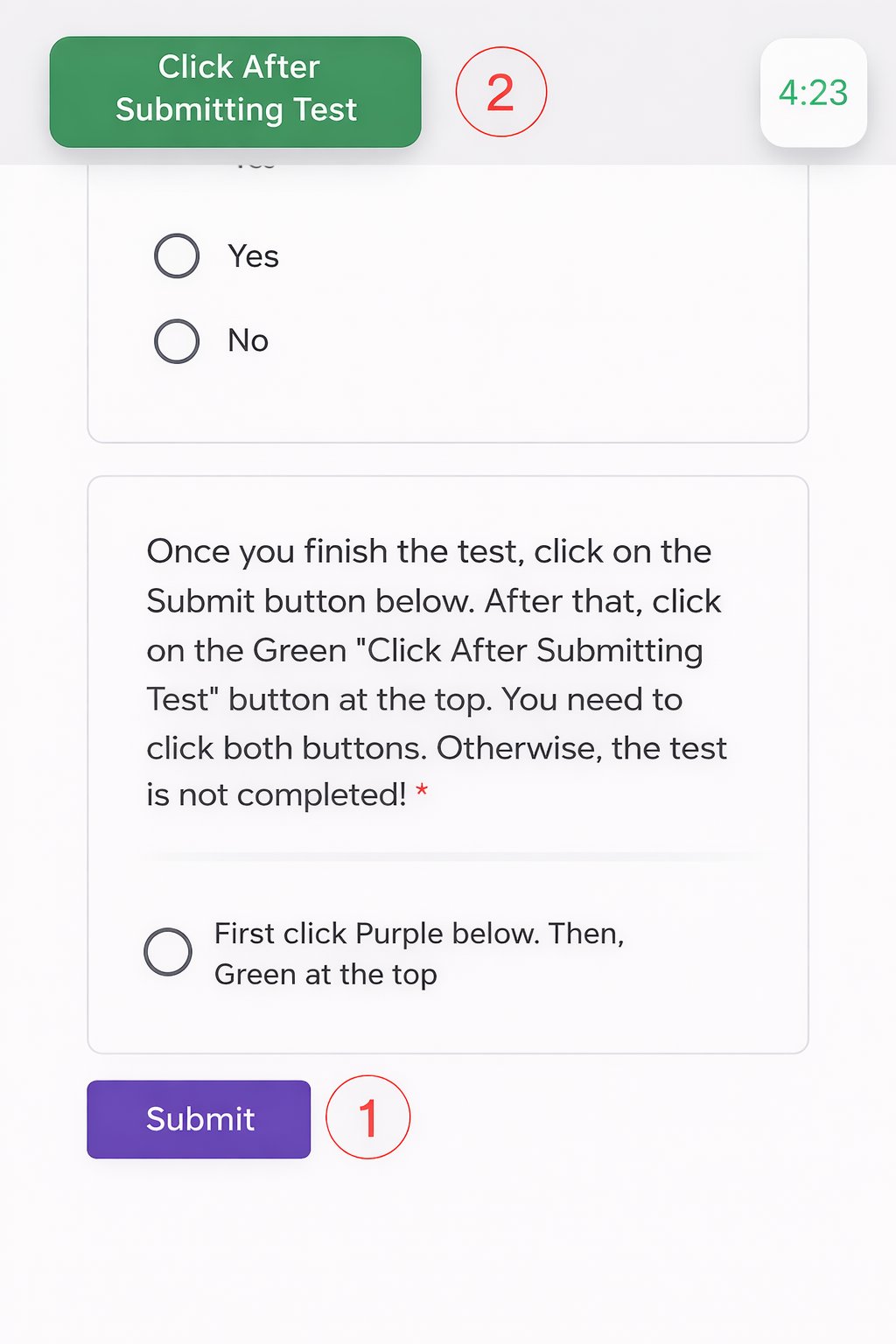
Haga clic en el botón morado primero, luego en el botón verde
Los cuestionarios de Socratease tienen solo un botón de envío, por lo que no existe riesgo de perder las respuestas. Consulte Diferencias del Botón de Envío para más detalles.
Configuración de la Cuenta de Google
Si está realizando un examen de Google Forms, siga estos pasos antes de abrir el enlace del examen:1
Cierre sesión en todas las cuentas de Google
Visite accounts.google.com/Logout para cerrar sesión en todas las cuentas de Google de su dispositivo.
2
Inicie sesión con la cuenta correcta
Vuelva a iniciar sesión con la cuenta de Google que su administrador de examen le indicó. Esta es la cuenta que tiene permiso para acceder al formulario del examen.
3
Abra el enlace del examen
Navegue al enlace del examen proporcionado por su administrador.
Requisitos del Navegador y del Dispositivo
- Actualice su navegador a la última versión si está ejecutando una versión anterior.
- Su dispositivo debería tener idealmente menos de 3 años de antigüedad.
- AutoProctor ejecuta algoritmos de IA en las transmisiones de su cámara y audio en tiempo real, lo cual requiere una capacidad de procesamiento significativa.
- Si su dispositivo ejecuta aplicaciones cotidianas correctamente pero tiene dificultades con AutoProctor, es posible que necesite cambiar a un dispositivo más potente. AutoProctor demanda más potencia de procesamiento que sitios web típicos como YouTube o redes sociales.
Si AutoProctor no funciona en su dispositivo a pesar de seguir todas las instrucciones, necesitará usar un dispositivo diferente con mejores especificaciones de hardware. Consulte Compatibilidad de Dispositivos para todos los detalles.
Recursos Relacionados
- Diferencias del Botón de Envío - Socratease frente a otros proveedores de cuestionarios
- Compatibilidad de Dispositivos - Lista completa de navegadores y dispositivos compatibles
- Examen Bloqueado en la Pantalla de Carga - Solucionar problemas de carga
- Instrucciones para Socratease Supervisado - Instrucciones más sencillas para cuestionarios de Socratease
- Cómo Cerrar Sesión - Cambiar entre cuentas si es necesario
- Contáctenos - Comuníquese si necesita más ayuda