

Cerrar u Ocultar un Examen
Cerrar y ocultar sacan un examen de su vista Active, pero hacen cosas distintas.1
Abra la Configuración del Examen
Vaya a su página Tests y haga clic en Settings junto al examen.
2
Active el Interruptor
En la sección General, active Close test for submissions (cerrar el examen) o Hide from my dashboard (ocultar de mi panel) y luego haga clic en Save settings.
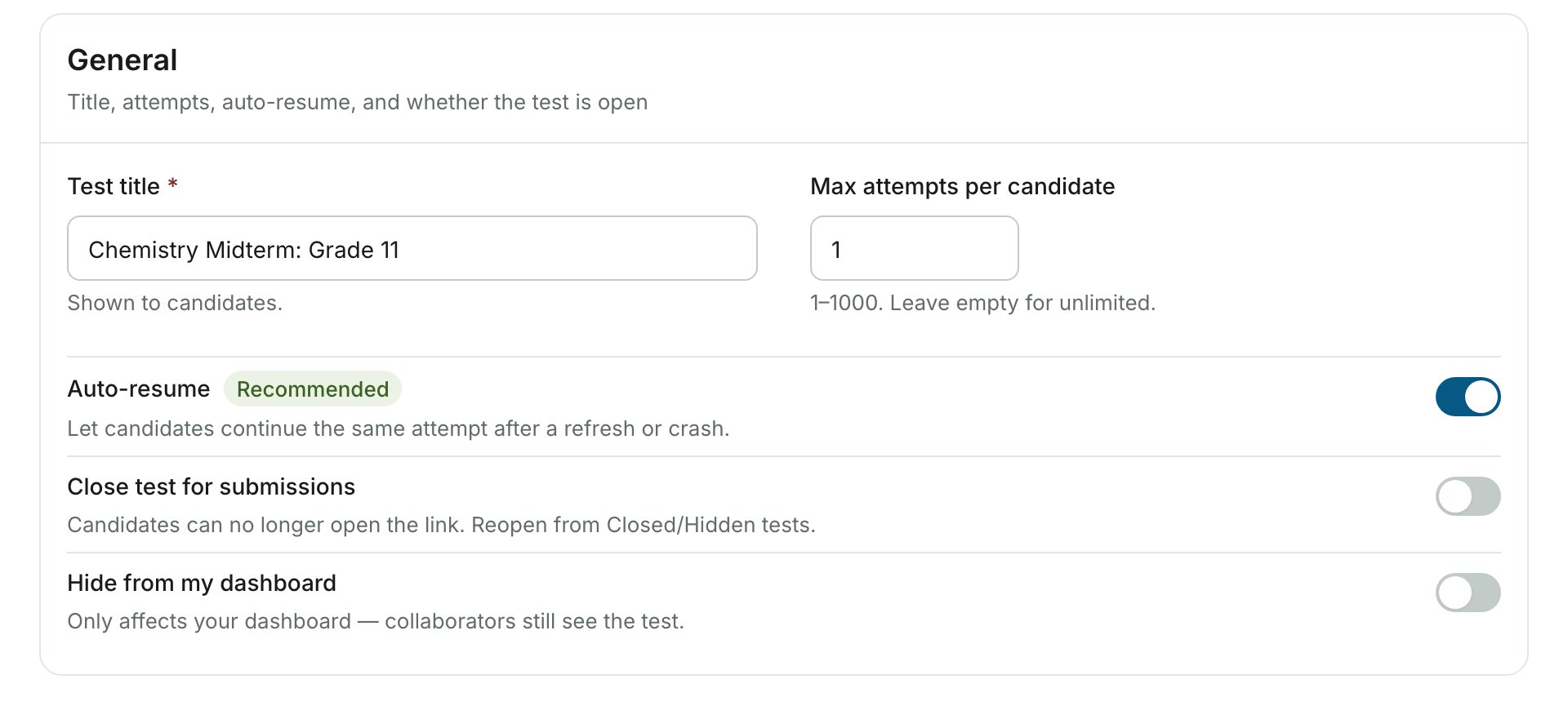
Puede activar ambos interruptores en el mismo examen. Un examen cerrado y oculto aparece tanto en la vista Closed como en la vista Hidden.
Encontrar Exámenes Cerrados y Ocultos
La página Tests tiene cuatro vistas en la parte superior. Active está seleccionada de forma predeterminada.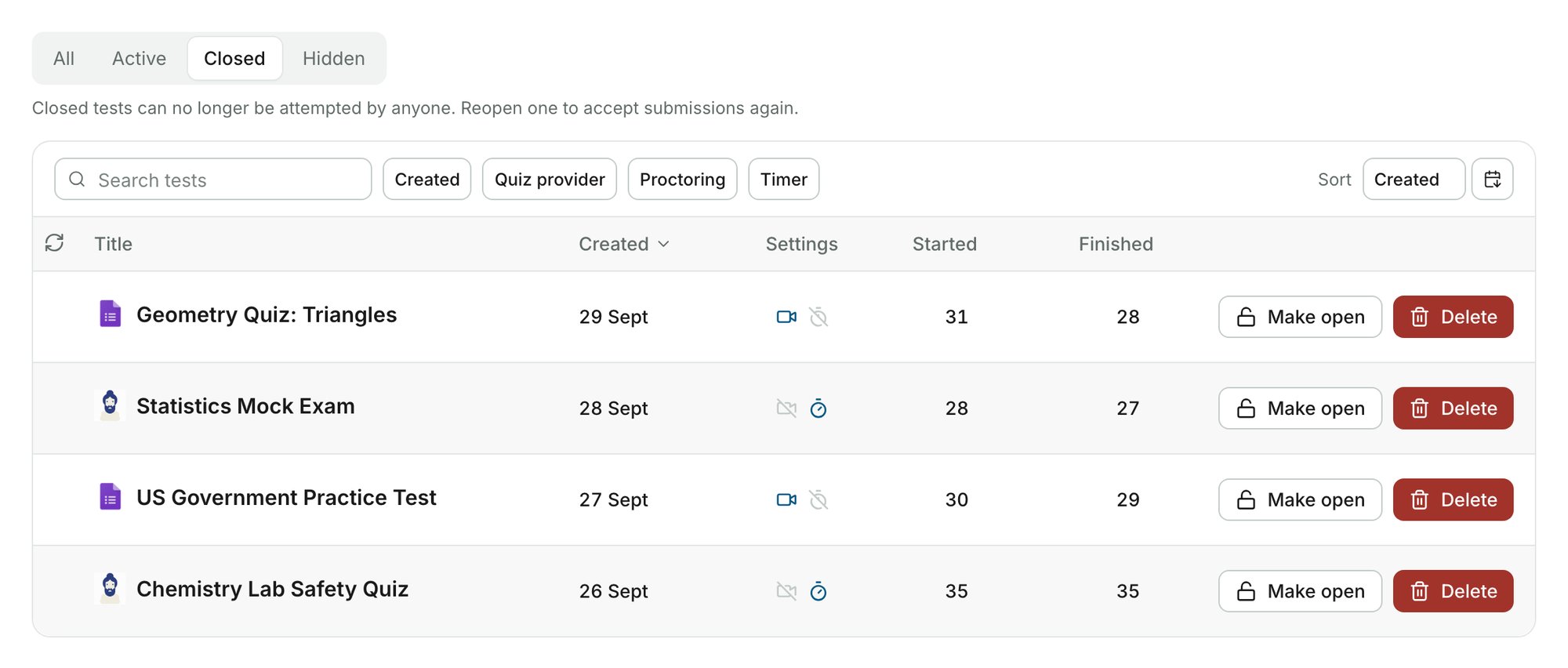
Reabrir o Mostrar un Examen
Puede recuperar un examen cerrado u oculto en cualquier momento.2
Restaure el Examen
Haga clic en Make open en un examen cerrado, o en Unhide en un examen oculto, y confirme.
Eliminar un Examen
Puede eliminar permanentemente un examen desde la vista Closed.1
Cierre el Examen
Si el examen todavía está abierto, ciérrelo primero siguiendo los pasos anteriores.
3
Elimine el Examen
Haga clic en Delete junto al examen y confirme.
Después de eliminar un examen de Google Forms, puede crear un examen nuevo a partir del mismo formulario de Google.
Recursos Relacionados
- ¿Dónde Puedo Ver los Resultados de Mi Examen? - Acceda a los resultados del examen y de supervisión
- Compartir Resultados del Examen - Comparta resultados con las partes interesadas
- Agregar Colaboradores - Comparta la gestión del examen con miembros del equipo
- Configuración del Temporizador - Configure la duración del examen y las ventanas de tiempo