Conozca las fuentes de datos, las capacidades de detección y el registro de evidencia disponibles en el sistema de supervisión de AutoProctor.
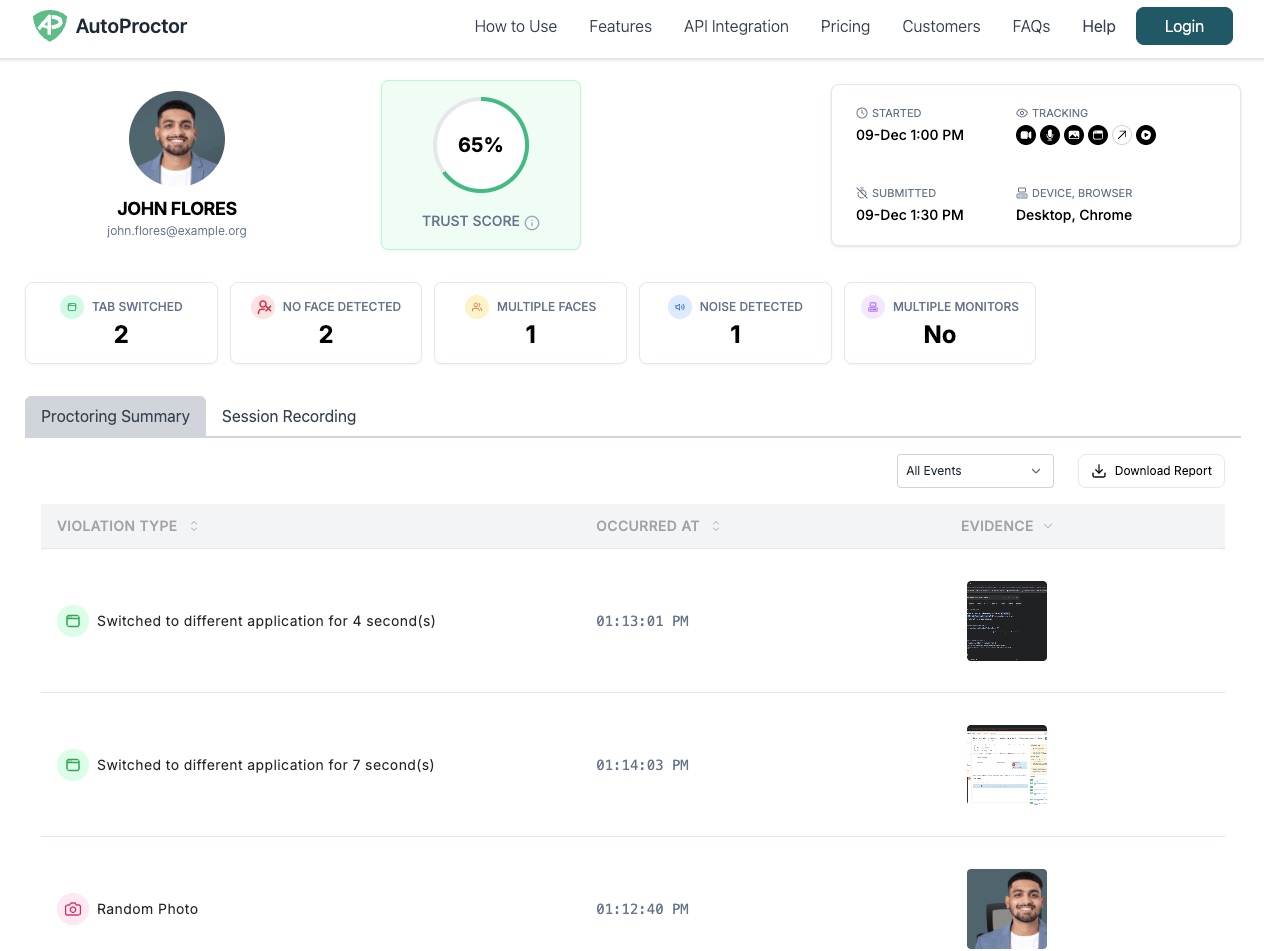
AutoProctor monitorea a los candidatos en tiempo real utilizando inteligencia artificial directamente en el dispositivo y captura evidencia solo cuando detecta una infracción. Esto significa que usted revisa incidentes señalados en lugar de horas de grabación.
Un informe de supervisión de ejemplo que muestra el Puntaje de Confianza, el recuento de infracciones y los eventos señalados con evidencia
AutoProctor puede acceder a las siguientes fuentes en el dispositivo del candidato:
Fuente
Qué Hace
Cámara
Monitorea el rostro y el entorno del candidato
Micrófono
Detecta ruido de fondo y señales de audio
Pantalla compartida
Captura la actividad de la pantalla durante el examen
Cámara de dispositivo auxiliar
Monitorea a través de un dispositivo secundario emparejado (por ejemplo, un teléfono)
Las fuentes a las que AutoProctor accede dependen completamente de cómo configure cada examen. Usted activa o desactiva cada fuente en su configuración de supervisión.
A diferencia de las plataformas de supervisión tradicionales que graban sesiones completas de video y audio, AutoProctor detecta infracciones y le muestra evidencia solo de esas infracciones, para que usted no dedique horas revisando el intento de cada candidato.La última columna es el interruptor que activa cada función, en la sección Proctoring (supervisión) de la configuración (Settings) de un examen.
Función de Detección
Qué Hace
Configuración
Detección de audio de fondo
Registra ruido y señales de audio del micrófono
Microphone
Detección facial
Captura fotos cuando no se detecta ningún rostro o se detectan múltiples rostros en la cámara
Camera
Cambio de pestaña/aplicación
Captura capturas de pantalla cuando los candidatos cambian de pestaña o aplicación
Tab switching
Fotos aleatorias
Toma fotos a intervalos aleatorios durante el examen
Photos at random
Verificación de múltiples monitores
Bloquea el examen mientras haya un monitor adicional conectado al dispositivo
Prevent multiple monitors
Detección de múltiples sesiones
Detecta intentos realizados desde varios dispositivos o sesiones al mismo tiempo
Multi-session detection
Captura facial previa al examen
Toma una foto del rostro del candidato antes de que comience el examen
Photo before test start
Modo de pantalla completa obligatorio
Asegura que el examen se ejecute en modo de pantalla completa y señala las salidas
Enforce full screen
Registro de acciones de sesión
Registra clics del ratón y actividad del teclado durante el examen
Session recording
Emparejamiento de dispositivo auxiliar
Monitorea a través de un teléfono emparejado para detectar el uso del teclado, asegurando que los candidatos no estén usando ChatGPT u otras herramientas para hacer trampa
Auxiliary device
Todas las funciones de seguimiento son configurables por examen. Active solo lo que necesite en su configuración de supervisión.
Vaya a su página Tests y haga clic en Settings junto al examen.
Un examen en la página Tests, con su botón Settings a la derecha
2
Abra la sección Proctoring
Elija Proctoring en la lista de secciones y active el interruptor en la parte superior derecha de la sección. Mientras el interruptor esté en Off, no se monitorea nada.
3
Active las funciones que necesite
En What gets tracked (qué se monitorea) y Enhanced proctoring (supervisión avanzada), active o desactive cada función de seguimiento según sus requisitos. Por ejemplo, puede activar Camera y Tab switching pero dejar Microphone desactivado.
Tab switching y Camera activados, Microphone desactivado
4
Guarde su configuración
Haga clic en Save settings para aplicar sus cambios. Estos ajustes surten efecto inmediatamente para todos los intentos de examen futuros.
Activar más funciones de seguimiento aumenta la carga de procesamiento en el dispositivo del candidato. Si sus candidatos usan hardware antiguo, considere activar solo las funciones que más necesite. Consulte Compatibilidad de Dispositivos para los requisitos mínimos.
{"docsConfig":{"theme":"maple","$schema":"https://mintlify.com/docs.json","name":"AutoProctor Help Center","colors":{"primary":"#1f398a","light":"#5dbd84","dark":"#1f398a"},"logo":{"light":"https://mintcdn.com/autoproctor/W-xf3W76sMq0h8jF/logo/light.svg?fit=max\u0026auto=format\u0026n=W-xf3W76sMq0h8jF\u0026q=85\u0026s=3e6e1b165ff9dcf79c4a97b161c4a116","dark":"https://mintcdn.com/autoproctor/W-xf3W76sMq0h8jF/logo/dark.svg?fit=max\u0026auto=format\u0026n=W-xf3W76sMq0h8jF\u0026q=85\u0026s=4998e30d272cd83fe55c7780bd016cd5","href":"/"},"favicon":"https://mintcdn.com/autoproctor/ppA8ifNdbhTkKwqD/favicon.svg?fit=max\u0026auto=format\u0026n=ppA8ifNdbhTkKwqD\u0026q=85\u0026s=c12901c16b16ea6e6467434d2e38e71f","appearance":{"default":"light","strict":true},"background":{"decoration":"grid"},"navbar":{},"footer":{"socials":{"website":"https://www.autoproctor.co/","linkedin":"https://www.linkedin.com/company/autoproctorhq","youtube":"https://www.youtube.com/@autoproctor1043"}},"seo":{"metatags":{"og:site_name":"AutoProctor Help Center"}},"integrations":{"telemetry":{"enabled":true}},"styling":{"latex":false},"navigation":{"global":{},"languages":[{"language":"en","default":true,"href":"create-proctored-exam"},{"language":"es","href":"es/create-proctored-exam"},{"language":"pt","href":"pt/create-proctored-exam"}]}},"deployment":{"deploymentMetadataValue":{"subdomain":"autoproctor","hasAudioNarration":false,"actualSubdomain":"autoproctor","customDomains":["help.autoproctor.co"],"gitSource":{"type":"github","owner":"socrateasehq","repo":"autoproctor-mintlify-docs","deployBranch":"main","contentDirectory":"","isPrivate":true,"mountPath":"","label":""},"chroma":{"liveDeploymentHistoryId":"6ace3fe0d480d6cbf574dab2","collectionId":"b60ac5bf-03c9-4ba4-963c-777a76776736","schemaVersion":"v3","latestBuiltDeploymentHistoryId":"6ace3fe0d480d6cbf574dab2"},"feedback":{"thumbs":true},"entitlements":{},"buildId":"6ace3fe0d480d6cbf574dab2","clientVersion":"0.0.3939","searchFilterCounts":[{"language":"en","tag":"Tests \u0026 Results","count":34},{"language":"es","tag":"Exámenes y Resultados","count":34},{"language":"pt","tag":"Testes e Resultados","count":34},{"language":"en","tag":"Issues","count":14},{"language":"es","tag":"Problemas","count":14},{"language":"pt","tag":"Problemas","count":14},{"language":"en","tag":"Create","count":12},{"language":"en","tag":"Candidate Guide","count":12},{"language":"en","tag":"Pricing \u0026 Account","count":12},{"language":"en","tag":"Socratease Quizzes","count":12},{"language":"es","tag":"Crear","count":12},{"language":"es","tag":"Guía del Candidato","count":12},{"language":"es","tag":"Precios y Cuenta","count":12},{"language":"es","tag":"Cuestionarios Socratease","count":12},{"language":"pt","tag":"Criar","count":12},{"language":"pt","tag":"Guia do Candidato","count":12},{"language":"pt","tag":"Preços e Conta","count":12},{"language":"pt","tag":"Questionários Socratease","count":12},{"language":"en","tag":"Results","count":7},{"language":"en","tag":"Understanding AutoProctor","count":7},{"language":"en","tag":"Attempting Tests","count":7},{"language":"en","tag":"Create \u0026 Questions","count":7},{"language":"es","tag":"Resultados","count":7},{"language":"es","tag":"Conociendo AutoProctor","count":7},{"language":"es","tag":"Intentar Exámenes","count":7},{"language":"es","tag":"Crear y Preguntas","count":7},{"language":"pt","tag":"Resultados","count":7},{"language":"pt","tag":"Conhecendo o AutoProctor","count":7},{"language":"pt","tag":"Realizando Testes","count":7},{"language":"pt","tag":"Criar e Perguntas","count":7}]},"assistantConfig":{"enableAskAiButton":false,"enableStarterQuestions":false,"enableContextualStarterQuestions":false,"enableAskAiSearchBar":true},"hasChatPermissions":false,"hasWebMcpPermissions":false,"toggles":[{"name":"kill-isr","enabled":true,"variant":{"name":"disabled","enabled":false,"feature_enabled":true},"impressionData":false},{"name":"agent-mintlify-slack","enabled":true,"variant":{"name":"disabled","enabled":false,"feature_enabled":true},"impressionData":false},{"name":"editor-v7-file-tree","enabled":true,"variant":{"name":"disabled","enabled":false,"feature_enabled":true},"impressionData":false},{"name":"agent-integrations-settings","enabled":true,"variant":{"name":"disabled","enabled":false,"feature_enabled":true},"impressionData":false},{"name":"automations-pr-grouping","enabled":true,"variant":{"name":"disabled","enabled":false,"feature_enabled":true},"impressionData":false},{"name":"custom-prefix","enabled":true,"variant":{"name":"disabled","enabled":false,"feature_enabled":true},"impressionData":false},{"name":"analytics-v7","enabled":true,"variant":{"name":"disabled","enabled":false,"feature_enabled":true},"impressionData":false},{"name":"user-flows-analytics","enabled":true,"variant":{"name":"disabled","enabled":false,"feature_enabled":true},"impressionData":false},{"name":"no-publish-flow","enabled":true,"variant":{"name":"disabled","enabled":false,"feature_enabled":true},"impressionData":false},{"name":"workos-onboarding","enabled":true,"variant":{"name":"disabled","enabled":false,"feature_enabled":true},"impressionData":false},{"name":"llms-txt-v2","enabled":true,"variant":{"name":"disabled","enabled":false,"feature_enabled":true},"impressionData":false},{"name":"pause-universal-search-reconcile","enabled":true,"variant":{"name":"disabled","enabled":false,"feature_enabled":true},"impressionData":false},{"name":"snapshot-serving-live","enabled":true,"variant":{"name":"disabled","enabled":false,"feature_enabled":true},"impressionData":false},{"name":"stripTemperatureMiddleware","enabled":true,"variant":{"name":"disabled","enabled":false,"feature_enabled":true},"impressionData":false},{"name":"per-site-search-delta","enabled":true,"variant":{"name":"disabled","enabled":false,"feature_enabled":true},"impressionData":false},{"name":"support-platform-pylon-zendesk","enabled":true,"variant":{"name":"disabled","enabled":false,"feature_enabled":true},"impressionData":false},{"name":"snapshot-serving","enabled":true,"variant":{"name":"disabled","enabled":false,"feature_enabled":true},"impressionData":false},{"name":"instant-rollback","enabled":true,"variant":{"name":"disabled","enabled":false,"feature_enabled":true},"impressionData":false},{"name":"granular-notifications-server","enabled":true,"variant":{"name":"disabled","enabled":false,"feature_enabled":true},"impressionData":false},{"name":"granular-notifications","enabled":true,"variant":{"name":"disabled","enabled":false,"feature_enabled":true},"impressionData":false},{"name":"editor-private-page-search","enabled":true,"variant":{"name":"disabled","enabled":false,"feature_enabled":true},"impressionData":false},{"name":"automations-fable","enabled":true,"variant":{"name":"disabled","enabled":false,"feature_enabled":true},"impressionData":false},{"name":"fixed-ai-action-pricing","enabled":true,"variant":{"name":"disabled","enabled":false,"feature_enabled":true},"impressionData":false},{"name":"automation-resolve-merge-conflict","enabled":true,"variant":{"name":"disabled","enabled":false,"feature_enabled":true},"impressionData":false},{"name":"scoped-publishing","enabled":true,"variant":{"name":"disabled","enabled":false,"feature_enabled":true},"impressionData":false},{"name":"mintql","enabled":true,"variant":{"name":"disabled","enabled":false,"feature_enabled":true},"impressionData":false},{"name":"page-level-analytics","enabled":true,"variant":{"name":"disabled","enabled":false,"feature_enabled":true},"impressionData":false},{"name":"editor-version-history-v2","enabled":true,"variant":{"name":"disabled","enabled":false,"feature_enabled":true},"impressionData":false},{"name":"editor-nav-generations","enabled":true,"variant":{"name":"disabled","enabled":false,"feature_enabled":true},"impressionData":false},{"name":"billing-page-v2","enabled":true,"variant":{"name":"disabled","enabled":false,"feature_enabled":true},"impressionData":false},{"name":"workspace-projects","enabled":true,"variant":{"name":"disabled","enabled":false,"feature_enabled":true},"impressionData":false},{"name":"assistant-v5","enabled":true,"variant":{"name":"disabled","enabled":false,"feature_enabled":true},"impressionData":false},{"name":"byok-sep-25","enabled":true,"variant":{"name":"disabled","enabled":false,"feature_enabled":true},"impressionData":false},{"name":"fork-pr-previews","enabled":true,"variant":{"name":"disabled","enabled":false,"feature_enabled":true},"impressionData":false},{"name":"revalidation-jwt","enabled":true,"variant":{"name":"disabled","enabled":false,"feature_enabled":true},"impressionData":false},{"name":"vite-origin","enabled":true,"variant":{"name":"disabled","enabled":false,"feature_enabled":true},"impressionData":false},{"name":"editor-agent-model-picker","enabled":true,"variant":{"name":"disabled","enabled":false,"feature_enabled":true},"impressionData":false},{"name":"billing-updated-9-15","enabled":true,"variant":{"name":"disabled","enabled":false,"feature_enabled":true},"impressionData":false},{"name":"hobby-abuse-scan","enabled":true,"variant":{"name":"disabled","enabled":false,"feature_enabled":true},"impressionData":false},{"name":"dashboard-inbox","enabled":true,"variant":{"name":"disabled","enabled":false,"feature_enabled":true},"impressionData":false}],"isAtlas":false,"googleFontsInlined":false},"customCss":[{"filePath":"custom.css","content":".eyebrow,footer a[href*=\"mintlify.com\"],nav[aria-label=Pages]>ul{display:none!important}#content-area{max-width:64rem;container-type:inline-size}@media (min-width:1024px){.lg\\:ml-\\[19rem\\]{padding-left:3rem!important;padding-right:2rem!important}}#content-area h2{margin-top:1.5rem}#content-area h3{padding-left:.75rem;border-left:2px solid #d1d5db}#content.mdx-content{margin-top:1rem}main .mt-2.text-lg.prose,main [role=banner]>div.prose,main header>div.prose{color:#9ca3af!important;font-weight:400;font-size:1.125rem;line-height:1.6;margin-bottom:.5rem}img.nav-logo{height:2rem!important}.custom-sidebar-icons{flex-shrink:0}#content-area a.link{color:#2563eb;text-decoration-color:#2563eb;border-bottom-color:#2563eb}#content-area a.link:hover{color:#1d4ed8}#related-resources{margin-top:3.5rem;padding-top:1.5rem;border-top:1px solid #e5e7eb;font-size:.95rem;color:#6b7280}#related-resources+ul{color:#6b7280;font-size:.9rem}#content-area .frame{width:fit-content;max-width:100%;min-width:200px;margin-left:auto;margin-right:auto}#content-area .frame img,#content-area .frame video{max-width:70cqi;height:auto;display:block}#content-area .frame iframe{width:70cqi;display:block}#sidebar-content>div.mt-6{margin-top:1rem;display:flex;justify-content:center}"}],"page":{"pagePath":"es/what-gets-tracked-during-proctoring","slug":"/es/what-gets-tracked-during-proctoring","pageMetadata":{"title":"Qué Se Monitorea Durante la Supervisión","description":"Conozca las fuentes de datos, las capacidades de detección y el registro de evidencia disponibles en el sistema de supervisión de AutoProctor.","href":"/es/what-gets-tracked-during-proctoring"},"description":{"compiledSource":"\"use strict\";\nconst {jsx: _jsx} = arguments[0];\nconst {useMDXComponents: _provideComponents} = arguments[0];\nfunction _createMdxContent(props) {\n const _components = {\n p: \"p\",\n ..._provideComponents(),\n ...props.components\n };\n return _jsx(_components.p, {\n children: \"Conozca las fuentes de datos, las capacidades de detección y el registro de evidencia disponibles en el sistema de supervisión de AutoProctor.\"\n });\n}\nfunction MDXContent(props = {}) {\n const {wrapper: MDXLayout} = {\n ..._provideComponents(),\n ...props.components\n };\n return MDXLayout ? _jsx(MDXLayout, {\n ...props,\n children: _jsx(_createMdxContent, {\n ...props\n })\n }) : _createMdxContent(props);\n}\nreturn {\n default: MDXContent\n};\n","frontmatter":{},"scope":{}},"pageType":"default","mdx":{"mdxSource":{"compiledSource":"\"use strict\";const{Fragment:_Fragment,jsx:_jsx,jsxs:_jsxs}=arguments[0];const{useMDXComponents:_provideComponents}=arguments[0];function _createMdxContent(props){const _components={a:`a`,li:`li`,p:`p`,strong:`strong`,tbody:`tbody`,td:`td`,th:`th`,thead:`thead`,tr:`tr`,ul:`ul`,..._provideComponents(),...props.components},{Frame,Heading,Note,OptimizedImage,Step,Steps,Table,Warning}=_components;if(!Frame)_missingMdxReference(`Frame`,true);if(!Heading)_missingMdxReference(`Heading`,true);if(!Note)_missingMdxReference(`Note`,true);if(!OptimizedImage)_missingMdxReference(`OptimizedImage`,true);if(!Step)_missingMdxReference(`Step`,true);if(!Steps)_missingMdxReference(`Steps`,true);if(!Table)_missingMdxReference(`Table`,true);if(!Warning)_missingMdxReference(`Warning`,true);return _jsxs(_Fragment,{children:[_jsx(_components.p,{children:`AutoProctor monitorea a los candidatos en tiempo real utilizando inteligencia artificial directamente en el dispositivo y captura evidencia solo cuando detecta una infracción. Esto significa que usted revisa incidentes señalados en lugar de horas de grabación.`}),`\n`,_jsx(Frame,{caption:`Un informe de supervisión de ejemplo que muestra el Puntaje de Confianza, el recuento de infracciones y los eventos señalados con evidencia`,children:_jsx(OptimizedImage,{src:`https://mintcdn.com/autoproctor/kkutndNW2DNn8qV8/images/getting-started/sample-proctoring-report.png?fit=max\u0026auto=format\u0026n=kkutndNW2DNn8qV8\u0026q=85\u0026s=2be6c1fa9b19b23d9f4fe65d6f87db07`,alt:`Informe de supervisión de ejemplo`,\"data-og-width\":`1264`,width:`1264`,\"data-og-height\":`951`,height:`951`,\"data-path\":`images/getting-started/sample-proctoring-report.png`,\"data-optimize\":`true`,\"data-opv\":`3`,srcset:`https://mintcdn.com/autoproctor/kkutndNW2DNn8qV8/images/getting-started/sample-proctoring-report.png?w=280\u0026fit=max\u0026auto=format\u0026n=kkutndNW2DNn8qV8\u0026q=85\u0026s=75e060dc9d92ed90ca126c849aab8d00 280w, https://mintcdn.com/autoproctor/kkutndNW2DNn8qV8/images/getting-started/sample-proctoring-report.png?w=560\u0026fit=max\u0026auto=format\u0026n=kkutndNW2DNn8qV8\u0026q=85\u0026s=89ecf1a796b538281f17fd2dc8116556 560w, https://mintcdn.com/autoproctor/kkutndNW2DNn8qV8/images/getting-started/sample-proctoring-report.png?w=840\u0026fit=max\u0026auto=format\u0026n=kkutndNW2DNn8qV8\u0026q=85\u0026s=0fd4b22b78750eaf355942c55603f581 840w, https://mintcdn.com/autoproctor/kkutndNW2DNn8qV8/images/getting-started/sample-proctoring-report.png?w=1100\u0026fit=max\u0026auto=format\u0026n=kkutndNW2DNn8qV8\u0026q=85\u0026s=0d239ba5906e0465313e1fb398c3b3ea 1100w, https://mintcdn.com/autoproctor/kkutndNW2DNn8qV8/images/getting-started/sample-proctoring-report.png?w=1650\u0026fit=max\u0026auto=format\u0026n=kkutndNW2DNn8qV8\u0026q=85\u0026s=f4ca49bb0f695805c51a27301a6f686f 1650w, https://mintcdn.com/autoproctor/kkutndNW2DNn8qV8/images/getting-started/sample-proctoring-report.png?w=2500\u0026fit=max\u0026auto=format\u0026n=kkutndNW2DNn8qV8\u0026q=85\u0026s=3e8480fa24f23e76ddbef571e62e206f 2500w`})}),`\n`,_jsxs(_components.p,{children:[_jsx(_components.a,{href:`https://www.autoproctor.co/sample-dashboard/`,children:`Vea resultados de supervisión de ejemplo`}),` para explorar un informe en vivo.`]}),`\n`,_jsx(Heading,{level:`2`,id:`fuentes-de-datos`,children:`Fuentes de Datos`}),`\n`,_jsx(_components.p,{children:`AutoProctor puede acceder a las siguientes fuentes en el dispositivo del candidato:`}),`\n`,_jsxs(Table,{children:[_jsx(_components.thead,{children:_jsxs(_components.tr,{children:[_jsx(_components.th,{children:`Fuente`}),_jsx(_components.th,{children:`Qué Hace`})]})}),_jsxs(_components.tbody,{children:[_jsxs(_components.tr,{children:[_jsx(_components.td,{children:_jsx(_components.strong,{children:`Cámara`})}),_jsx(_components.td,{children:`Monitorea el rostro y el entorno del candidato`})]}),_jsxs(_components.tr,{children:[_jsx(_components.td,{children:_jsx(_components.strong,{children:`Micrófono`})}),_jsx(_components.td,{children:`Detecta ruido de fondo y señales de audio`})]}),_jsxs(_components.tr,{children:[_jsx(_components.td,{children:_jsx(_components.strong,{children:`Pantalla compartida`})}),_jsx(_components.td,{children:`Captura la actividad de la pantalla durante el examen`})]}),_jsxs(_components.tr,{children:[_jsx(_components.td,{children:_jsx(_components.strong,{children:`Cámara de dispositivo auxiliar`})}),_jsx(_components.td,{children:`Monitorea a través de un dispositivo secundario emparejado (por ejemplo, un teléfono)`})]})]})]}),`\n`,_jsx(Note,{children:_jsxs(_components.p,{children:[`Las fuentes a las que AutoProctor accede dependen completamente de cómo configure cada examen. Usted activa o desactiva cada fuente en su `,_jsx(_components.a,{href:`/es/proctoring-settings`,children:`configuración de supervisión`}),`.`]})}),`\n`,_jsx(Heading,{level:`2`,id:`qué-detecta-y-registra-autoproctor`,children:`Qué Detecta y Registra AutoProctor`}),`\n`,_jsx(_components.p,{children:`A diferencia de las plataformas de supervisión tradicionales que graban sesiones completas de video y audio, AutoProctor detecta infracciones y le muestra evidencia solo de esas infracciones, para que usted no dedique horas revisando el intento de cada candidato.`}),`\n`,_jsxs(_components.p,{children:[`La última columna es el interruptor que activa cada función, en la sección `,_jsx(_components.strong,{children:`Proctoring`}),` (supervisión) de la configuración (`,_jsx(_components.strong,{children:`Settings`}),`) de un examen.`]}),`\n`,_jsxs(Table,{children:[_jsx(_components.thead,{children:_jsxs(_components.tr,{children:[_jsx(_components.th,{children:`Función de Detección`}),_jsx(_components.th,{children:`Qué Hace`}),_jsx(_components.th,{children:`Configuración`})]})}),_jsxs(_components.tbody,{children:[_jsxs(_components.tr,{children:[_jsx(_components.td,{children:_jsx(_components.strong,{children:`Detección de audio de fondo`})}),_jsx(_components.td,{children:`Registra ruido y señales de audio del micrófono`}),_jsx(_components.td,{children:_jsx(_components.strong,{children:`Microphone`})})]}),_jsxs(_components.tr,{children:[_jsx(_components.td,{children:_jsx(_components.strong,{children:`Detección facial`})}),_jsx(_components.td,{children:`Captura fotos cuando no se detecta ningún rostro o se detectan múltiples rostros en la cámara`}),_jsx(_components.td,{children:_jsx(_components.strong,{children:`Camera`})})]}),_jsxs(_components.tr,{children:[_jsx(_components.td,{children:_jsx(_components.strong,{children:`Cambio de pestaña/aplicación`})}),_jsx(_components.td,{children:`Captura capturas de pantalla cuando los candidatos cambian de pestaña o aplicación`}),_jsx(_components.td,{children:_jsx(_components.strong,{children:`Tab switching`})})]}),_jsxs(_components.tr,{children:[_jsx(_components.td,{children:_jsx(_components.strong,{children:`Fotos aleatorias`})}),_jsx(_components.td,{children:`Toma fotos a intervalos aleatorios durante el examen`}),_jsx(_components.td,{children:_jsx(_components.strong,{children:`Photos at random`})})]}),_jsxs(_components.tr,{children:[_jsx(_components.td,{children:_jsx(_components.strong,{children:`Verificación de múltiples monitores`})}),_jsx(_components.td,{children:`Bloquea el examen mientras haya un monitor adicional conectado al dispositivo`}),_jsx(_components.td,{children:_jsx(_components.strong,{children:`Prevent multiple monitors`})})]}),_jsxs(_components.tr,{children:[_jsx(_components.td,{children:_jsx(_components.strong,{children:`Detección de múltiples sesiones`})}),_jsx(_components.td,{children:`Detecta intentos realizados desde varios dispositivos o sesiones al mismo tiempo`}),_jsx(_components.td,{children:_jsx(_components.strong,{children:`Multi-session detection`})})]}),_jsxs(_components.tr,{children:[_jsx(_components.td,{children:_jsx(_components.strong,{children:`Captura facial previa al examen`})}),_jsx(_components.td,{children:`Toma una foto del rostro del candidato antes de que comience el examen`}),_jsx(_components.td,{children:_jsx(_components.strong,{children:`Photo before test start`})})]}),_jsxs(_components.tr,{children:[_jsx(_components.td,{children:_jsx(_components.strong,{children:`Modo de pantalla completa obligatorio`})}),_jsx(_components.td,{children:`Asegura que el examen se ejecute en modo de pantalla completa y señala las salidas`}),_jsx(_components.td,{children:_jsx(_components.strong,{children:`Enforce full screen`})})]}),_jsxs(_components.tr,{children:[_jsx(_components.td,{children:_jsx(_components.strong,{children:`Registro de acciones de sesión`})}),_jsx(_components.td,{children:`Registra clics del ratón y actividad del teclado durante el examen`}),_jsx(_components.td,{children:_jsx(_components.strong,{children:`Session recording`})})]}),_jsxs(_components.tr,{children:[_jsx(_components.td,{children:_jsx(_components.strong,{children:`Emparejamiento de dispositivo auxiliar`})}),_jsx(_components.td,{children:`Monitorea a través de un teléfono emparejado para detectar el uso del teclado, asegurando que los candidatos no estén usando ChatGPT u otras herramientas para hacer trampa`}),_jsx(_components.td,{children:_jsx(_components.strong,{children:`Auxiliary device`})})]})]})]}),`\n`,_jsx(Note,{children:_jsxs(_components.p,{children:[`Todas las funciones de seguimiento son configurables por examen. Active solo lo que necesite en su `,_jsx(_components.a,{href:`/es/proctoring-settings`,children:`configuración de supervisión`}),`.`]})}),`\n`,_jsx(Heading,{level:`2`,id:`cómo-configurar-el-seguimiento`,children:`Cómo Configurar el Seguimiento`}),`\n`,_jsxs(Steps,{children:[_jsxs(Step,{title:`Abra la configuración de su examen`,children:[_jsxs(_components.p,{children:[`Vaya a su página `,_jsx(_components.a,{href:`https://www.autoproctor.co/test-admin/home/`,children:_jsx(_components.strong,{children:`Tests`})}),` y haga clic en `,_jsx(_components.strong,{children:`Settings`}),` junto al examen.`]}),_jsx(Frame,{caption:`Un examen en la página Tests, con su botón Settings a la derecha`,children:_jsx(OptimizedImage,{src:`https://mintcdn.com/autoproctor/ZNqh8gnIEJJbh_tL/images/what-gets-tracked-during-proctoring/test-row-settings.png?fit=max\u0026auto=format\u0026n=ZNqh8gnIEJJbh_tL\u0026q=85\u0026s=d7256e67fc080ff3c9846993c6ec2148`,alt:`Primera fila de la página Tests bajo los encabezados de columna Title, Created, Settings, Started y Finished. El examen es Chemistry Midterm, Grade 11, con los enlaces Share y Preview debajo del título y los botones Settings y Results a la derecha`,\"data-og-width\":`2000`,width:`2000`,\"data-og-height\":`228`,height:`228`,\"data-path\":`images/what-gets-tracked-during-proctoring/test-row-settings.png`,\"data-optimize\":`true`,\"data-opv\":`3`,srcset:`https://mintcdn.com/autoproctor/ZNqh8gnIEJJbh_tL/images/what-gets-tracked-during-proctoring/test-row-settings.png?w=280\u0026fit=max\u0026auto=format\u0026n=ZNqh8gnIEJJbh_tL\u0026q=85\u0026s=02c396bb3d5810b0105e2ecd05151951 280w, https://mintcdn.com/autoproctor/ZNqh8gnIEJJbh_tL/images/what-gets-tracked-during-proctoring/test-row-settings.png?w=560\u0026fit=max\u0026auto=format\u0026n=ZNqh8gnIEJJbh_tL\u0026q=85\u0026s=a6cb1b80197ba0517926b09e6daf36b2 560w, https://mintcdn.com/autoproctor/ZNqh8gnIEJJbh_tL/images/what-gets-tracked-during-proctoring/test-row-settings.png?w=840\u0026fit=max\u0026auto=format\u0026n=ZNqh8gnIEJJbh_tL\u0026q=85\u0026s=5d316260f33ee5111505ee0a7a683fe5 840w, https://mintcdn.com/autoproctor/ZNqh8gnIEJJbh_tL/images/what-gets-tracked-during-proctoring/test-row-settings.png?w=1100\u0026fit=max\u0026auto=format\u0026n=ZNqh8gnIEJJbh_tL\u0026q=85\u0026s=180fc7687cf0778e3485966eb0d895ee 1100w, https://mintcdn.com/autoproctor/ZNqh8gnIEJJbh_tL/images/what-gets-tracked-during-proctoring/test-row-settings.png?w=1650\u0026fit=max\u0026auto=format\u0026n=ZNqh8gnIEJJbh_tL\u0026q=85\u0026s=5b62bb04875214f00abec75cc50d6010 1650w, https://mintcdn.com/autoproctor/ZNqh8gnIEJJbh_tL/images/what-gets-tracked-during-proctoring/test-row-settings.png?w=2500\u0026fit=max\u0026auto=format\u0026n=ZNqh8gnIEJJbh_tL\u0026q=85\u0026s=e9d4c3959abe2eeded6cb46b8d4f8cd6 2500w`})})]}),_jsx(Step,{title:`Abra la sección Proctoring`,children:_jsxs(_components.p,{children:[`Elija `,_jsx(_components.strong,{children:`Proctoring`}),` en la lista de secciones y active el interruptor en la parte superior derecha de la sección. Mientras el interruptor esté en `,_jsx(_components.strong,{children:`Off`}),`, no se monitorea nada.`]})}),_jsxs(Step,{title:`Active las funciones que necesite`,children:[_jsxs(_components.p,{children:[`En `,_jsx(_components.strong,{children:`What gets tracked`}),` (qué se monitorea) y `,_jsx(_components.strong,{children:`Enhanced proctoring`}),` (supervisión avanzada), active o desactive cada función de seguimiento según sus requisitos. Por ejemplo, puede activar `,_jsx(_components.strong,{children:`Camera`}),` y `,_jsx(_components.strong,{children:`Tab switching`}),` pero dejar `,_jsx(_components.strong,{children:`Microphone`}),` desactivado.`]}),_jsx(Frame,{caption:`Tab switching y Camera activados, Microphone desactivado`,children:_jsx(OptimizedImage,{src:`https://mintcdn.com/autoproctor/4bsvsaJCp4E0AK7P/images/what-gets-tracked-during-proctoring/tab-and-camera-on.png?fit=max\u0026auto=format\u0026n=4bsvsaJCp4E0AK7P\u0026q=85\u0026s=8195d77125ec948acf26b0e55c67fd28`,alt:`Grupo What gets tracked con nueve interruptores. Tab switching, Camera y Photos at random están activados. Microphone y los demás están desactivados`,\"data-og-width\":`1804`,width:`1804`,\"data-og-height\":`750`,height:`750`,\"data-path\":`images/what-gets-tracked-during-proctoring/tab-and-camera-on.png`,\"data-optimize\":`true`,\"data-opv\":`3`,srcset:`https://mintcdn.com/autoproctor/4bsvsaJCp4E0AK7P/images/what-gets-tracked-during-proctoring/tab-and-camera-on.png?w=280\u0026fit=max\u0026auto=format\u0026n=4bsvsaJCp4E0AK7P\u0026q=85\u0026s=c29059a79f3ba5b880823cfc574ddb6e 280w, https://mintcdn.com/autoproctor/4bsvsaJCp4E0AK7P/images/what-gets-tracked-during-proctoring/tab-and-camera-on.png?w=560\u0026fit=max\u0026auto=format\u0026n=4bsvsaJCp4E0AK7P\u0026q=85\u0026s=3495ba3eabcd21f038167f4e69ec1860 560w, https://mintcdn.com/autoproctor/4bsvsaJCp4E0AK7P/images/what-gets-tracked-during-proctoring/tab-and-camera-on.png?w=840\u0026fit=max\u0026auto=format\u0026n=4bsvsaJCp4E0AK7P\u0026q=85\u0026s=29c0ab73695b996e1794d643231a0719 840w, https://mintcdn.com/autoproctor/4bsvsaJCp4E0AK7P/images/what-gets-tracked-during-proctoring/tab-and-camera-on.png?w=1100\u0026fit=max\u0026auto=format\u0026n=4bsvsaJCp4E0AK7P\u0026q=85\u0026s=bdaaa7010150e7ed9144bf287d4659ae 1100w, https://mintcdn.com/autoproctor/4bsvsaJCp4E0AK7P/images/what-gets-tracked-during-proctoring/tab-and-camera-on.png?w=1650\u0026fit=max\u0026auto=format\u0026n=4bsvsaJCp4E0AK7P\u0026q=85\u0026s=1e352812ccafe1a16683ccd332a508a5 1650w, https://mintcdn.com/autoproctor/4bsvsaJCp4E0AK7P/images/what-gets-tracked-during-proctoring/tab-and-camera-on.png?w=2500\u0026fit=max\u0026auto=format\u0026n=4bsvsaJCp4E0AK7P\u0026q=85\u0026s=e3ea6bc321750c4d501e7c96028d39bc 2500w`})})]}),_jsx(Step,{title:`Guarde su configuración`,children:_jsxs(_components.p,{children:[`Haga clic en `,_jsx(_components.strong,{children:`Save settings`}),` para aplicar sus cambios. Estos ajustes surten efecto inmediatamente para todos los intentos de examen futuros.`]})})]}),`\n`,_jsx(Warning,{children:_jsxs(_components.p,{children:[`Activar más funciones de seguimiento aumenta la carga de procesamiento en el dispositivo del candidato. Si sus candidatos usan hardware antiguo, considere activar solo las funciones que más necesite. Consulte `,_jsx(_components.a,{href:`/es/device-compatibility`,children:`Compatibilidad de Dispositivos`}),` para los requisitos mínimos.`]})}),`\n`,_jsx(Heading,{level:`2`,id:`recursos-relacionados`,children:`Recursos Relacionados`}),`\n`,_jsxs(_components.ul,{children:[`\n`,_jsxs(_components.li,{children:[_jsx(_components.a,{href:`/es/what-is-trust-score`,children:`Puntaje de Confianza`}),` - Cómo AutoProctor califica la integridad del candidato`]}),`\n`,_jsxs(_components.li,{children:[_jsx(_components.a,{href:`/es/proctoring-settings`,children:`Configuración de Supervisión`}),` - Configure qué funciones de supervisión activar`]}),`\n`,_jsxs(_components.li,{children:[_jsx(_components.a,{href:`/es/enhanced-proctoring`,children:`Supervisión Avanzada`}),` - Opciones de monitoreo avanzadas para mayor seguridad`]}),`\n`,_jsxs(_components.li,{children:[_jsx(_components.a,{href:`/es/where-to-find-proctoring-results`,children:`Resultados de Supervisión`}),` - Vea la evidencia de infracciones y los informes`]}),`\n`,_jsxs(_components.li,{children:[_jsx(_components.a,{href:`/es/does-autoproctor-record-video`,children:`Grabación de Video`}),` - Por qué AutoProctor no graba video completo`]}),`\n`,_jsxs(_components.li,{children:[_jsx(_components.a,{href:`/es/device-compatibility`,children:`Compatibilidad de Dispositivos`}),` - Navegadores y dispositivos compatibles`]}),`\n`]})]})}function MDXContent(props={}){const{wrapper:MDXLayout}={..._provideComponents(),...props.components};return MDXLayout?_jsx(MDXLayout,{...props,children:_jsx(_createMdxContent,{...props})}):_createMdxContent(props)}return{default:MDXContent};function _missingMdxReference(id,component){throw new Error(`Expected `+(component?`component`:`object`)+\" `\"+id+\"` to be defined: you likely forgot to import, pass, or provide it.\")}","frontmatter":{},"scope":{"config":{},"pageMetadata":{"title":"Qué Se Monitorea Durante la Supervisión","description":"Conozca las fuentes de datos, las capacidades de detección y el registro de evidencia disponibles en el sistema de supervisión de AutoProctor.","href":"/es/what-gets-tracked-during-proctoring"}}},"mdxSourceWithNoJs":null},"mdxExtracts":{"tableOfContents":[{"title":"Fuentes de Datos","slug":"fuentes-de-datos","depth":2,"children":[]},{"title":"Qué Detecta y Registra AutoProctor","slug":"qué-detecta-y-registra-autoproctor","depth":2,"children":[]},{"title":"Cómo Configurar el Seguimiento","slug":"cómo-configurar-el-seguimiento","depth":2,"children":[]},{"title":"Recursos Relacionados","slug":"recursos-relacionados","depth":2,"children":[]}],"codeExamples":{}},"jsLinks":["/_mintlify/custom/autoproctor/641fb79407bbe3eb/custom.js"],"subdomain":"autoproctor","siteName":"AutoProctor Help Center","title":"Qué Se Monitorea Durante la Supervisión - AutoProctor Help Center","navMaps":{"firstHrefInVersion":{},"firstHrefInLanguage":{"en":{"href":"/what-gets-tracked-during-proctoring","matchLevel":1},"es":{"href":"/es/what-gets-tracked-during-proctoring","matchLevel":0},"pt":{"href":"/pt/what-gets-tracked-during-proctoring","matchLevel":1}}},"lastModified":"2026-10-13T14:17:24.407Z","originalFileLocation":"es/what-gets-tracked-during-proctoring.mdx","locale":"es"},"headHtml":"\u003cscript data-mint-head>(function(){var d=document.documentElement,p=\"light\";if(!p){try{p=localStorage.getItem(\"isDarkMode\")}catch(e){}if(p==='true')p='dark';else if(p==='false')p='light';if(p!=='light'\u0026\u0026p!=='dark'\u0026\u0026p!=='system')p=\"light\"}var r=p==='system'?(matchMedia(\"(prefers-color-scheme: dark)\").matches?'dark':'light'):p;d.classList.remove(r==='dark'?'light':'dark');d.classList.add(r);d.setAttribute(\"data-theme-preference\",p)})();\u003c/script>\u003cmeta data-mint-head name=\"description\" content=\"Conozca las fuentes de datos, las capacidades de detección y el registro de evidencia disponibles en el sistema de supervisión de AutoProctor.\">\u003cmeta data-mint-head name=\"application-name\" content=\"AutoProctor Help Center\">\u003cmeta data-mint-head name=\"generator\" content=\"Mintlify\">\u003clink data-mint-head rel=\"icon\" type=\"image/png\" sizes=\"192x192\" href=\"/mintlify-assets/_mintlify/favicons/autoproctor/_5nbr_xRKUEKF7qX/_generated/favicon/android-chrome-192x192.png\" media=\"(prefers-color-scheme: light)\">\u003clink data-mint-head rel=\"apple-touch-icon\" type=\"image/png\" sizes=\"180x180\" href=\"/mintlify-assets/_mintlify/favicons/autoproctor/_5nbr_xRKUEKF7qX/_generated/favicon/apple-touch-icon.png\">\u003clink data-mint-head rel=\"icon\" type=\"image/png\" sizes=\"16x16\" href=\"/mintlify-assets/_mintlify/favicons/autoproctor/_5nbr_xRKUEKF7qX/_generated/favicon/favicon-16x16.png\" media=\"(prefers-color-scheme: light)\">\u003clink data-mint-head rel=\"icon\" type=\"image/png\" sizes=\"32x32\" href=\"/mintlify-assets/_mintlify/favicons/autoproctor/_5nbr_xRKUEKF7qX/_generated/favicon/favicon-32x32.png\" media=\"(prefers-color-scheme: light)\">\u003clink data-mint-head rel=\"shortcut icon\" type=\"image/x-icon\" href=\"/mintlify-assets/_mintlify/favicons/autoproctor/_5nbr_xRKUEKF7qX/_generated/favicon/favicon.ico\" media=\"(prefers-color-scheme: light)\">\u003clink data-mint-head rel=\"icon\" type=\"image/png\" sizes=\"192x192\" href=\"/mintlify-assets/_mintlify/favicons/autoproctor/_5nbr_xRKUEKF7qX/_generated/favicon-dark/android-chrome-192x192.png\" media=\"(prefers-color-scheme: dark)\">\u003clink data-mint-head rel=\"icon\" type=\"image/png\" sizes=\"16x16\" href=\"/mintlify-assets/_mintlify/favicons/autoproctor/_5nbr_xRKUEKF7qX/_generated/favicon-dark/favicon-16x16.png\" media=\"(prefers-color-scheme: dark)\">\u003clink data-mint-head rel=\"icon\" type=\"image/png\" sizes=\"32x32\" href=\"/mintlify-assets/_mintlify/favicons/autoproctor/_5nbr_xRKUEKF7qX/_generated/favicon-dark/favicon-32x32.png\" media=\"(prefers-color-scheme: dark)\">\u003clink data-mint-head rel=\"shortcut icon\" type=\"image/x-icon\" href=\"/mintlify-assets/_mintlify/favicons/autoproctor/_5nbr_xRKUEKF7qX/_generated/favicon-dark/favicon.ico\" media=\"(prefers-color-scheme: dark)\">\u003cmeta data-mint-head property=\"og:title\" content=\"Qué Se Monitorea Durante la Supervisión - AutoProctor Help Center\">\u003cmeta data-mint-head property=\"og:description\" content=\"Conozca las fuentes de datos, las capacidades de detección y el registro de evidencia disponibles en el sistema de supervisión de AutoProctor.\">\u003cmeta data-mint-head property=\"og:site_name\" content=\"AutoProctor Help Center\">\u003cmeta data-mint-head property=\"og:url\" content=\"https://help.autoproctor.co/es/what-gets-tracked-during-proctoring\">\u003cmeta data-mint-head property=\"og:type\" content=\"website\">\u003cmeta data-mint-head property=\"og:image\" content=\"https://autoproctor.mintlify.app/_mintlify/api/og/v2?division=C%C3%B3mo+Funciona+la+Supervisi%C3%B3n\u0026amp;title=Qu%C3%A9+Se+Monitorea+Durante+la+Supervisi%C3%B3n\u0026amp;description=Conozca+las+fuentes+de+datos%2C+las+capacidades+de+detecci%C3%B3n+y+el+registro+de+evidencia+disponibles+en+el+sistema+de+supervisi%C3%B3n+de+AutoProctor.\u0026amp;theme=efa61d250935c79f58489680\u0026amp;signature=58e61887adbff40c8fbc8b850a5e1bed05bf3ab5a492c117e2a7be582cacf629\">\u003cmeta data-mint-head property=\"og:image:width\" content=\"1200\">\u003cmeta data-mint-head property=\"og:image:height\" content=\"630\">\u003cmeta data-mint-head name=\"twitter:card\" content=\"summary_large_image\">\u003cmeta data-mint-head name=\"twitter:title\" content=\"Qué Se Monitorea Durante la Supervisión - AutoProctor Help Center\">\u003cmeta data-mint-head name=\"twitter:description\" content=\"Conozca las fuentes de datos, las capacidades de detección y el registro de evidencia disponibles en el sistema de supervisión de AutoProctor.\">\u003cmeta data-mint-head name=\"twitter:image\" content=\"https://autoproctor.mintlify.app/_mintlify/api/og/v2?division=C%C3%B3mo+Funciona+la+Supervisi%C3%B3n\u0026amp;title=Qu%C3%A9+Se+Monitorea+Durante+la+Supervisi%C3%B3n\u0026amp;description=Conozca+las+fuentes+de+datos%2C+las+capacidades+de+detecci%C3%B3n+y+el+registro+de+evidencia+disponibles+en+el+sistema+de+supervisi%C3%B3n+de+AutoProctor.\u0026amp;theme=efa61d250935c79f58489680\u0026amp;signature=58e61887adbff40c8fbc8b850a5e1bed05bf3ab5a492c117e2a7be582cacf629\">\u003cmeta data-mint-head name=\"twitter:image:width\" content=\"1200\">\u003cmeta data-mint-head name=\"twitter:image:height\" content=\"630\">\u003cmeta data-mint-head name=\"msapplication-config\" content=\"/mintlify-assets/_mintlify/favicons/autoproctor/_5nbr_xRKUEKF7qX/_generated/favicon/browserconfig.xml\">\u003cmeta data-mint-head name=\"apple-mobile-web-app-title\" content=\"AutoProctor Help Center\">\u003cmeta data-mint-head name=\"msapplication-TileColor\" content=\"#1f398a\">\u003clink data-mint-head rel=\"canonical\" href=\"https://help.autoproctor.co/es/what-gets-tracked-during-proctoring\">\u003clink data-mint-head rel=\"alternate\" type=\"application/xml\" href=\"/sitemap.xml\">\u003clink data-mint-head rel=\"alternate\" type=\"text/markdown\" href=\"/es/what-gets-tracked-during-proctoring.md\">\u003clink data-mint-head rel=\"alternate\" hreflang=\"es\" href=\"https://help.autoproctor.co/es/what-gets-tracked-during-proctoring\">\u003clink data-mint-head rel=\"alternate\" hreflang=\"en\" href=\"https://help.autoproctor.co/what-gets-tracked-during-proctoring\">\u003clink data-mint-head rel=\"alternate\" hreflang=\"pt\" href=\"https://help.autoproctor.co/pt/what-gets-tracked-during-proctoring\">\u003clink data-mint-head rel=\"alternate\" hreflang=\"x-default\" href=\"https://help.autoproctor.co/what-gets-tracked-during-proctoring\">\u003cscript data-mint-head type=\"application/ld+json\">{\"@context\":\"https://schema.org\",\"@graph\":[{\"@type\":\"Organization\",\"@id\":\"https://help.autoproctor.co/#organization\",\"name\":\"AutoProctor Help Center\",\"url\":\"https://help.autoproctor.co\",\"logo\":{\"@type\":\"ImageObject\",\"url\":\"https://mintcdn.com/autoproctor/W-xf3W76sMq0h8jF/logo/light.svg?fit=max\u0026auto=format\u0026n=W-xf3W76sMq0h8jF\u0026q=85\u0026s=3e6e1b165ff9dcf79c4a97b161c4a116\"}},{\"@type\":\"WebSite\",\"@id\":\"https://help.autoproctor.co#website\",\"name\":\"AutoProctor Help Center\",\"url\":\"https://help.autoproctor.co\",\"publisher\":{\"@id\":\"https://help.autoproctor.co/#organization\"}},{\"@type\":\"WebPage\",\"@id\":\"https://help.autoproctor.co/es/what-gets-tracked-during-proctoring#webpage\",\"url\":\"https://help.autoproctor.co/es/what-gets-tracked-during-proctoring\",\"name\":\"Qué Se Monitorea Durante la Supervisión\",\"description\":\"Conozca las fuentes de datos, las capacidades de detección y el registro de evidencia disponibles en el sistema de supervisión de AutoProctor.\",\"dateModified\":\"2026-10-13T14:17:24.407Z\",\"isPartOf\":{\"@id\":\"https://help.autoproctor.co#website\"},\"breadcrumb\":{\"@id\":\"https://help.autoproctor.co/es/what-gets-tracked-during-proctoring#breadcrumb\"}},{\"@type\":\"BreadcrumbList\",\"@id\":\"https://help.autoproctor.co/es/what-gets-tracked-during-proctoring#breadcrumb\",\"itemListElement\":[{\"@type\":\"ListItem\",\"position\":1,\"name\":\"Conociendo AutoProctor\",\"item\":\"https://help.autoproctor.co/es/before-you-get-started\"},{\"@type\":\"ListItem\",\"position\":2,\"name\":\"Qué Se Monitorea Durante la Supervisión\",\"item\":\"https://help.autoproctor.co/es/what-gets-tracked-during-proctoring\"}]},{\"@type\":[\"Article\",\"TechArticle\"],\"@id\":\"https://help.autoproctor.co/es/what-gets-tracked-during-proctoring#article\",\"headline\":\"Qué Se Monitorea Durante la Supervisión\",\"name\":\"Qué Se Monitorea Durante la Supervisión\",\"description\":\"Conozca las fuentes de datos, las capacidades de detección y el registro de evidencia disponibles en el sistema de supervisión de AutoProctor.\",\"url\":\"https://help.autoproctor.co/es/what-gets-tracked-during-proctoring\",\"mainEntityOfPage\":{\"@id\":\"https://help.autoproctor.co/es/what-gets-tracked-during-proctoring#webpage\"},\"dateModified\":\"2026-10-13T14:17:24.407Z\",\"publisher\":{\"@id\":\"https://help.autoproctor.co/#organization\"},\"isPartOf\":{\"@id\":\"https://help.autoproctor.co#website\"}}]}\u003c/script>\u003cscript data-mint-head type=\"application/ld+json\">{\"@context\":\"https://schema.org\",\"@type\":\"WebSite\",\"name\":\"AutoProctor Help Center\",\"creator\":{\"@type\":\"Organization\",\"name\":\"Mintlify\",\"url\":\"https://mintlify.com\"}}\u003c/script>","siteName":"AutoProctor Help Center","nav":{"global":{},"languages":[{"language":"en","default":true,"pages":[{"title":"en","href":"/what-gets-tracked-during-proctoring"}]},{"language":"es","groups":[{"group":"Exámenes y Resultados","icon":"clipboard-list","expanded":true,"pages":[{"group":"Crear","pages":[{"title":"Su Primer Examen Supervisado","href":"/es/create-proctored-exam"},{"title":"Proveedores de Cuestionarios","href":"/es/supported-quiz-providers"},{"title":"Configuración de Supervisión","href":"/es/proctoring-settings"},{"title":"Supervisión Avanzada","href":"/es/enhanced-proctoring"},{"title":"Configuración del Temporizador","href":"/es/timer-settings"},{"title":"Configuración Avanzada","href":"/es/advanced-exam-settings"},{"title":"Reanudación de Intentos de Examen","href":"/es/resume-exam-attempts"},{"title":"Reanudación de Exámenes de Google Forms","href":"/es/resume-google-forms-exam"},{"title":"Página de Instrucciones para Candidatos","href":"/es/candidate-instructions-page"},{"title":"Cerrar, Ocultar y Eliminar Exámenes","href":"/es/archive-and-delete-exams"},{"title":"Argumentos de Consulta del IFrame","href":"/es/iframe-query-arguments"},{"title":"Error del Complemento de AutoProctor","href":"/es/google-forms-addon-error"}]},{"group":"Resultados","pages":[{"title":"¿Dónde Puedo Ver los Resultados de Mi Examen?","href":"/es/where-to-find-quiz-results"},{"title":"¿Dónde Puedo Ver los Resultados de Supervisión?","href":"/es/where-to-find-proctoring-results"},{"title":"Acceder a Respuestas y Entregas del Candidato","href":"/es/access-candidate-responses"},{"title":"Ver Exámenes No Enviados","href":"/es/view-unsubmitted-exams"},{"title":"Exportar Resultados a Excel","href":"/es/export-results-to-excel"},{"title":"Escribir Resultados en Google Sheets","href":"/es/write-results-to-google-sheets"},{"title":"Compartir Resultados del Examen","href":"/es/share-exam-results"}]},{"group":"Acceso y Límites","pages":[{"title":"Restringir el Acceso al Examen por Dirección de Correo Electrónico","href":"/es/restrict-access-by-email"},{"title":"Restringir el Acceso al Examen a Candidatos Específicos","href":"/es/restrict-access-to-candidates"},{"title":"Invitar Candidatos por Correo Electrónico","href":"/es/invite-candidates-via-email"},{"title":"Intentos Máximos para un Examen","href":"/es/maximum-exam-attempts"},{"title":"Concurrencia - Máximo de Candidatos Simultáneos","href":"/es/max-simultaneous-candidates"},{"title":"Agregar Colaboradores a Sus Exámenes","href":"/es/add-collaborators"}]},{"group":"Problemas","pages":[{"title":"Falso 'Cambió a Otra Aplicación'","href":"/es/false-app-switch-alert"},{"title":"Sin Rostro o Múltiples Rostros Detectados Incorrectamente","href":"/es/no-face-or-multiple-faces-detected"},{"title":"Evidencia de Infracciones Faltante en el Informe","href":"/es/missing-violation-evidence"},{"title":"Fotos Aleatorias Faltantes en el Informe","href":"/es/missing-random-photos"},{"title":"Imágenes y Grabaciones Faltantes en el Informe","href":"/es/missing-images-and-recordings"},{"title":"¿Qué Significa 'Se Desconectó'?","href":"/es/what-does-went-offline-mean"},{"title":"Nombre Incorrecto del Candidato en los Resultados","href":"/es/incorrect-candidate-name-in-results"},{"title":"No Se Puede Ver la Respuesta en Google Forms","href":"/es/google-forms-response-not-visible"},{"title":"Problemas del Cuestionario en Tests IFrame","href":"/es/quiz-issues-on-iframe-tests"}]}]},{"group":"Guía del Candidato","icon":"life-ring","expanded":true,"pages":[{"group":"Intentar Exámenes","pages":[{"title":"Instrucciones para Realizar un Examen Supervisado","href":"/es/take-proctored-exam"},{"title":"Instrucciones para Realizar un Examen Cronometrado","href":"/es/take-timed-exam"},{"title":"Instrucciones para Realizar un Cuestionario Socratease Supervisado","href":"/es/take-proctored-socratease-quiz"},{"title":"Instrucciones para Realizar un Cuestionario Socratease Cronometrado","href":"/es/take-timed-socratease-quiz"},{"title":"Botón de Envío: Socratease frente a Otros Cuestionarios","href":"/es/how-to-submit-quiz"},{"title":"Métodos de Inicio de Sesión para Candidatos","href":"/es/candidate-login-methods"},{"title":"Cómo Cerrar Sesión en AutoProctor","href":"/es/how-to-logout"}]},{"group":"Problemas","pages":[{"title":"El Examen Se Queda en la Pantalla de Carga","href":"/es/test-stuck-at-loading-screen"},{"title":"Página en Blanco o Pantalla Gris Durante el Examen","href":"/es/blank-screen-during-test"},{"title":"El Examen Está Lento","href":"/es/test-slow-and-laggy"},{"title":"No Se Puede Hacer Clic en las Respuestas del Formulario del Examen","href":"/es/cannot-click-answers-during-test"},{"title":"No Se Pueden Ver las Preguntas en Google Forms","href":"/es/google-forms-questions-not-visible"}]}]},{"group":"Conociendo AutoProctor","icon":"book-open","expanded":true,"pages":[{"group":"Primeros Pasos","pages":[{"title":"Antes de Comenzar","href":"/es/before-you-get-started"},{"title":"Compatibilidad de Dispositivos","href":"/es/device-compatibility"},{"title":"Mejores Prácticas para Creadores de Exámenes","href":"/es/best-practices-for-exam-creators"},{"title":"Preguntas Frecuentes","description":"Respuestas a las preguntas más comunes sobre la plataforma de supervisión, los precios y las capacidades de AutoProctor.","href":"/es/faqs"}]},{"group":"Cómo Funciona la Supervisión","pages":[{"title":"Qué Se Monitorea Durante la Supervisión","href":"/es/what-gets-tracked-during-proctoring"},{"title":"Puntaje de Confianza","description":"Comprenda cómo funciona el Puntaje de Confianza de AutoProctor, cómo se calcula y qué constituye un buen puntaje.","href":"/es/what-is-trust-score"},{"title":"¿AutoProctor Graba Video?","href":"/es/does-autoproctor-record-video"}]}]},{"group":"Cuestionarios Socratease","icon":"graduation-cap","expanded":true,"pages":[{"group":"Crear y Preguntas","pages":[{"title":"¿Por Qué Socratease Quiz?","href":"/es/why-socratease"},{"title":"Cómo Crear un Cuestionario Socratease","href":"/es/create-socratease-quiz"},{"title":"Tipos de Preguntas de Socratease","href":"/es/socratease-question-types"},{"title":"Configuración de Preguntas","href":"/es/socratease-question-settings"},{"title":"Disponibilidad de Tipos de Preguntas por Plan","href":"/es/question-type-availability"},{"title":"Importación Masiva de Preguntas desde Excel","href":"/es/import-questions-from-excel"},{"title":"Bancos de Preguntas","href":"/es/question-banks"}]},{"group":"Configuración","pages":[{"title":"Configuración de Cuestionarios Socratease","href":"/es/socratease-quiz-settings"},{"title":"Modo de Visualización de Preguntas","href":"/es/question-display-mode"},{"title":"Mostrar Resultados a los Candidatos","href":"/es/show-results-to-candidates"},{"title":"Uso de Etiquetas","href":"/es/using-tags"},{"title":"Uso de LaTeX para Ecuaciones Matemáticas","href":"/es/latex-math-equations"}]}]},{"group":"Precios y Cuenta","icon":"credit-card","expanded":true,"pages":[{"group":"Planes y Créditos","pages":[{"title":"Pagos y Créditos Explicados","href":"/es/payments-and-credits"},{"title":"Comparación de Funciones por Plan","mode":"wide","href":"/es/feature-comparison"},{"title":"Funciones del Plan Elite","href":"/es/elite-plan-features"},{"title":"Suscripción de Uso Único para Uso Esporádico","href":"/es/one-time-subscription"},{"title":"Cómo Cancelar Su Suscripción","href":"/es/cancel-subscription"}]},{"group":"Facturación y Equipos","pages":[{"title":"¿Qué Es un Equipo en AutoProctor?","href":"/es/what-is-a-team"},{"title":"Los Paquetes Adquiridos No Aparecen","href":"/es/purchased-packs-not-showing"},{"title":"Seguimiento del Uso de Créditos de Paquetes de Pruebas","href":"/es/track-credit-usage"},{"title":"Facturas y Recibos de Pagos","href":"/es/invoices-and-receipts"},{"title":"Editar Su Información de Facturación","href":"/es/edit-billing-information"}]},{"group":"Soporte","pages":[{"title":"Contáctenos","href":"/es/contact-us"},{"title":"Reservar una Demostración","href":"/es/book-a-demo"}]}]}]},{"language":"pt","pages":[{"title":"pt","href":"/pt/what-gets-tracked-during-proctoring"}]}]},"title":"Qué Se Monitorea Durante la Supervisión - AutoProctor Help Center","buildId":"dpl_5UDDZ9hnigTkoV7QtvQ39eUp84nu","deploymentId":"dpl_5UDDZ9hnigTkoV7QtvQ39eUp84nu","dynamics":["07c022d89b","a74be98ba7"],"chunks":["Frame-CUTvSGqu.js","DynamicMarkdown-BGu84FgU.js","zoom-image-lightbox-ChyC7Hte.js","PlusIcon-DXkY3IBj.js","lightbox-handle-r17bVUz3.js"]}