

Cómo Funciona el Monitoreo con IA de AutoProctor
Las plataformas de supervisión tradicionales cargan un video del candidato a sus servidores, y a menudo se espera que usted lo vea para verificar los incidentes señalados. La IA de AutoProctor monitorea la transmisión de video directamente en el dispositivo del candidato y señala infracciones a medida que ocurren. Con la configuración predeterminada, no se carga ni almacena video en ningún servidor. Piense en ello como un detector de humo: funciona continuamente en segundo plano, monitoreando todo el tiempo, y solo le alerta cuando se detecta algo.Ventajas Principales
¿Qué Evidencia Recibe en Lugar de Video?
AutoProctor captura la evidencia siguiente. La última columna es el interruptor que activa cada una, en la sección Proctoring de la configuración (Settings) de un examen.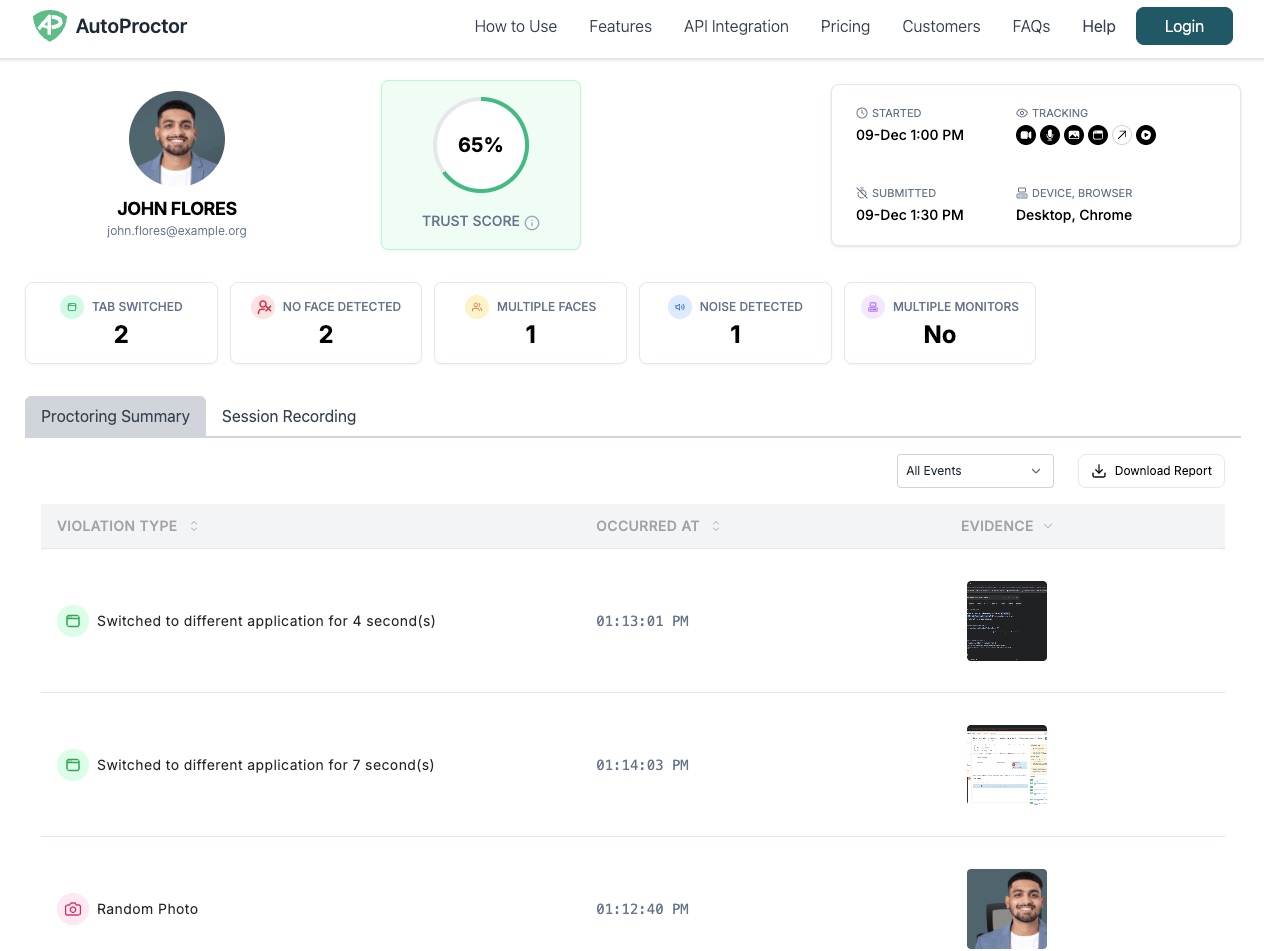
¿Y Si Aún Quiero Grabar Video?
Para fines de cumplimiento o auditoría, puede activar Candidate recording. Graba de forma continua la cámara del candidato durante todo el examen y cuesta 15 créditos adicionales por intento. Consulte la página de precios para más detalles.1
Abra la Sección Proctoring
Vaya a su página Tests, haga clic en Settings junto al examen y elija Proctoring.
2
Active Candidate Recording y Guarde
Con el interruptor Proctoring activado, active Candidate recording en Enhanced proctoring (supervisión avanzada). Luego haga clic en Save settings.
Consulte Supervisión Avanzada para ver ambas opciones y sus costos en créditos.
Recursos Relacionados
- Supervisión Avanzada - Candidate recording, Session recording y otras opciones avanzadas
- Qué Se Monitorea - Todas las capacidades de monitoreo disponibles durante la supervisión
- Puntaje de Confianza - Cómo se resume la evidencia de infracciones en un puntaje
- Resultados de Supervisión - Cómo ver la evidencia de infracciones y los informes
- Imágenes y Grabaciones Faltantes - Por qué parte de la evidencia puede no aparecer
- Significado de “Se Desconectó” - Qué sucede cuando un candidato se desconecta durante un examen