Genere un enlace de examen único para la dirección de correo electrónico de cada candidato en la página Unique test URLs, con verificación de correo electrónico, en AutoProctor.
Unique test URLs (URLs únicas de examen) da a cada candidato su propio enlace de examen, vinculado a su dirección de correo electrónico. Cada enlace funciona solo para ese correo electrónico y solo una vez. De forma predeterminada, AutoProctor envía al candidato un código de verificación de un solo uso para confirmar su identidad antes de que comience el examen.
Esta función solo está disponible en el Plan Elite y funciona exclusivamente con Cuestionarios Socratease y Exámenes con IFrame. No es compatible con Google Forms ni con Microsoft Forms, ya que estos requieren un inicio de sesión específico de la plataforma. Consulte Pagos y Créditos para detalles del plan.
Vaya a su página Tests, haga clic en Settings junto al examen y elija Access & login (acceso e inicio de sesión) en la lista de secciones.
2
Active Unique test URLs
Active el interruptor Unique test URLs y luego haga clic en Save settings. Los enlaces solo se pueden generar después de guardar el ajuste. Si su plan no incluye la función, el interruptor muestra una insignia Elite.
Unique test URLs activado y guardado, con el enlace Generate unique links debajo
3
Abra la Página Unique test URLs
En la sección Access & login, haga clic en Generate unique links (generar enlaces únicos) debajo del interruptor. También puede hacer clic en Get unique links junto al enlace del examen en la parte superior de la página Settings.
4
Agregue las Direcciones de Correo Electrónico
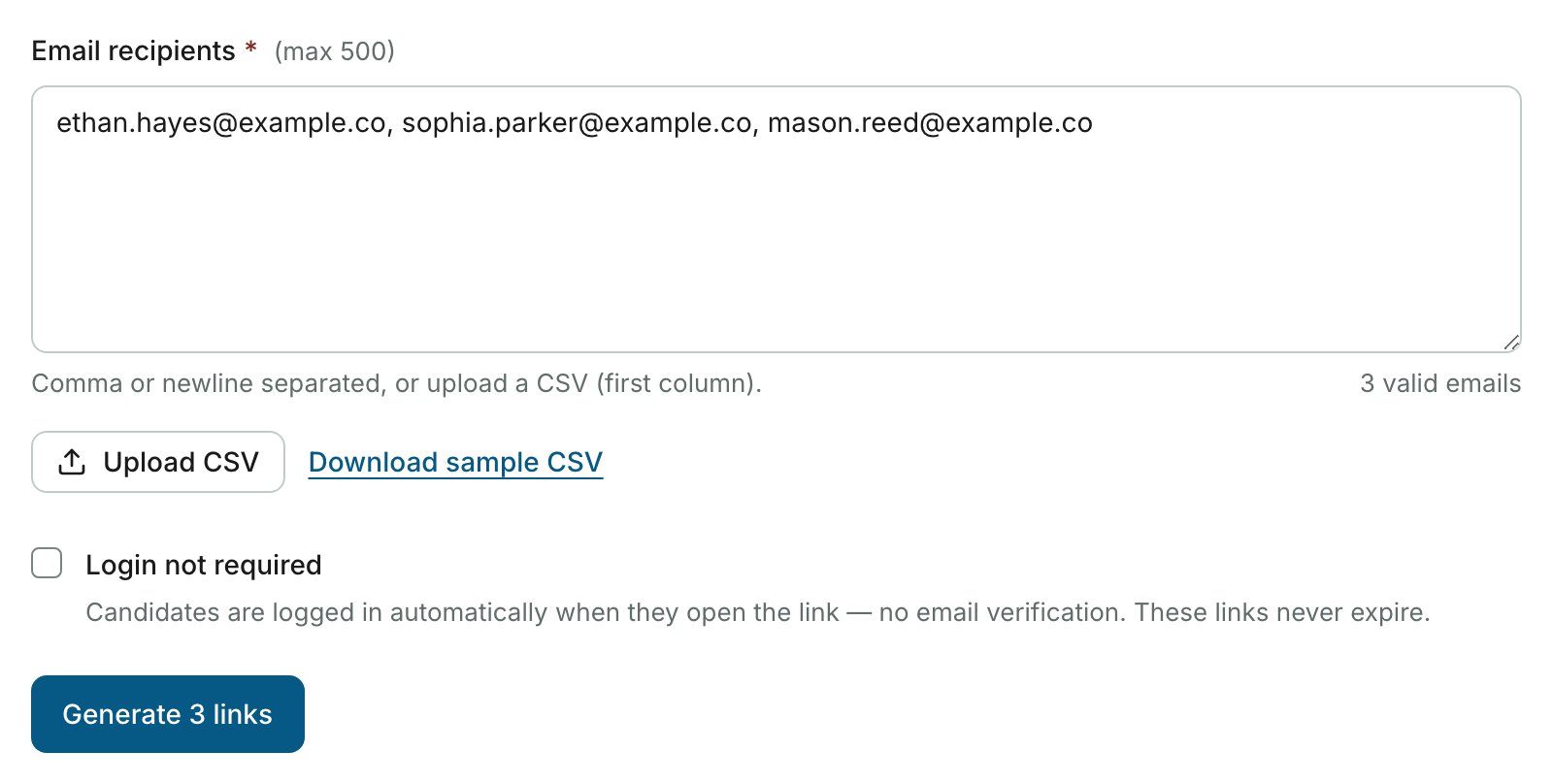
En la pestaña Generate, ingrese las direcciones de los candidatos en Email recipients (destinatarios), separadas por comas o saltos de línea. Para cargarlas desde un archivo, haga clic en Upload CSV. Solo se lee la primera columna del archivo, y Download sample CSV le ofrece una plantilla.Puede agregar hasta 500 direcciones en un lote, y cada dirección puede aparecer solo una vez.
Tres direcciones de correo electrónico ingresadas en la pestaña Generate de Unique test URLs
5
Elija Cómo Inician Sesión los Candidatos (Opcional)
Deje Login not required (inicio de sesión no requerido) sin marcar para que cada candidato verifique su correo electrónico. Márquela para que los candidatos inicien sesión automáticamente al abrir el enlace.
6
Genere los Enlaces
Haga clic en Generate links. El botón muestra cuántos enlaces creará, por ejemplo Generate 3 links. Luego la página abre la pestaña Links con los enlaces nuevos.
7
Envíe los Enlaces
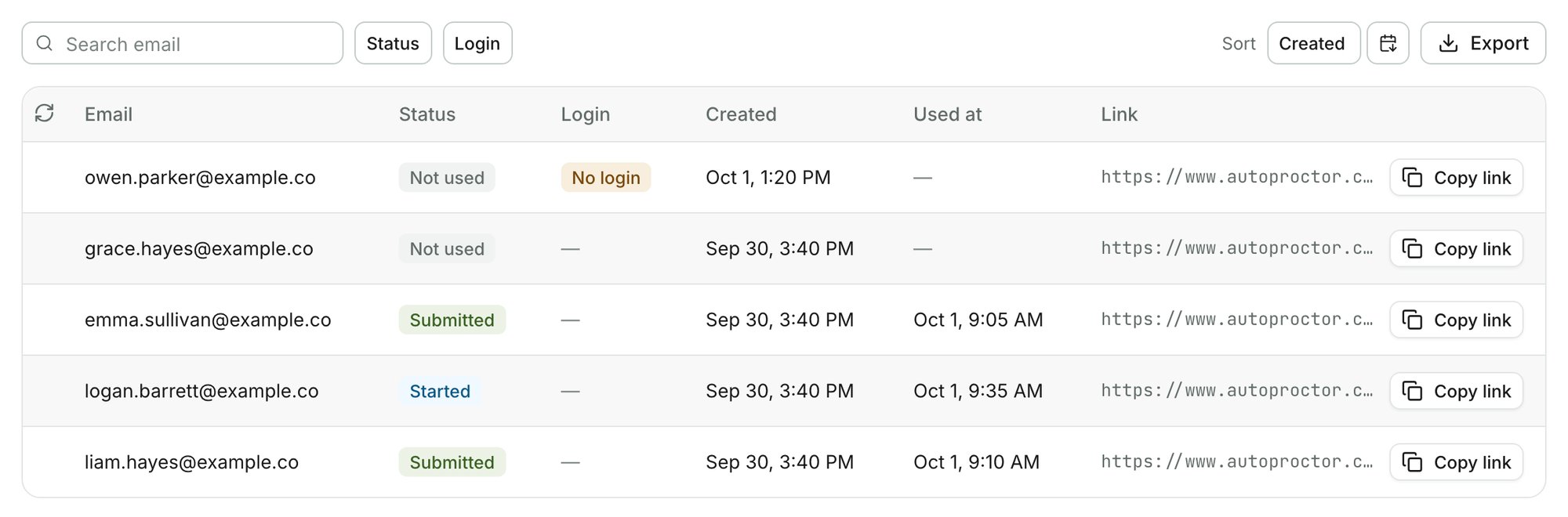
En la pestaña Links, haga clic en Copy link junto a una dirección, o haga clic en Export para descargar todos los enlaces en un archivo CSV. Envíe a cada candidato su propio enlace por correo electrónico, su sistema de gestión de aprendizaje u otro canal privado.
La forma en que un candidato entra al examen depende de si usted marcó Login not required al generar el enlace.
Tipo de enlace
Qué hace el candidato
Enlace estándar
Abre el enlace y luego ingresa un código de verificación de un solo uso enviado a la dirección de correo electrónico vinculada a ese enlace
Enlace con Login not required
Inicia sesión automáticamente al abrir el enlace. No hay verificación de correo electrónico, y estos enlaces nunca caducan
El código de verificación asegura que solo el destinatario previsto pueda usar cada enlace. Un enlace deja de funcionar una vez que el candidato ha enviado el examen. Para que un candidato pueda realizar el examen otra vez, genere un enlace nuevo para la misma dirección.
Un enlace con Login not required permite que cualquier persona que lo tenga inicie el examen como ese candidato. Comparta estos enlaces solo con el candidato al que pertenecen.
Mientras Unique test URLs esté activado, el enlace compartido del examen en la parte superior de la página Settings solo abre una vista previa. Solo los enlaces únicos por candidato otorgan acceso.
Solo inicio de sesión por correo electrónico
Los candidatos solo pueden iniciar sesión con correo electrónico. En Login providers, Google y Microsoft quedan desactivados.
Sin revocación
No puede invalidar las invitaciones enviadas después de que se generen.
Sin prueba gratuita
Esta función no se puede probar antes de adquirir el Plan Elite.
Límite por lote
Puede generar como máximo 500 enlaces a la vez. Genere otro lote para más candidatos.
Una vez que guarde el examen con Unique test URLs activado, el enlace común del examen deja de funcionar para los candidatos. Asegúrese de estar preparado para distribuir los enlaces individuales antes de guardar.
Para campañas a gran escala que superen los 5,000 candidatos, AutoProctor ofrece un servicio de distribución de correo electrónico a $100 por cada 5,000 mensajes. Esto requiere saldo suficiente en la cuenta y el envío de su archivo CSV y el contenido del correo electrónico al equipo de AutoProctor. Contáctenos para más detalles.
Funciones Elite - Todas las funciones disponibles en el Plan Elite
¿Esta página le ayudó?
⌘I
{"docsConfig":{"theme":"maple","$schema":"https://mintlify.com/docs.json","name":"AutoProctor Help Center","colors":{"primary":"#1f398a","light":"#5dbd84","dark":"#1f398a"},"logo":{"light":"https://mintcdn.com/autoproctor/W-xf3W76sMq0h8jF/logo/light.svg?fit=max\u0026auto=format\u0026n=W-xf3W76sMq0h8jF\u0026q=85\u0026s=3e6e1b165ff9dcf79c4a97b161c4a116","dark":"https://mintcdn.com/autoproctor/W-xf3W76sMq0h8jF/logo/dark.svg?fit=max\u0026auto=format\u0026n=W-xf3W76sMq0h8jF\u0026q=85\u0026s=4998e30d272cd83fe55c7780bd016cd5","href":"/"},"favicon":"https://mintcdn.com/autoproctor/ppA8ifNdbhTkKwqD/favicon.svg?fit=max\u0026auto=format\u0026n=ppA8ifNdbhTkKwqD\u0026q=85\u0026s=c12901c16b16ea6e6467434d2e38e71f","appearance":{"default":"light","strict":true},"background":{"decoration":"grid"},"navbar":{},"footer":{"socials":{"website":"https://www.autoproctor.co/","linkedin":"https://www.linkedin.com/company/autoproctorhq","youtube":"https://www.youtube.com/@autoproctor1043"}},"seo":{"metatags":{"og:site_name":"AutoProctor Help Center"}},"integrations":{"telemetry":{"enabled":true}},"styling":{"latex":false},"navigation":{"global":{},"languages":[{"language":"en","default":true,"href":"create-proctored-exam"},{"language":"es","href":"es/create-proctored-exam"},{"language":"pt","href":"pt/create-proctored-exam"}]}},"deployment":{"deploymentMetadataValue":{"subdomain":"autoproctor","hasAudioNarration":false,"actualSubdomain":"autoproctor","customDomains":["help.autoproctor.co"],"gitSource":{"type":"github","owner":"socrateasehq","repo":"autoproctor-mintlify-docs","deployBranch":"main","contentDirectory":"","isPrivate":true,"mountPath":"","label":""},"chroma":{"liveDeploymentHistoryId":"6ace3fe0d480d6cbf574dab2","collectionId":"b60ac5bf-03c9-4ba4-963c-777a76776736","schemaVersion":"v3","latestBuiltDeploymentHistoryId":"6ace3fe0d480d6cbf574dab2"},"feedback":{"thumbs":true},"entitlements":{},"buildId":"6ace3fe0d480d6cbf574dab2","clientVersion":"0.0.3952","searchFilterCounts":[{"language":"en","tag":"Tests \u0026 Results","count":34},{"language":"es","tag":"Exámenes y Resultados","count":34},{"language":"pt","tag":"Testes e Resultados","count":34},{"language":"en","tag":"Issues","count":14},{"language":"es","tag":"Problemas","count":14},{"language":"pt","tag":"Problemas","count":14},{"language":"en","tag":"Create","count":12},{"language":"en","tag":"Candidate Guide","count":12},{"language":"en","tag":"Pricing \u0026 Account","count":12},{"language":"en","tag":"Socratease Quizzes","count":12},{"language":"es","tag":"Crear","count":12},{"language":"es","tag":"Guía del Candidato","count":12},{"language":"es","tag":"Precios y Cuenta","count":12},{"language":"es","tag":"Cuestionarios Socratease","count":12},{"language":"pt","tag":"Criar","count":12},{"language":"pt","tag":"Guia do Candidato","count":12},{"language":"pt","tag":"Preços e Conta","count":12},{"language":"pt","tag":"Questionários Socratease","count":12},{"language":"en","tag":"Results","count":7},{"language":"en","tag":"Understanding AutoProctor","count":7},{"language":"en","tag":"Attempting Tests","count":7},{"language":"en","tag":"Create \u0026 Questions","count":7},{"language":"es","tag":"Resultados","count":7},{"language":"es","tag":"Conociendo AutoProctor","count":7},{"language":"es","tag":"Intentar Exámenes","count":7},{"language":"es","tag":"Crear y Preguntas","count":7},{"language":"pt","tag":"Resultados","count":7},{"language":"pt","tag":"Conhecendo o AutoProctor","count":7},{"language":"pt","tag":"Realizando Testes","count":7},{"language":"pt","tag":"Criar e Perguntas","count":7}]},"assistantConfig":{"enableAskAiButton":false,"enableStarterQuestions":false,"enableContextualStarterQuestions":false,"enableAskAiSearchBar":true},"hasChatPermissions":false,"hasWebMcpPermissions":false,"toggles":[{"name":"kill-isr","enabled":true,"variant":{"name":"disabled","enabled":false,"feature_enabled":true},"impressionData":false},{"name":"agent-mintlify-slack","enabled":true,"variant":{"name":"disabled","enabled":false,"feature_enabled":true},"impressionData":false},{"name":"editor-v7-file-tree","enabled":true,"variant":{"name":"disabled","enabled":false,"feature_enabled":true},"impressionData":false},{"name":"agent-integrations-settings","enabled":true,"variant":{"name":"disabled","enabled":false,"feature_enabled":true},"impressionData":false},{"name":"automations-pr-grouping","enabled":true,"variant":{"name":"disabled","enabled":false,"feature_enabled":true},"impressionData":false},{"name":"custom-prefix","enabled":true,"variant":{"name":"disabled","enabled":false,"feature_enabled":true},"impressionData":false},{"name":"analytics-v7","enabled":true,"variant":{"name":"disabled","enabled":false,"feature_enabled":true},"impressionData":false},{"name":"user-flows-analytics","enabled":true,"variant":{"name":"disabled","enabled":false,"feature_enabled":true},"impressionData":false},{"name":"no-publish-flow","enabled":true,"variant":{"name":"disabled","enabled":false,"feature_enabled":true},"impressionData":false},{"name":"workos-onboarding","enabled":true,"variant":{"name":"disabled","enabled":false,"feature_enabled":true},"impressionData":false},{"name":"llms-txt-v2","enabled":true,"variant":{"name":"disabled","enabled":false,"feature_enabled":true},"impressionData":false},{"name":"pause-universal-search-reconcile","enabled":true,"variant":{"name":"disabled","enabled":false,"feature_enabled":true},"impressionData":false},{"name":"snapshot-serving-live","enabled":true,"variant":{"name":"disabled","enabled":false,"feature_enabled":true},"impressionData":false},{"name":"stripTemperatureMiddleware","enabled":true,"variant":{"name":"disabled","enabled":false,"feature_enabled":true},"impressionData":false},{"name":"per-site-search-delta","enabled":true,"variant":{"name":"disabled","enabled":false,"feature_enabled":true},"impressionData":false},{"name":"support-platform-pylon-zendesk","enabled":true,"variant":{"name":"disabled","enabled":false,"feature_enabled":true},"impressionData":false},{"name":"snapshot-serving","enabled":true,"variant":{"name":"disabled","enabled":false,"feature_enabled":true},"impressionData":false},{"name":"instant-rollback","enabled":true,"variant":{"name":"disabled","enabled":false,"feature_enabled":true},"impressionData":false},{"name":"granular-notifications-server","enabled":true,"variant":{"name":"disabled","enabled":false,"feature_enabled":true},"impressionData":false},{"name":"granular-notifications","enabled":true,"variant":{"name":"disabled","enabled":false,"feature_enabled":true},"impressionData":false},{"name":"editor-private-page-search","enabled":true,"variant":{"name":"disabled","enabled":false,"feature_enabled":true},"impressionData":false},{"name":"automations-fable","enabled":true,"variant":{"name":"disabled","enabled":false,"feature_enabled":true},"impressionData":false},{"name":"fixed-ai-action-pricing","enabled":true,"variant":{"name":"disabled","enabled":false,"feature_enabled":true},"impressionData":false},{"name":"automation-resolve-merge-conflict","enabled":true,"variant":{"name":"disabled","enabled":false,"feature_enabled":true},"impressionData":false},{"name":"scoped-publishing","enabled":true,"variant":{"name":"disabled","enabled":false,"feature_enabled":true},"impressionData":false},{"name":"mintql","enabled":true,"variant":{"name":"disabled","enabled":false,"feature_enabled":true},"impressionData":false},{"name":"page-level-analytics","enabled":true,"variant":{"name":"disabled","enabled":false,"feature_enabled":true},"impressionData":false},{"name":"editor-version-history-v2","enabled":true,"variant":{"name":"disabled","enabled":false,"feature_enabled":true},"impressionData":false},{"name":"editor-nav-generations","enabled":true,"variant":{"name":"disabled","enabled":false,"feature_enabled":true},"impressionData":false},{"name":"billing-page-v2","enabled":true,"variant":{"name":"disabled","enabled":false,"feature_enabled":true},"impressionData":false},{"name":"workspace-projects","enabled":true,"variant":{"name":"disabled","enabled":false,"feature_enabled":true},"impressionData":false},{"name":"assistant-v5","enabled":true,"variant":{"name":"disabled","enabled":false,"feature_enabled":true},"impressionData":false},{"name":"byok-sep-25","enabled":true,"variant":{"name":"disabled","enabled":false,"feature_enabled":true},"impressionData":false},{"name":"fork-pr-previews","enabled":true,"variant":{"name":"disabled","enabled":false,"feature_enabled":true},"impressionData":false},{"name":"revalidation-jwt","enabled":true,"variant":{"name":"disabled","enabled":false,"feature_enabled":true},"impressionData":false},{"name":"vite-origin","enabled":true,"variant":{"name":"disabled","enabled":false,"feature_enabled":true},"impressionData":false},{"name":"editor-agent-model-picker","enabled":true,"variant":{"name":"disabled","enabled":false,"feature_enabled":true},"impressionData":false},{"name":"billing-updated-9-15","enabled":true,"variant":{"name":"disabled","enabled":false,"feature_enabled":true},"impressionData":false},{"name":"hobby-abuse-scan","enabled":true,"variant":{"name":"disabled","enabled":false,"feature_enabled":true},"impressionData":false},{"name":"dashboard-inbox","enabled":true,"variant":{"name":"disabled","enabled":false,"feature_enabled":true},"impressionData":false}],"isAtlas":false,"googleFontsInlined":false},"customCss":[{"filePath":"custom.css","content":".eyebrow,footer a[href*=\"mintlify.com\"],nav[aria-label=Pages]>ul{display:none!important}#content-area{max-width:64rem;container-type:inline-size}@media (min-width:1024px){.lg\\:ml-\\[19rem\\]{padding-left:3rem!important;padding-right:2rem!important}}#content-area h2{margin-top:1.5rem}#content-area h3{padding-left:.75rem;border-left:2px solid #d1d5db}#content.mdx-content{margin-top:1rem}main .mt-2.text-lg.prose,main [role=banner]>div.prose,main header>div.prose{color:#9ca3af!important;font-weight:400;font-size:1.125rem;line-height:1.6;margin-bottom:.5rem}img.nav-logo{height:2rem!important}.custom-sidebar-icons{flex-shrink:0}#content-area a.link{color:#2563eb;text-decoration-color:#2563eb;border-bottom-color:#2563eb}#content-area a.link:hover{color:#1d4ed8}#related-resources{margin-top:3.5rem;padding-top:1.5rem;border-top:1px solid #e5e7eb;font-size:.95rem;color:#6b7280}#related-resources+ul{color:#6b7280;font-size:.9rem}#content-area .frame{width:fit-content;max-width:100%;min-width:200px;margin-left:auto;margin-right:auto}#content-area .frame img,#content-area .frame video{max-width:70cqi;height:auto;display:block}#content-area .frame iframe{width:70cqi;display:block}#sidebar-content>div.mt-6{margin-top:1rem;display:flex;justify-content:center}"}],"page":{"pagePath":"es/invite-candidates-via-email","slug":"/es/invite-candidates-via-email","pageMetadata":{"title":"Invitar Candidatos por Correo Electrónico","description":"Genere un enlace de examen único para la dirección de correo electrónico de cada candidato en la página Unique test URLs, con verificación de correo electrónico, en AutoProctor.","href":"/es/invite-candidates-via-email"},"description":{"compiledSource":"\"use strict\";\nconst {jsx: _jsx} = arguments[0];\nconst {useMDXComponents: _provideComponents} = arguments[0];\nfunction _createMdxContent(props) {\n const _components = {\n p: \"p\",\n ..._provideComponents(),\n ...props.components\n };\n return _jsx(_components.p, {\n children: \"Genere un enlace de examen único para la dirección de correo electrónico de cada candidato en la página Unique test URLs, con verificación de correo electrónico, en AutoProctor.\"\n });\n}\nfunction MDXContent(props = {}) {\n const {wrapper: MDXLayout} = {\n ..._provideComponents(),\n ...props.components\n };\n return MDXLayout ? _jsx(MDXLayout, {\n ...props,\n children: _jsx(_createMdxContent, {\n ...props\n })\n }) : _createMdxContent(props);\n}\nreturn {\n default: MDXContent\n};\n","frontmatter":{},"scope":{}},"pageType":"default","mdx":{"mdxSource":{"compiledSource":"\"use strict\";const{Fragment:_Fragment,jsx:_jsx,jsxs:_jsxs}=arguments[0];const{useMDXComponents:_provideComponents}=arguments[0];function _createMdxContent(props){const _components={a:`a`,li:`li`,p:`p`,strong:`strong`,tbody:`tbody`,td:`td`,th:`th`,thead:`thead`,tr:`tr`,ul:`ul`,..._provideComponents(),...props.components},{Frame,Heading,Note,OptimizedImage,Step,Steps,Table,Warning}=_components;if(!Frame)_missingMdxReference(`Frame`,true);if(!Heading)_missingMdxReference(`Heading`,true);if(!Note)_missingMdxReference(`Note`,true);if(!OptimizedImage)_missingMdxReference(`OptimizedImage`,true);if(!Step)_missingMdxReference(`Step`,true);if(!Steps)_missingMdxReference(`Steps`,true);if(!Table)_missingMdxReference(`Table`,true);if(!Warning)_missingMdxReference(`Warning`,true);return _jsxs(_Fragment,{children:[_jsxs(_components.p,{children:[_jsx(_components.strong,{children:`Unique test URLs`}),` (URLs únicas de examen) da a cada candidato su propio enlace de examen, vinculado a su dirección de correo electrónico. Cada enlace funciona solo para ese correo electrónico y solo una vez. De forma predeterminada, AutoProctor envía al candidato un código de verificación de un solo uso para confirmar su identidad antes de que comience el examen.`]}),`\n`,_jsx(Note,{children:_jsxs(_components.p,{children:[`Esta función solo está disponible en el `,_jsx(_components.strong,{children:`Plan Elite`}),` y funciona exclusivamente con `,_jsx(_components.strong,{children:`Cuestionarios Socratease`}),` y `,_jsx(_components.strong,{children:`Exámenes con IFrame`}),`. No es compatible con Google Forms ni con Microsoft Forms, ya que estos requieren un inicio de sesión específico de la plataforma. Consulte `,_jsx(_components.a,{href:`/es/payments-and-credits`,children:`Pagos y Créditos`}),` para detalles del plan.`]})}),`\n`,_jsx(Heading,{level:`2`,id:`cómo-generar-enlaces-únicos`,children:`Cómo Generar Enlaces Únicos`}),`\n`,_jsxs(Steps,{children:[_jsx(Step,{title:`Abra la Sección Access \u0026 login`,children:_jsxs(_components.p,{children:[`Vaya a su página `,_jsx(_components.a,{href:`https://www.autoproctor.co/test-admin/home/`,children:_jsx(_components.strong,{children:`Tests`})}),`, haga clic en `,_jsx(_components.strong,{children:`Settings`}),` junto al examen y elija `,_jsx(_components.strong,{children:`Access \u0026 login`}),` (acceso e inicio de sesión) en la lista de secciones.`]})}),_jsxs(Step,{title:`Active Unique test URLs`,children:[_jsxs(_components.p,{children:[`Active el interruptor `,_jsx(_components.strong,{children:`Unique test URLs`}),` y luego haga clic en `,_jsx(_components.strong,{children:`Save settings`}),`. Los enlaces solo se pueden generar después de guardar el ajuste. Si su plan no incluye la función, el interruptor muestra una insignia `,_jsx(_components.strong,{children:`Elite`}),`.`]}),_jsx(Frame,{caption:`Unique test URLs activado y guardado, con el enlace Generate unique links debajo`,children:_jsx(OptimizedImage,{src:`https://mintcdn.com/autoproctor/4bsvsaJCp4E0AK7P/images/invite-candidates-via-email/unique-test-urls-on.png?fit=max\u0026auto=format\u0026n=4bsvsaJCp4E0AK7P\u0026q=85\u0026s=a1e8919831a6e2010c19ec402729e15d`,alt:`Interruptor Unique test URLs activado, con un enlace Learn More, el texto de ayuda Generate one link per candidate. Forces email login y un enlace Generate unique links debajo`,\"data-og-width\":`1804`,width:`1804`,\"data-og-height\":`222`,height:`222`,\"data-path\":`images/invite-candidates-via-email/unique-test-urls-on.png`,\"data-optimize\":`true`,\"data-opv\":`3`,srcset:`https://mintcdn.com/autoproctor/4bsvsaJCp4E0AK7P/images/invite-candidates-via-email/unique-test-urls-on.png?w=280\u0026fit=max\u0026auto=format\u0026n=4bsvsaJCp4E0AK7P\u0026q=85\u0026s=1907edda2a8c609e21aee4d8887b31e7 280w, https://mintcdn.com/autoproctor/4bsvsaJCp4E0AK7P/images/invite-candidates-via-email/unique-test-urls-on.png?w=560\u0026fit=max\u0026auto=format\u0026n=4bsvsaJCp4E0AK7P\u0026q=85\u0026s=212c565259cfeb318ea0197d100bfba8 560w, https://mintcdn.com/autoproctor/4bsvsaJCp4E0AK7P/images/invite-candidates-via-email/unique-test-urls-on.png?w=840\u0026fit=max\u0026auto=format\u0026n=4bsvsaJCp4E0AK7P\u0026q=85\u0026s=3122f9c0786ce0b7e2e45856c6ed3812 840w, https://mintcdn.com/autoproctor/4bsvsaJCp4E0AK7P/images/invite-candidates-via-email/unique-test-urls-on.png?w=1100\u0026fit=max\u0026auto=format\u0026n=4bsvsaJCp4E0AK7P\u0026q=85\u0026s=991a0b63fd82865741ce39bb6bbde349 1100w, https://mintcdn.com/autoproctor/4bsvsaJCp4E0AK7P/images/invite-candidates-via-email/unique-test-urls-on.png?w=1650\u0026fit=max\u0026auto=format\u0026n=4bsvsaJCp4E0AK7P\u0026q=85\u0026s=142ff3bc1ea5e27f2d74a5bf2e75b3f8 1650w, https://mintcdn.com/autoproctor/4bsvsaJCp4E0AK7P/images/invite-candidates-via-email/unique-test-urls-on.png?w=2500\u0026fit=max\u0026auto=format\u0026n=4bsvsaJCp4E0AK7P\u0026q=85\u0026s=469d576030bd04929190a8da476a6a2b 2500w`})})]}),_jsx(Step,{title:`Abra la Página Unique test URLs`,children:_jsxs(_components.p,{children:[`En la sección `,_jsx(_components.strong,{children:`Access \u0026 login`}),`, haga clic en `,_jsx(_components.strong,{children:`Generate unique links`}),` (generar enlaces únicos) debajo del interruptor. También puede hacer clic en `,_jsx(_components.strong,{children:`Get unique links`}),` junto al enlace del examen en la parte superior de la página Settings.`]})}),_jsxs(Step,{title:`Agregue las Direcciones de Correo Electrónico`,children:[_jsxs(_components.p,{children:[`En la pestaña `,_jsx(_components.strong,{children:`Generate`}),`, ingrese las direcciones de los candidatos en `,_jsx(_components.strong,{children:`Email recipients`}),` (destinatarios), separadas por comas o saltos de línea. Para cargarlas desde un archivo, haga clic en `,_jsx(_components.strong,{children:`Upload CSV`}),`. Solo se lee la primera columna del archivo, y `,_jsx(_components.strong,{children:`Download sample CSV`}),` le ofrece una plantilla.`]}),_jsx(_components.p,{children:`Puede agregar hasta 500 direcciones en un lote, y cada dirección puede aparecer solo una vez.`}),_jsx(Frame,{caption:`Tres direcciones de correo electrónico ingresadas en la pestaña Generate de Unique test URLs`,children:_jsx(OptimizedImage,{src:`https://mintcdn.com/autoproctor/4bsvsaJCp4E0AK7P/images/invite-candidates-via-email/generate-unique-links.png?fit=max\u0026auto=format\u0026n=4bsvsaJCp4E0AK7P\u0026q=85\u0026s=f6ac11b41c925ea98c6dfb3b83e56566`,alt:`Cuadro Email recipients con tres direcciones de correo electrónico, un botón Upload CSV, un enlace Download sample CSV, la casilla Login not required sin marcar y un botón Generate 3 links`,\"data-og-width\":`1600`,width:`1600`,\"data-og-height\":`808`,height:`808`,\"data-path\":`images/invite-candidates-via-email/generate-unique-links.png`,\"data-optimize\":`true`,\"data-opv\":`3`,srcset:`https://mintcdn.com/autoproctor/4bsvsaJCp4E0AK7P/images/invite-candidates-via-email/generate-unique-links.png?w=280\u0026fit=max\u0026auto=format\u0026n=4bsvsaJCp4E0AK7P\u0026q=85\u0026s=7fcbc85f52dcc310b263ca01b5ac6359 280w, https://mintcdn.com/autoproctor/4bsvsaJCp4E0AK7P/images/invite-candidates-via-email/generate-unique-links.png?w=560\u0026fit=max\u0026auto=format\u0026n=4bsvsaJCp4E0AK7P\u0026q=85\u0026s=269a1ad2a6998516fa1da4b234ab7099 560w, https://mintcdn.com/autoproctor/4bsvsaJCp4E0AK7P/images/invite-candidates-via-email/generate-unique-links.png?w=840\u0026fit=max\u0026auto=format\u0026n=4bsvsaJCp4E0AK7P\u0026q=85\u0026s=e125f8e5afab451a38a9d6e97042a8fb 840w, https://mintcdn.com/autoproctor/4bsvsaJCp4E0AK7P/images/invite-candidates-via-email/generate-unique-links.png?w=1100\u0026fit=max\u0026auto=format\u0026n=4bsvsaJCp4E0AK7P\u0026q=85\u0026s=7ecf84b05881cf949d37578bb82c85de 1100w, https://mintcdn.com/autoproctor/4bsvsaJCp4E0AK7P/images/invite-candidates-via-email/generate-unique-links.png?w=1650\u0026fit=max\u0026auto=format\u0026n=4bsvsaJCp4E0AK7P\u0026q=85\u0026s=1366fccc49f1a200b578e6d6eae21ce8 1650w, https://mintcdn.com/autoproctor/4bsvsaJCp4E0AK7P/images/invite-candidates-via-email/generate-unique-links.png?w=2500\u0026fit=max\u0026auto=format\u0026n=4bsvsaJCp4E0AK7P\u0026q=85\u0026s=625d39f18604e2e014624bd6041cb64e 2500w`})})]}),_jsx(Step,{title:`Elija Cómo Inician Sesión los Candidatos (Opcional)`,children:_jsxs(_components.p,{children:[`Deje `,_jsx(_components.strong,{children:`Login not required`}),` (inicio de sesión no requerido) sin marcar para que cada candidato verifique su correo electrónico. Márquela para que los candidatos inicien sesión automáticamente al abrir el enlace.`]})}),_jsx(Step,{title:`Genere los Enlaces`,children:_jsxs(_components.p,{children:[`Haga clic en `,_jsx(_components.strong,{children:`Generate links`}),`. El botón muestra cuántos enlaces creará, por ejemplo `,_jsx(_components.strong,{children:`Generate 3 links`}),`. Luego la página abre la pestaña `,_jsx(_components.strong,{children:`Links`}),` con los enlaces nuevos.`]})}),_jsx(Step,{title:`Envíe los Enlaces`,children:_jsxs(_components.p,{children:[`En la pestaña `,_jsx(_components.strong,{children:`Links`}),`, haga clic en `,_jsx(_components.strong,{children:`Copy link`}),` junto a una dirección, o haga clic en `,_jsx(_components.strong,{children:`Export`}),` para descargar todos los enlaces en un archivo CSV. Envíe a cada candidato su propio enlace por correo electrónico, su sistema de gestión de aprendizaje u otro canal privado.`]})})]}),`\n`,_jsx(Heading,{level:`2`,id:`la-pestaña-links`,children:`La Pestaña Links`}),`\n`,_jsxs(_components.p,{children:[`La pestaña `,_jsx(_components.strong,{children:`Links`}),` muestra todos los enlaces únicos generados para el examen. Puede buscar por correo electrónico y filtrar por `,_jsx(_components.strong,{children:`Status`}),` o `,_jsx(_components.strong,{children:`Login`}),`.`]}),`\n`,_jsxs(Table,{children:[_jsx(_components.thead,{children:_jsxs(_components.tr,{children:[_jsx(_components.th,{children:`Columna`}),_jsx(_components.th,{children:`Qué muestra`})]})}),_jsxs(_components.tbody,{children:[_jsxs(_components.tr,{children:[_jsx(_components.td,{children:_jsx(_components.strong,{children:`Email`})}),_jsx(_components.td,{children:`La dirección a la que pertenece el enlace`})]}),_jsxs(_components.tr,{children:[_jsx(_components.td,{children:_jsx(_components.strong,{children:`Status`})}),_jsxs(_components.td,{children:[_jsx(_components.strong,{children:`Not used`}),` (sin usar), `,_jsx(_components.strong,{children:`Started`}),` (iniciado) o `,_jsx(_components.strong,{children:`Submitted`}),` (enviado)`]})]}),_jsxs(_components.tr,{children:[_jsx(_components.td,{children:_jsx(_components.strong,{children:`Login`})}),_jsxs(_components.td,{children:[_jsx(_components.strong,{children:`No login`}),` en los enlaces generados con `,_jsx(_components.strong,{children:`Login not required`}),`. Un guion significa que el candidato verifica primero su correo electrónico`]})]}),_jsxs(_components.tr,{children:[_jsx(_components.td,{children:_jsx(_components.strong,{children:`Created`})}),_jsx(_components.td,{children:`Cuándo se generó el enlace`})]}),_jsxs(_components.tr,{children:[_jsx(_components.td,{children:_jsx(_components.strong,{children:`Used at`})}),_jsx(_components.td,{children:`Cuándo el candidato usó el enlace`})]}),_jsxs(_components.tr,{children:[_jsx(_components.td,{children:_jsx(_components.strong,{children:`Link`})}),_jsxs(_components.td,{children:[`El enlace único, con un botón `,_jsx(_components.strong,{children:`Copy link`})]})]})]})]}),`\n`,_jsx(Frame,{caption:`La pestaña Links, con una fila por candidato y el estado de cada enlace`,children:_jsx(OptimizedImage,{src:`https://mintcdn.com/autoproctor/ZNqh8gnIEJJbh_tL/images/invite-candidates-via-email/links-tab.png?fit=max\u0026auto=format\u0026n=ZNqh8gnIEJJbh_tL\u0026q=85\u0026s=c5a3b18a460881c2db769bd7ae37169d`,alt:`Tabla de cinco enlaces con las columnas Email, Status, Login, Created, Used at y Link. Los estados son Submitted, Not used y Started, una fila tiene la insignia No login, cada fila tiene un botón Copy link y hay un botón Export encima de la tabla`,\"data-og-width\":`2000`,width:`2000`,\"data-og-height\":`660`,height:`660`,\"data-path\":`images/invite-candidates-via-email/links-tab.png`,\"data-optimize\":`true`,\"data-opv\":`3`,srcset:`https://mintcdn.com/autoproctor/ZNqh8gnIEJJbh_tL/images/invite-candidates-via-email/links-tab.png?w=280\u0026fit=max\u0026auto=format\u0026n=ZNqh8gnIEJJbh_tL\u0026q=85\u0026s=5cbe7fdd8de39c8f8a626270bb11fbf2 280w, https://mintcdn.com/autoproctor/ZNqh8gnIEJJbh_tL/images/invite-candidates-via-email/links-tab.png?w=560\u0026fit=max\u0026auto=format\u0026n=ZNqh8gnIEJJbh_tL\u0026q=85\u0026s=17715e4dd10a5a3de29c65139f858287 560w, https://mintcdn.com/autoproctor/ZNqh8gnIEJJbh_tL/images/invite-candidates-via-email/links-tab.png?w=840\u0026fit=max\u0026auto=format\u0026n=ZNqh8gnIEJJbh_tL\u0026q=85\u0026s=5e8fcb474f5dd93547481ca2cefc7cd7 840w, https://mintcdn.com/autoproctor/ZNqh8gnIEJJbh_tL/images/invite-candidates-via-email/links-tab.png?w=1100\u0026fit=max\u0026auto=format\u0026n=ZNqh8gnIEJJbh_tL\u0026q=85\u0026s=0af07a4998864490a5921cd40927546a 1100w, https://mintcdn.com/autoproctor/ZNqh8gnIEJJbh_tL/images/invite-candidates-via-email/links-tab.png?w=1650\u0026fit=max\u0026auto=format\u0026n=ZNqh8gnIEJJbh_tL\u0026q=85\u0026s=0bd6d152477736079ea98e9f002fc6cf 1650w, https://mintcdn.com/autoproctor/ZNqh8gnIEJJbh_tL/images/invite-candidates-via-email/links-tab.png?w=2500\u0026fit=max\u0026auto=format\u0026n=ZNqh8gnIEJJbh_tL\u0026q=85\u0026s=5d30599089d175f5cfa27aa3c1ee4342 2500w`})}),`\n`,_jsx(Heading,{level:`2`,id:`cómo-funciona-la-verificación`,children:`Cómo Funciona la Verificación`}),`\n`,_jsxs(_components.p,{children:[`La forma en que un candidato entra al examen depende de si usted marcó `,_jsx(_components.strong,{children:`Login not required`}),` al generar el enlace.`]}),`\n`,_jsxs(Table,{children:[_jsx(_components.thead,{children:_jsxs(_components.tr,{children:[_jsx(_components.th,{children:`Tipo de enlace`}),_jsx(_components.th,{children:`Qué hace el candidato`})]})}),_jsxs(_components.tbody,{children:[_jsxs(_components.tr,{children:[_jsx(_components.td,{children:`Enlace estándar`}),_jsx(_components.td,{children:`Abre el enlace y luego ingresa un código de verificación de un solo uso enviado a la dirección de correo electrónico vinculada a ese enlace`})]}),_jsxs(_components.tr,{children:[_jsxs(_components.td,{children:[`Enlace con `,_jsx(_components.strong,{children:`Login not required`})]}),_jsx(_components.td,{children:`Inicia sesión automáticamente al abrir el enlace. No hay verificación de correo electrónico, y estos enlaces nunca caducan`})]})]})]}),`\n`,_jsx(_components.p,{children:`El código de verificación asegura que solo el destinatario previsto pueda usar cada enlace. Un enlace deja de funcionar una vez que el candidato ha enviado el examen. Para que un candidato pueda realizar el examen otra vez, genere un enlace nuevo para la misma dirección.`}),`\n`,_jsx(Warning,{children:_jsxs(_components.p,{children:[`Un enlace con `,_jsx(_components.strong,{children:`Login not required`}),` permite que cualquier persona que lo tenga inicie el examen como ese candidato. Comparta estos enlaces solo con el candidato al que pertenecen.`]})}),`\n`,_jsx(Heading,{level:`2`,id:`limitaciones-importantes`,children:`Limitaciones Importantes`}),`\n`,_jsxs(Table,{children:[_jsx(_components.thead,{children:_jsxs(_components.tr,{children:[_jsx(_components.th,{children:`Limitación`}),_jsx(_components.th,{children:`Detalles`})]})}),_jsxs(_components.tbody,{children:[_jsxs(_components.tr,{children:[_jsx(_components.td,{children:`El enlace común es solo una vista previa`}),_jsxs(_components.td,{children:[`Mientras `,_jsx(_components.strong,{children:`Unique test URLs`}),` esté activado, el enlace compartido del examen en la parte superior de la página Settings solo abre una vista previa. Solo los enlaces únicos por candidato otorgan acceso.`]})]}),_jsxs(_components.tr,{children:[_jsx(_components.td,{children:`Solo inicio de sesión por correo electrónico`}),_jsxs(_components.td,{children:[`Los candidatos solo pueden iniciar sesión con correo electrónico. En `,_jsx(_components.strong,{children:`Login providers`}),`, Google y Microsoft quedan desactivados.`]})]}),_jsxs(_components.tr,{children:[_jsx(_components.td,{children:`Sin revocación`}),_jsx(_components.td,{children:`No puede invalidar las invitaciones enviadas después de que se generen.`})]}),_jsxs(_components.tr,{children:[_jsx(_components.td,{children:`Sin prueba gratuita`}),_jsx(_components.td,{children:`Esta función no se puede probar antes de adquirir el Plan Elite.`})]}),_jsxs(_components.tr,{children:[_jsx(_components.td,{children:`Límite por lote`}),_jsx(_components.td,{children:`Puede generar como máximo 500 enlaces a la vez. Genere otro lote para más candidatos.`})]})]})]}),`\n`,_jsx(Warning,{children:_jsxs(_components.p,{children:[`Una vez que guarde el examen con `,_jsx(_components.strong,{children:`Unique test URLs`}),` activado, el enlace común del examen deja de funcionar para los candidatos. Asegúrese de estar preparado para distribuir los enlaces individuales antes de guardar.`]})}),`\n`,_jsx(Heading,{level:`2`,id:`servicio-de-envío-masivo-de-correo-electrónico`,children:`Servicio de Envío Masivo de Correo Electrónico`}),`\n`,_jsxs(_components.p,{children:[`Para campañas a gran escala que superen los 5,000 candidatos, AutoProctor ofrece un servicio de distribución de correo electrónico a $100 por cada 5,000 mensajes. Esto requiere saldo suficiente en la cuenta y el envío de su archivo CSV y el contenido del correo electrónico al equipo de AutoProctor. `,_jsx(_components.a,{href:`/es/contact-us`,children:`Contáctenos`}),` para más detalles.`]}),`\n`,_jsx(Heading,{level:`2`,id:`recursos-relacionados`,children:`Recursos Relacionados`}),`\n`,_jsxs(_components.ul,{children:[`\n`,_jsxs(_components.li,{children:[_jsx(_components.a,{href:`/es/restrict-access-by-email`,children:`Restringir el Acceso al Examen por Dirección de Correo Electrónico`}),` - Método alternativo mediante restricciones de dominio de correo electrónico`]}),`\n`,_jsxs(_components.li,{children:[_jsx(_components.a,{href:`/es/restrict-access-to-candidates`,children:`Restringir a Candidatos Específicos`}),` - Descripción general de todos los métodos de control de acceso`]}),`\n`,_jsxs(_components.li,{children:[_jsx(_components.a,{href:`/es/candidate-login-methods`,children:`Métodos de Inicio de Sesión del Candidato`}),` - Conozca las opciones de autenticación`]}),`\n`,_jsxs(_components.li,{children:[_jsx(_components.a,{href:`/es/payments-and-credits`,children:`Pagos y Créditos`}),` - Detalles del plan y funciones del Plan Elite`]}),`\n`,_jsxs(_components.li,{children:[_jsx(_components.a,{href:`/es/elite-plan-features`,children:`Funciones Elite`}),` - Todas las funciones disponibles en el Plan Elite`]}),`\n`]})]})}function MDXContent(props={}){const{wrapper:MDXLayout}={..._provideComponents(),...props.components};return MDXLayout?_jsx(MDXLayout,{...props,children:_jsx(_createMdxContent,{...props})}):_createMdxContent(props)}return{default:MDXContent};function _missingMdxReference(id,component){throw new Error(`Expected `+(component?`component`:`object`)+\" `\"+id+\"` to be defined: you likely forgot to import, pass, or provide it.\")}","frontmatter":{},"scope":{"config":{},"pageMetadata":{"title":"Invitar Candidatos por Correo Electrónico","description":"Genere un enlace de examen único para la dirección de correo electrónico de cada candidato en la página Unique test URLs, con verificación de correo electrónico, en AutoProctor.","href":"/es/invite-candidates-via-email"}}},"mdxSourceWithNoJs":null},"mdxExtracts":{"tableOfContents":[{"title":"Cómo Generar Enlaces Únicos","slug":"cómo-generar-enlaces-únicos","depth":2,"children":[]},{"title":"La Pestaña Links","slug":"la-pestaña-links","depth":2,"children":[]},{"title":"Cómo Funciona la Verificación","slug":"cómo-funciona-la-verificación","depth":2,"children":[]},{"title":"Limitaciones Importantes","slug":"limitaciones-importantes","depth":2,"children":[]},{"title":"Servicio de Envío Masivo de Correo Electrónico","slug":"servicio-de-envío-masivo-de-correo-electrónico","depth":2,"children":[]},{"title":"Recursos Relacionados","slug":"recursos-relacionados","depth":2,"children":[]}],"codeExamples":{}},"jsLinks":["/_mintlify/custom/autoproctor/641fb79407bbe3eb/custom.js"],"subdomain":"autoproctor","siteName":"AutoProctor Help Center","title":"Invitar Candidatos por Correo Electrónico - AutoProctor Help Center","navMaps":{"firstHrefInVersion":{},"firstHrefInLanguage":{"en":{"href":"/invite-candidates-via-email","matchLevel":1},"es":{"href":"/es/invite-candidates-via-email","matchLevel":0},"pt":{"href":"/pt/invite-candidates-via-email","matchLevel":1}}},"lastModified":"2026-10-13T14:17:28.371Z","originalFileLocation":"es/invite-candidates-via-email.mdx","locale":"es"},"headHtml":"\u003cscript data-mint-head>(function(){var d=document.documentElement,p=\"light\";if(!p){try{p=localStorage.getItem(\"isDarkMode\")}catch(e){}if(p==='true')p='dark';else if(p==='false')p='light';if(p!=='light'\u0026\u0026p!=='dark'\u0026\u0026p!=='system')p=\"light\"}var r=p==='system'?(matchMedia(\"(prefers-color-scheme: dark)\").matches?'dark':'light'):p;d.classList.remove(r==='dark'?'light':'dark');d.classList.add(r);d.setAttribute(\"data-theme-preference\",p)})();\u003c/script>\u003cmeta data-mint-head name=\"description\" content=\"Genere un enlace de examen único para la dirección de correo electrónico de cada candidato en la página Unique test URLs, con verificación de correo electrónico, en AutoProctor.\">\u003cmeta data-mint-head name=\"application-name\" content=\"AutoProctor Help Center\">\u003cmeta data-mint-head name=\"generator\" content=\"Mintlify\">\u003clink data-mint-head rel=\"icon\" type=\"image/png\" sizes=\"192x192\" href=\"/mintlify-assets/_mintlify/favicons/autoproctor/_5nbr_xRKUEKF7qX/_generated/favicon/android-chrome-192x192.png\" media=\"(prefers-color-scheme: light)\">\u003clink data-mint-head rel=\"apple-touch-icon\" type=\"image/png\" sizes=\"180x180\" href=\"/mintlify-assets/_mintlify/favicons/autoproctor/_5nbr_xRKUEKF7qX/_generated/favicon/apple-touch-icon.png\">\u003clink data-mint-head rel=\"icon\" type=\"image/png\" sizes=\"16x16\" href=\"/mintlify-assets/_mintlify/favicons/autoproctor/_5nbr_xRKUEKF7qX/_generated/favicon/favicon-16x16.png\" media=\"(prefers-color-scheme: light)\">\u003clink data-mint-head rel=\"icon\" type=\"image/png\" sizes=\"32x32\" href=\"/mintlify-assets/_mintlify/favicons/autoproctor/_5nbr_xRKUEKF7qX/_generated/favicon/favicon-32x32.png\" media=\"(prefers-color-scheme: light)\">\u003clink data-mint-head rel=\"shortcut icon\" type=\"image/x-icon\" href=\"/mintlify-assets/_mintlify/favicons/autoproctor/_5nbr_xRKUEKF7qX/_generated/favicon/favicon.ico\" media=\"(prefers-color-scheme: light)\">\u003clink data-mint-head rel=\"icon\" type=\"image/png\" sizes=\"192x192\" href=\"/mintlify-assets/_mintlify/favicons/autoproctor/_5nbr_xRKUEKF7qX/_generated/favicon-dark/android-chrome-192x192.png\" media=\"(prefers-color-scheme: dark)\">\u003clink data-mint-head rel=\"icon\" type=\"image/png\" sizes=\"16x16\" href=\"/mintlify-assets/_mintlify/favicons/autoproctor/_5nbr_xRKUEKF7qX/_generated/favicon-dark/favicon-16x16.png\" media=\"(prefers-color-scheme: dark)\">\u003clink data-mint-head rel=\"icon\" type=\"image/png\" sizes=\"32x32\" href=\"/mintlify-assets/_mintlify/favicons/autoproctor/_5nbr_xRKUEKF7qX/_generated/favicon-dark/favicon-32x32.png\" media=\"(prefers-color-scheme: dark)\">\u003clink data-mint-head rel=\"shortcut icon\" type=\"image/x-icon\" href=\"/mintlify-assets/_mintlify/favicons/autoproctor/_5nbr_xRKUEKF7qX/_generated/favicon-dark/favicon.ico\" media=\"(prefers-color-scheme: dark)\">\u003cmeta data-mint-head property=\"og:title\" content=\"Invitar Candidatos por Correo Electrónico - AutoProctor Help Center\">\u003cmeta data-mint-head property=\"og:description\" content=\"Genere un enlace de examen único para la dirección de correo electrónico de cada candidato en la página Unique test URLs, con verificación de correo electrónico, en AutoProctor.\">\u003cmeta data-mint-head property=\"og:site_name\" content=\"AutoProctor Help Center\">\u003cmeta data-mint-head property=\"og:url\" content=\"https://help.autoproctor.co/es/invite-candidates-via-email\">\u003cmeta data-mint-head property=\"og:type\" content=\"website\">\u003cmeta data-mint-head property=\"og:image\" content=\"https://autoproctor.mintlify.app/_mintlify/api/og/v2?division=Acceso+y+L%C3%ADmites\u0026amp;title=Invitar+Candidatos+por+Correo+Electr%C3%B3nico\u0026amp;description=Genere+un+enlace+de+examen+%C3%BAnico+para+la+direcci%C3%B3n+de+correo+electr%C3%B3nico+de+cada+candidato+en+la+p%C3%A1gina+Unique+test+URLs%2C+con+verificaci%C3%B3n+de+correo+electr%C3%B3nico\u0026amp;theme=651409558e01c299392e865d\u0026amp;signature=16e5360d91d53327ba2d8da0187044a21b85cc9dd156f84523e2bc5206fc0de1\">\u003cmeta data-mint-head property=\"og:image:width\" content=\"1200\">\u003cmeta data-mint-head property=\"og:image:height\" content=\"630\">\u003cmeta data-mint-head name=\"twitter:card\" content=\"summary_large_image\">\u003cmeta data-mint-head name=\"twitter:title\" content=\"Invitar Candidatos por Correo Electrónico - AutoProctor Help Center\">\u003cmeta data-mint-head name=\"twitter:description\" content=\"Genere un enlace de examen único para la dirección de correo electrónico de cada candidato en la página Unique test URLs, con verificación de correo electrónico, en AutoProctor.\">\u003cmeta data-mint-head name=\"twitter:image\" content=\"https://autoproctor.mintlify.app/_mintlify/api/og/v2?division=Acceso+y+L%C3%ADmites\u0026amp;title=Invitar+Candidatos+por+Correo+Electr%C3%B3nico\u0026amp;description=Genere+un+enlace+de+examen+%C3%BAnico+para+la+direcci%C3%B3n+de+correo+electr%C3%B3nico+de+cada+candidato+en+la+p%C3%A1gina+Unique+test+URLs%2C+con+verificaci%C3%B3n+de+correo+electr%C3%B3nico\u0026amp;theme=651409558e01c299392e865d\u0026amp;signature=16e5360d91d53327ba2d8da0187044a21b85cc9dd156f84523e2bc5206fc0de1\">\u003cmeta data-mint-head name=\"twitter:image:width\" content=\"1200\">\u003cmeta data-mint-head name=\"twitter:image:height\" content=\"630\">\u003cmeta data-mint-head name=\"msapplication-config\" content=\"/mintlify-assets/_mintlify/favicons/autoproctor/_5nbr_xRKUEKF7qX/_generated/favicon/browserconfig.xml\">\u003cmeta data-mint-head name=\"apple-mobile-web-app-title\" content=\"AutoProctor Help Center\">\u003cmeta data-mint-head name=\"msapplication-TileColor\" content=\"#1f398a\">\u003clink data-mint-head rel=\"canonical\" href=\"https://help.autoproctor.co/es/invite-candidates-via-email\">\u003clink data-mint-head rel=\"alternate\" type=\"application/xml\" href=\"/sitemap.xml\">\u003clink data-mint-head rel=\"alternate\" type=\"text/markdown\" href=\"/es/invite-candidates-via-email.md\">\u003clink data-mint-head rel=\"alternate\" hreflang=\"es\" href=\"https://help.autoproctor.co/es/invite-candidates-via-email\">\u003clink data-mint-head rel=\"alternate\" hreflang=\"en\" href=\"https://help.autoproctor.co/invite-candidates-via-email\">\u003clink data-mint-head rel=\"alternate\" hreflang=\"pt\" href=\"https://help.autoproctor.co/pt/invite-candidates-via-email\">\u003clink data-mint-head rel=\"alternate\" hreflang=\"x-default\" href=\"https://help.autoproctor.co/invite-candidates-via-email\">\u003cscript data-mint-head type=\"application/ld+json\">{\"@context\":\"https://schema.org\",\"@graph\":[{\"@type\":\"Organization\",\"@id\":\"https://help.autoproctor.co/#organization\",\"name\":\"AutoProctor Help Center\",\"url\":\"https://help.autoproctor.co\",\"logo\":{\"@type\":\"ImageObject\",\"url\":\"https://mintcdn.com/autoproctor/W-xf3W76sMq0h8jF/logo/light.svg?fit=max\u0026auto=format\u0026n=W-xf3W76sMq0h8jF\u0026q=85\u0026s=3e6e1b165ff9dcf79c4a97b161c4a116\"}},{\"@type\":\"WebSite\",\"@id\":\"https://help.autoproctor.co#website\",\"name\":\"AutoProctor Help Center\",\"url\":\"https://help.autoproctor.co\",\"publisher\":{\"@id\":\"https://help.autoproctor.co/#organization\"}},{\"@type\":\"WebPage\",\"@id\":\"https://help.autoproctor.co/es/invite-candidates-via-email#webpage\",\"url\":\"https://help.autoproctor.co/es/invite-candidates-via-email\",\"name\":\"Invitar Candidatos por Correo Electrónico\",\"description\":\"Genere un enlace de examen único para la dirección de correo electrónico de cada candidato en la página Unique test URLs, con verificación de correo electrónico, en AutoProctor.\",\"dateModified\":\"2026-10-13T14:17:28.371Z\",\"isPartOf\":{\"@id\":\"https://help.autoproctor.co#website\"},\"breadcrumb\":{\"@id\":\"https://help.autoproctor.co/es/invite-candidates-via-email#breadcrumb\"}},{\"@type\":\"BreadcrumbList\",\"@id\":\"https://help.autoproctor.co/es/invite-candidates-via-email#breadcrumb\",\"itemListElement\":[{\"@type\":\"ListItem\",\"position\":1,\"name\":\"Exámenes y Resultados\",\"item\":\"https://help.autoproctor.co/es/create-proctored-exam\"},{\"@type\":\"ListItem\",\"position\":2,\"name\":\"Acceso y Límites\",\"item\":\"https://help.autoproctor.co/es/restrict-access-by-email\"},{\"@type\":\"ListItem\",\"position\":3,\"name\":\"Invitar Candidatos por Correo Electrónico\",\"item\":\"https://help.autoproctor.co/es/invite-candidates-via-email\"}]},{\"@type\":[\"Article\",\"TechArticle\"],\"@id\":\"https://help.autoproctor.co/es/invite-candidates-via-email#article\",\"headline\":\"Invitar Candidatos por Correo Electrónico\",\"name\":\"Invitar Candidatos por Correo Electrónico\",\"description\":\"Genere un enlace de examen único para la dirección de correo electrónico de cada candidato en la página Unique test URLs, con verificación de correo electrónico, en AutoProctor.\",\"url\":\"https://help.autoproctor.co/es/invite-candidates-via-email\",\"mainEntityOfPage\":{\"@id\":\"https://help.autoproctor.co/es/invite-candidates-via-email#webpage\"},\"dateModified\":\"2026-10-13T14:17:28.371Z\",\"publisher\":{\"@id\":\"https://help.autoproctor.co/#organization\"},\"isPartOf\":{\"@id\":\"https://help.autoproctor.co#website\"}}]}\u003c/script>\u003cscript data-mint-head type=\"application/ld+json\">{\"@context\":\"https://schema.org\",\"@type\":\"WebSite\",\"name\":\"AutoProctor Help Center\",\"creator\":{\"@type\":\"Organization\",\"name\":\"Mintlify\",\"url\":\"https://mintlify.com\"}}\u003c/script>","siteName":"AutoProctor Help Center","nav":{"global":{},"languages":[{"language":"en","default":true,"pages":[{"title":"en","href":"/invite-candidates-via-email"}]},{"language":"es","groups":[{"group":"Exámenes y Resultados","icon":"clipboard-list","expanded":true,"pages":[{"group":"Crear","pages":[{"title":"Su Primer Examen Supervisado","href":"/es/create-proctored-exam"},{"title":"Proveedores de Cuestionarios","href":"/es/supported-quiz-providers"},{"title":"Configuración de Supervisión","href":"/es/proctoring-settings"},{"title":"Supervisión Avanzada","href":"/es/enhanced-proctoring"},{"title":"Configuración del Temporizador","href":"/es/timer-settings"},{"title":"Configuración Avanzada","href":"/es/advanced-exam-settings"},{"title":"Reanudación de Intentos de Examen","href":"/es/resume-exam-attempts"},{"title":"Reanudación de Exámenes de Google Forms","href":"/es/resume-google-forms-exam"},{"title":"Página de Instrucciones para Candidatos","href":"/es/candidate-instructions-page"},{"title":"Cerrar, Ocultar y Eliminar Exámenes","href":"/es/archive-and-delete-exams"},{"title":"Argumentos de Consulta del IFrame","href":"/es/iframe-query-arguments"},{"title":"Error del Complemento de AutoProctor","href":"/es/google-forms-addon-error"}]},{"group":"Resultados","pages":[{"title":"¿Dónde Puedo Ver los Resultados de Mi Examen?","href":"/es/where-to-find-quiz-results"},{"title":"¿Dónde Puedo Ver los Resultados de Supervisión?","href":"/es/where-to-find-proctoring-results"},{"title":"Acceder a Respuestas y Entregas del Candidato","href":"/es/access-candidate-responses"},{"title":"Ver Exámenes No Enviados","href":"/es/view-unsubmitted-exams"},{"title":"Exportar Resultados a Excel","href":"/es/export-results-to-excel"},{"title":"Escribir Resultados en Google Sheets","href":"/es/write-results-to-google-sheets"},{"title":"Compartir Resultados del Examen","href":"/es/share-exam-results"}]},{"group":"Acceso y Límites","pages":[{"title":"Restringir el Acceso al Examen por Dirección de Correo Electrónico","href":"/es/restrict-access-by-email"},{"title":"Restringir el Acceso al Examen a Candidatos Específicos","description":"Limite la participación en el examen a candidatos específicos en AutoProctor mediante la distribución de enlaces, restricciones por correo electrónico, enlaces de invitación únicos o controles de acceso de la plataforma.","href":"/es/restrict-access-to-candidates"},{"title":"Invitar Candidatos por Correo Electrónico","href":"/es/invite-candidates-via-email"},{"title":"Intentos Máximos para un Examen","description":"Configure cuántas veces los candidatos pueden intentar un examen en AutoProctor y comprenda cómo funciona el seguimiento de intentos en distintos métodos de inicio de sesión.","href":"/es/maximum-exam-attempts"},{"title":"Concurrencia - Máximo de Candidatos Simultáneos","href":"/es/max-simultaneous-candidates"},{"title":"Agregar Colaboradores a Sus Exámenes","href":"/es/add-collaborators"}]},{"group":"Problemas","pages":[{"title":"Falso 'Cambió a Otra Aplicación'","href":"/es/false-app-switch-alert"},{"title":"Sin Rostro o Múltiples Rostros Detectados Incorrectamente","href":"/es/no-face-or-multiple-faces-detected"},{"title":"Evidencia de Infracciones Faltante en el Informe","href":"/es/missing-violation-evidence"},{"title":"Fotos Aleatorias Faltantes en el Informe","href":"/es/missing-random-photos"},{"title":"Imágenes y Grabaciones Faltantes en el Informe","href":"/es/missing-images-and-recordings"},{"title":"¿Qué Significa 'Se Desconectó'?","href":"/es/what-does-went-offline-mean"},{"title":"Nombre Incorrecto del Candidato en los Resultados","href":"/es/incorrect-candidate-name-in-results"},{"title":"No Se Puede Ver la Respuesta en Google Forms","href":"/es/google-forms-response-not-visible"},{"title":"Problemas del Cuestionario en Tests IFrame","href":"/es/quiz-issues-on-iframe-tests"}]}]},{"group":"Guía del Candidato","icon":"life-ring","expanded":true,"pages":[{"group":"Intentar Exámenes","pages":[{"title":"Instrucciones para Realizar un Examen Supervisado","href":"/es/take-proctored-exam"},{"title":"Instrucciones para Realizar un Examen Cronometrado","href":"/es/take-timed-exam"},{"title":"Instrucciones para Realizar un Cuestionario Socratease Supervisado","href":"/es/take-proctored-socratease-quiz"},{"title":"Instrucciones para Realizar un Cuestionario Socratease Cronometrado","href":"/es/take-timed-socratease-quiz"},{"title":"Botón de Envío: Socratease frente a Otros Cuestionarios","href":"/es/how-to-submit-quiz"},{"title":"Métodos de Inicio de Sesión para Candidatos","href":"/es/candidate-login-methods"},{"title":"Cómo Cerrar Sesión en AutoProctor","href":"/es/how-to-logout"}]},{"group":"Problemas","pages":[{"title":"El Examen Se Queda en la Pantalla de Carga","href":"/es/test-stuck-at-loading-screen"},{"title":"Página en Blanco o Pantalla Gris Durante el Examen","href":"/es/blank-screen-during-test"},{"title":"El Examen Está Lento","href":"/es/test-slow-and-laggy"},{"title":"No Se Puede Hacer Clic en las Respuestas del Formulario del Examen","href":"/es/cannot-click-answers-during-test"},{"title":"No Se Pueden Ver las Preguntas en Google Forms","href":"/es/google-forms-questions-not-visible"}]}]},{"group":"Conociendo AutoProctor","icon":"book-open","expanded":true,"pages":[{"group":"Primeros Pasos","pages":[{"title":"Antes de Comenzar","href":"/es/before-you-get-started"},{"title":"Compatibilidad de Dispositivos","href":"/es/device-compatibility"},{"title":"Mejores Prácticas para Creadores de Exámenes","href":"/es/best-practices-for-exam-creators"},{"title":"Preguntas Frecuentes","href":"/es/faqs"}]},{"group":"Cómo Funciona la Supervisión","pages":[{"title":"Qué Se Monitorea Durante la Supervisión","href":"/es/what-gets-tracked-during-proctoring"},{"title":"Puntaje de Confianza","href":"/es/what-is-trust-score"},{"title":"¿AutoProctor Graba Video?","href":"/es/does-autoproctor-record-video"}]}]},{"group":"Cuestionarios Socratease","icon":"graduation-cap","expanded":true,"pages":[{"group":"Crear y Preguntas","pages":[{"title":"¿Por Qué Socratease Quiz?","href":"/es/why-socratease"},{"title":"Cómo Crear un Cuestionario Socratease","href":"/es/create-socratease-quiz"},{"title":"Tipos de Preguntas de Socratease","href":"/es/socratease-question-types"},{"title":"Configuración de Preguntas","href":"/es/socratease-question-settings"},{"title":"Disponibilidad de Tipos de Preguntas por Plan","href":"/es/question-type-availability"},{"title":"Importación Masiva de Preguntas desde Excel","href":"/es/import-questions-from-excel"},{"title":"Bancos de Preguntas","href":"/es/question-banks"}]},{"group":"Configuración","pages":[{"title":"Configuración de Cuestionarios Socratease","href":"/es/socratease-quiz-settings"},{"title":"Modo de Visualización de Preguntas","href":"/es/question-display-mode"},{"title":"Mostrar Resultados a los Candidatos","href":"/es/show-results-to-candidates"},{"title":"Uso de Etiquetas","href":"/es/using-tags"},{"title":"Uso de LaTeX para Ecuaciones Matemáticas","href":"/es/latex-math-equations"}]}]},{"group":"Precios y Cuenta","icon":"credit-card","expanded":true,"pages":[{"group":"Planes y Créditos","pages":[{"title":"Pagos y Créditos Explicados","href":"/es/payments-and-credits"},{"title":"Comparación de Funciones por Plan","mode":"wide","href":"/es/feature-comparison"},{"title":"Funciones del Plan Elite","href":"/es/elite-plan-features"},{"title":"Suscripción de Uso Único para Uso Esporádico","href":"/es/one-time-subscription"},{"title":"Cómo Cancelar Su Suscripción","href":"/es/cancel-subscription"}]},{"group":"Facturación y Equipos","pages":[{"title":"¿Qué Es un Equipo en AutoProctor?","href":"/es/what-is-a-team"},{"title":"Los Paquetes Adquiridos No Aparecen","href":"/es/purchased-packs-not-showing"},{"title":"Seguimiento del Uso de Créditos de Paquetes de Pruebas","href":"/es/track-credit-usage"},{"title":"Facturas y Recibos de Pagos","href":"/es/invoices-and-receipts"},{"title":"Editar Su Información de Facturación","href":"/es/edit-billing-information"}]},{"group":"Soporte","pages":[{"title":"Contáctenos","href":"/es/contact-us"},{"title":"Reservar una Demostración","href":"/es/book-a-demo"}]}]}]},{"language":"pt","pages":[{"title":"pt","href":"/pt/invite-candidates-via-email"}]}]},"title":"Invitar Candidatos por Correo Electrónico - AutoProctor Help Center","buildId":"dpl_7GUK3ixdQTF3BSNUQYJm8ibGxQWw","deploymentId":"dpl_7GUK3ixdQTF3BSNUQYJm8ibGxQWw","dynamics":["07c022d89b","a74be98ba7"],"chunks":["Frame-BUwlkhKf.js","DynamicMarkdown-CCag2O17.js","zoom-image-lightbox-BVI9Chd9.js","PlusIcon-dPxQtROk.js","lightbox-handle-r17bVUz3.js"]}