

Cómo Configurar los Intentos Máximos
1
Abra la configuración del examen
Vaya a su página Tests y haga clic en Settings junto al examen.
2
Establezca el límite
En la sección General, ingrese un número del 1 al 1000 en Max attempts per candidate. Deje el campo vacío para permitir intentos ilimitados.
3
Guarde
Haga clic en Save settings.

Max attempts per candidate establecido en 1 en la sección General
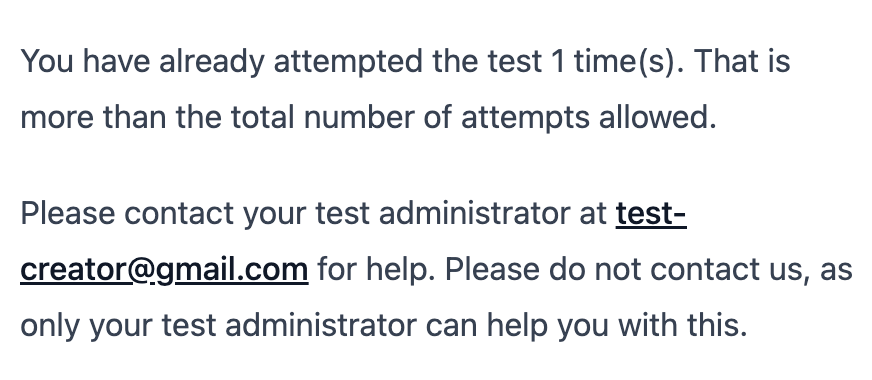
Mensaje de restricción que ven los candidatos
Configuración Recomendada
Para Google Forms y Cuestionarios Socratease, establezca Max attempts per candidate en 1. AutoProctor reanuda automáticamente estos exámenes si los candidatos recargan la página o revisitan el enlace, por lo que no se necesitan múltiples intentos para la reanudación.
Cómo Se Hace el Seguimiento de los Intentos
AutoProctor hace seguimiento de los intentos por la dirección de correo electrónico utilizada para iniciar sesión. Esto significa:- Cada dirección de correo electrónico única cuenta como un candidato separado, independientemente de quién esté detrás.
- Si un candidato inicia sesión con diferentes direcciones de correo electrónico en distintos intentos (por ejemplo, usando Iniciar sesión con Google una vez e Iniciar sesión con Correo Electrónico otra vez con una dirección diferente), cada correo electrónico cuenta por separado, lo que efectivamente permite eludir el límite de intentos.
Prevenir la Elusión del Límite de Intentos
Para evitar que los candidatos eludan la configuración de intentos máximos:- Restrinja los métodos de inicio de sesión: Elija un tipo de examen que admita solo una opción de inicio de sesión. Google Forms restringe a los candidatos solo al inicio de sesión con Google, y Microsoft Forms restringe solo al inicio de sesión con Microsoft. Consulte Métodos de Inicio de Sesión del Candidato.
- Use restricciones por correo electrónico: Limite el acceso a dominios o direcciones de correo electrónico específicos para que los candidatos no puedan usar cuentas alternativas. Consulte Restringir el Acceso al Examen por Dirección de Correo Electrónico.
- Use enlaces de invitación únicos: Genere URLs por candidato que apliquen verificación de correo electrónico. Consulte Invitar Candidatos por Correo Electrónico.
Recursos Relacionados
- Métodos de Inicio de Sesión del Candidato - Cómo los métodos de inicio de sesión afectan al seguimiento de intentos
- Reanudación de Intentos de Examen - Cómo funciona la reanudación de exámenes en los distintos tipos
- Restringir el Acceso al Examen por Dirección de Correo Electrónico - Limitar el acceso por dominio o dirección de correo electrónico
- Configuración del Temporizador - Configure la duración del examen y las ventanas de tiempo
- Invitar Candidatos por Correo Electrónico - Envíe enlaces de examen únicos a los candidatos