Restringir el Acceso al Examen a Candidatos Específicos
Limite la participación en el examen a candidatos específicos en AutoProctor mediante la distribución de enlaces, restricciones por correo electrónico, enlaces de invitación únicos o controles de acceso de la plataforma.
De forma predeterminada, cualquier persona con su enlace de examen puede realizarlo. AutoProctor le ofrece varios métodos para restringir el acceso para que solo los candidatos que usted elija puedan participar.
El enfoque más sencillo es compartir el enlace del examen solo con los candidatos que deben realizarlo.
1
Identifique a los candidatos elegibles
Determine qué candidatos deben tener acceso al examen.
2
Comparta el enlace de forma privada
Envíe el enlace del examen solo a esos candidatos por correo electrónico, su sistema de gestión de aprendizaje u otro canal privado. Evite publicar el enlace de forma pública.
Este método depende de que los candidatos no compartan el enlace con otras personas. Si necesita un control de acceso más estricto, utilice uno de los métodos siguientes.
Método 2: Restricciones Basadas en Correo Electrónico
Utilice Login restrictions (restricciones de inicio de sesión), integradas en AutoProctor, para permitir solo dominios de correo electrónico o direcciones individuales específicas. Esto se configura en la sección Access & login (acceso e inicio de sesión) de la configuración (Settings) del examen.
1
Abra la Sección Access & login
Vaya a su página Tests, haga clic en Settings junto al examen y elija Access & login en la lista de secciones.
2
Ingrese las Restricciones de Inicio de Sesión
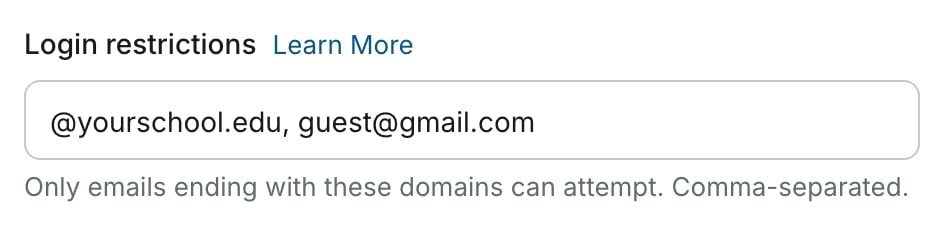
En Login restrictions, agregue los dominios de correo electrónico (por ejemplo, @suescuela.edu) o las direcciones de correo electrónico específicas que desea permitir, separados por comas.
3
Guarde
Haga clic en Save settings.
Login restrictions limita el examen a un dominio escolar y a una dirección de invitado
Genere URLs únicas por candidato vinculadas a direcciones de correo electrónico específicas. Cada candidato recibe su propio enlace con verificación de correo electrónico, de modo que solo el destinatario previsto puede usarlo.
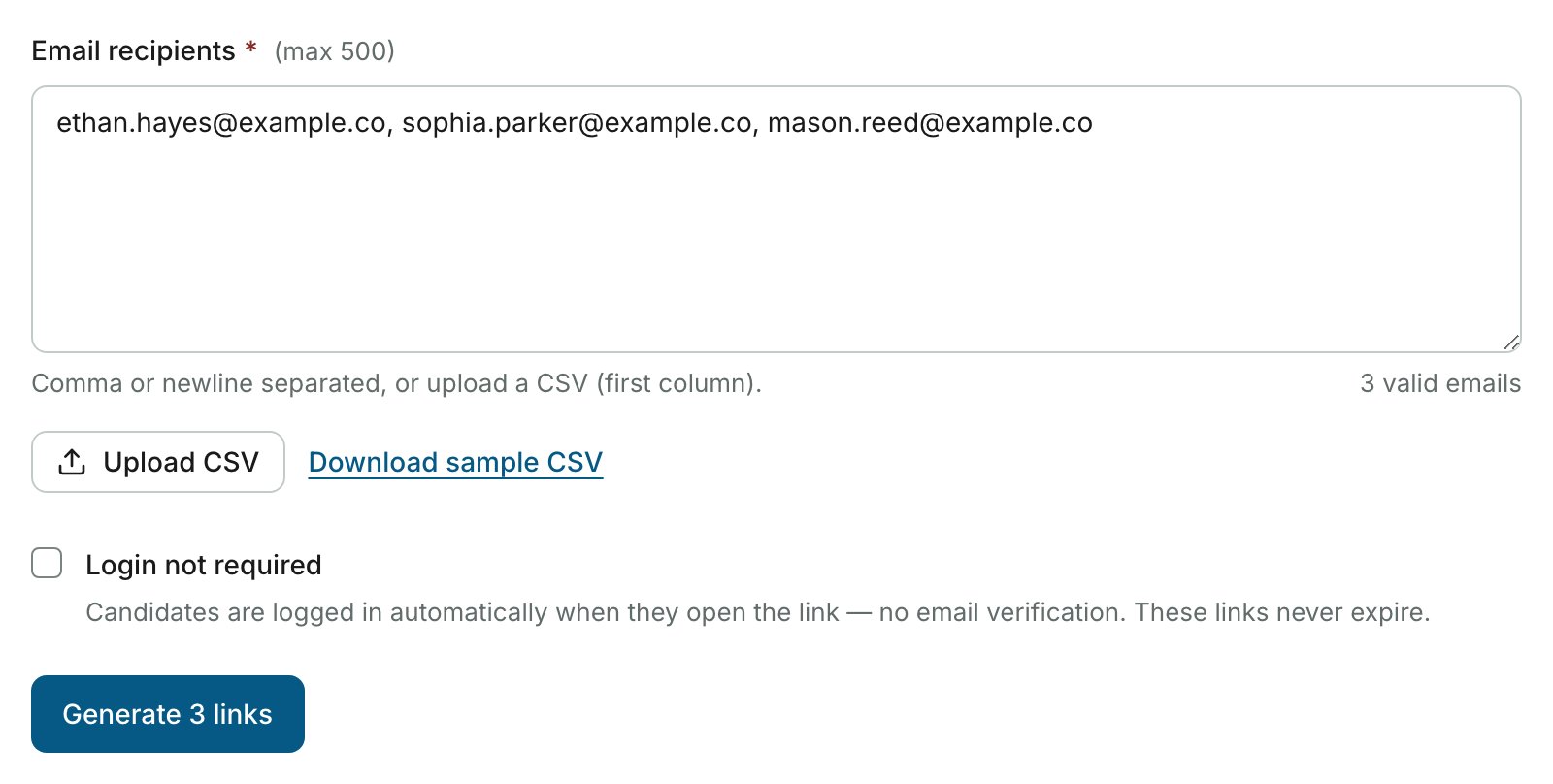
Tres direcciones de correo electrónico ingresadas en la pestaña Generate de Unique test URLs
1
Active Unique test URLs
En la sección Access & login de la configuración (Settings) del examen, active Unique test URLs (URLs únicas de examen) y haga clic en Save settings.
2
Abra la Página Unique test URLs
Haga clic en Generate unique links (generar enlaces únicos) debajo del interruptor.
3
Agregue las direcciones de correo electrónico
En la pestaña Generate, escriba o pegue las direcciones de correo electrónico de los candidatos, o haga clic en Upload CSV (hasta 500 a la vez).
4
Genere los enlaces únicos
Haga clic en Generate links. AutoProctor crea un enlace único para cada dirección de correo electrónico y los muestra en la pestaña Links.
5
Distribuya los enlaces únicos
En la pestaña Links, haga clic en Copy link junto a un candidato, o haga clic en Export para descargar todos los enlaces en un archivo CSV. Envíe a cada candidato su enlace único de forma individual.
Los enlaces de invitación únicos solo están disponibles en el Plan Elite y funcionan con Cuestionarios Socratease y Exámenes con IFrame. Consulte Pagos y Créditos para detalles del plan.
Si usa Google Forms, puede restringir el acceso a nivel de Google Forms en lugar de (o además de) las restricciones de AutoProctor. Los candidatos pueden abrir el enlace de AutoProctor, pero no pueden continuar si Google Forms bloquea su acceso.
1
Abra la configuración de su Google Form
En Google Forms, haga clic en el icono de engranaje de Configuración.
2
Restrinja a su organización
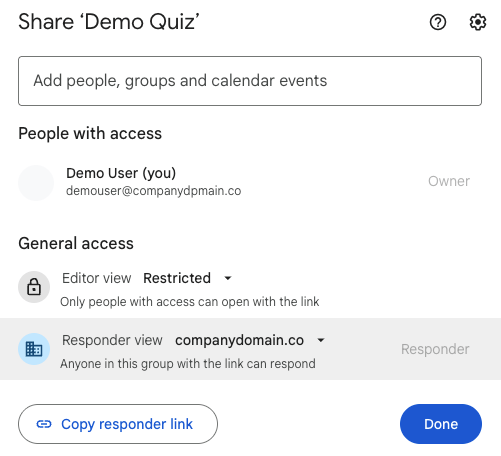
Active la opción para restringir las respuestas a los usuarios de su organización. Esto limita el acceso a candidatos con direcciones de correo electrónico bajo su dominio de Google Workspace.
Configuración de restricción de acceso de Google Forms
{"docsConfig":{"theme":"maple","$schema":"https://mintlify.com/docs.json","name":"AutoProctor Help Center","colors":{"primary":"#1f398a","light":"#5dbd84","dark":"#1f398a"},"logo":{"light":"https://mintcdn.com/autoproctor/W-xf3W76sMq0h8jF/logo/light.svg?fit=max\u0026auto=format\u0026n=W-xf3W76sMq0h8jF\u0026q=85\u0026s=3e6e1b165ff9dcf79c4a97b161c4a116","dark":"https://mintcdn.com/autoproctor/W-xf3W76sMq0h8jF/logo/dark.svg?fit=max\u0026auto=format\u0026n=W-xf3W76sMq0h8jF\u0026q=85\u0026s=4998e30d272cd83fe55c7780bd016cd5","href":"/"},"favicon":"https://mintcdn.com/autoproctor/ppA8ifNdbhTkKwqD/favicon.svg?fit=max\u0026auto=format\u0026n=ppA8ifNdbhTkKwqD\u0026q=85\u0026s=c12901c16b16ea6e6467434d2e38e71f","appearance":{"default":"light","strict":true},"background":{"decoration":"grid"},"navbar":{},"footer":{"socials":{"website":"https://www.autoproctor.co/","linkedin":"https://www.linkedin.com/company/autoproctorhq","youtube":"https://www.youtube.com/@autoproctor1043"}},"seo":{"metatags":{"og:site_name":"AutoProctor Help Center"}},"integrations":{"telemetry":{"enabled":true}},"styling":{"latex":false},"navigation":{"global":{},"languages":[{"language":"en","default":true,"href":"create-proctored-exam"},{"language":"es","href":"es/create-proctored-exam"},{"language":"pt","href":"pt/create-proctored-exam"}]}},"deployment":{"deploymentMetadataValue":{"subdomain":"autoproctor","hasAudioNarration":false,"actualSubdomain":"autoproctor","customDomains":["help.autoproctor.co"],"gitSource":{"type":"github","owner":"socrateasehq","repo":"autoproctor-mintlify-docs","deployBranch":"main","contentDirectory":"","isPrivate":true,"mountPath":"","label":""},"chroma":{"liveDeploymentHistoryId":"6ace3fe0d480d6cbf574dab2","collectionId":"b60ac5bf-03c9-4ba4-963c-777a76776736","schemaVersion":"v3","latestBuiltDeploymentHistoryId":"6ace3fe0d480d6cbf574dab2"},"feedback":{"thumbs":true},"entitlements":{},"buildId":"6ace3fe0d480d6cbf574dab2","clientVersion":"0.0.3939","searchFilterCounts":[{"language":"en","tag":"Tests \u0026 Results","count":34},{"language":"es","tag":"Exámenes y Resultados","count":34},{"language":"pt","tag":"Testes e Resultados","count":34},{"language":"en","tag":"Issues","count":14},{"language":"es","tag":"Problemas","count":14},{"language":"pt","tag":"Problemas","count":14},{"language":"en","tag":"Create","count":12},{"language":"en","tag":"Candidate Guide","count":12},{"language":"en","tag":"Pricing \u0026 Account","count":12},{"language":"en","tag":"Socratease Quizzes","count":12},{"language":"es","tag":"Crear","count":12},{"language":"es","tag":"Guía del Candidato","count":12},{"language":"es","tag":"Precios y Cuenta","count":12},{"language":"es","tag":"Cuestionarios Socratease","count":12},{"language":"pt","tag":"Criar","count":12},{"language":"pt","tag":"Guia do Candidato","count":12},{"language":"pt","tag":"Preços e Conta","count":12},{"language":"pt","tag":"Questionários Socratease","count":12},{"language":"en","tag":"Results","count":7},{"language":"en","tag":"Understanding AutoProctor","count":7},{"language":"en","tag":"Attempting Tests","count":7},{"language":"en","tag":"Create \u0026 Questions","count":7},{"language":"es","tag":"Resultados","count":7},{"language":"es","tag":"Conociendo AutoProctor","count":7},{"language":"es","tag":"Intentar Exámenes","count":7},{"language":"es","tag":"Crear y Preguntas","count":7},{"language":"pt","tag":"Resultados","count":7},{"language":"pt","tag":"Conhecendo o AutoProctor","count":7},{"language":"pt","tag":"Realizando Testes","count":7},{"language":"pt","tag":"Criar e Perguntas","count":7}]},"assistantConfig":{"enableAskAiButton":false,"enableStarterQuestions":false,"enableContextualStarterQuestions":false,"enableAskAiSearchBar":true},"hasChatPermissions":false,"hasWebMcpPermissions":false,"toggles":[{"name":"kill-isr","enabled":true,"variant":{"name":"disabled","enabled":false,"feature_enabled":true},"impressionData":false},{"name":"agent-mintlify-slack","enabled":true,"variant":{"name":"disabled","enabled":false,"feature_enabled":true},"impressionData":false},{"name":"editor-v7-file-tree","enabled":true,"variant":{"name":"disabled","enabled":false,"feature_enabled":true},"impressionData":false},{"name":"agent-integrations-settings","enabled":true,"variant":{"name":"disabled","enabled":false,"feature_enabled":true},"impressionData":false},{"name":"automations-pr-grouping","enabled":true,"variant":{"name":"disabled","enabled":false,"feature_enabled":true},"impressionData":false},{"name":"custom-prefix","enabled":true,"variant":{"name":"disabled","enabled":false,"feature_enabled":true},"impressionData":false},{"name":"analytics-v7","enabled":true,"variant":{"name":"disabled","enabled":false,"feature_enabled":true},"impressionData":false},{"name":"user-flows-analytics","enabled":true,"variant":{"name":"disabled","enabled":false,"feature_enabled":true},"impressionData":false},{"name":"no-publish-flow","enabled":true,"variant":{"name":"disabled","enabled":false,"feature_enabled":true},"impressionData":false},{"name":"workos-onboarding","enabled":true,"variant":{"name":"disabled","enabled":false,"feature_enabled":true},"impressionData":false},{"name":"llms-txt-v2","enabled":true,"variant":{"name":"disabled","enabled":false,"feature_enabled":true},"impressionData":false},{"name":"pause-universal-search-reconcile","enabled":true,"variant":{"name":"disabled","enabled":false,"feature_enabled":true},"impressionData":false},{"name":"snapshot-serving-live","enabled":true,"variant":{"name":"disabled","enabled":false,"feature_enabled":true},"impressionData":false},{"name":"stripTemperatureMiddleware","enabled":true,"variant":{"name":"disabled","enabled":false,"feature_enabled":true},"impressionData":false},{"name":"per-site-search-delta","enabled":true,"variant":{"name":"disabled","enabled":false,"feature_enabled":true},"impressionData":false},{"name":"support-platform-pylon-zendesk","enabled":true,"variant":{"name":"disabled","enabled":false,"feature_enabled":true},"impressionData":false},{"name":"snapshot-serving","enabled":true,"variant":{"name":"disabled","enabled":false,"feature_enabled":true},"impressionData":false},{"name":"instant-rollback","enabled":true,"variant":{"name":"disabled","enabled":false,"feature_enabled":true},"impressionData":false},{"name":"granular-notifications-server","enabled":true,"variant":{"name":"disabled","enabled":false,"feature_enabled":true},"impressionData":false},{"name":"granular-notifications","enabled":true,"variant":{"name":"disabled","enabled":false,"feature_enabled":true},"impressionData":false},{"name":"editor-private-page-search","enabled":true,"variant":{"name":"disabled","enabled":false,"feature_enabled":true},"impressionData":false},{"name":"automations-fable","enabled":true,"variant":{"name":"disabled","enabled":false,"feature_enabled":true},"impressionData":false},{"name":"fixed-ai-action-pricing","enabled":true,"variant":{"name":"disabled","enabled":false,"feature_enabled":true},"impressionData":false},{"name":"automation-resolve-merge-conflict","enabled":true,"variant":{"name":"disabled","enabled":false,"feature_enabled":true},"impressionData":false},{"name":"scoped-publishing","enabled":true,"variant":{"name":"disabled","enabled":false,"feature_enabled":true},"impressionData":false},{"name":"mintql","enabled":true,"variant":{"name":"disabled","enabled":false,"feature_enabled":true},"impressionData":false},{"name":"page-level-analytics","enabled":true,"variant":{"name":"disabled","enabled":false,"feature_enabled":true},"impressionData":false},{"name":"editor-version-history-v2","enabled":true,"variant":{"name":"disabled","enabled":false,"feature_enabled":true},"impressionData":false},{"name":"editor-nav-generations","enabled":true,"variant":{"name":"disabled","enabled":false,"feature_enabled":true},"impressionData":false},{"name":"billing-page-v2","enabled":true,"variant":{"name":"disabled","enabled":false,"feature_enabled":true},"impressionData":false},{"name":"workspace-projects","enabled":true,"variant":{"name":"disabled","enabled":false,"feature_enabled":true},"impressionData":false},{"name":"assistant-v5","enabled":true,"variant":{"name":"disabled","enabled":false,"feature_enabled":true},"impressionData":false},{"name":"byok-sep-25","enabled":true,"variant":{"name":"disabled","enabled":false,"feature_enabled":true},"impressionData":false},{"name":"fork-pr-previews","enabled":true,"variant":{"name":"disabled","enabled":false,"feature_enabled":true},"impressionData":false},{"name":"revalidation-jwt","enabled":true,"variant":{"name":"disabled","enabled":false,"feature_enabled":true},"impressionData":false},{"name":"vite-origin","enabled":true,"variant":{"name":"disabled","enabled":false,"feature_enabled":true},"impressionData":false},{"name":"editor-agent-model-picker","enabled":true,"variant":{"name":"disabled","enabled":false,"feature_enabled":true},"impressionData":false},{"name":"billing-updated-9-15","enabled":true,"variant":{"name":"disabled","enabled":false,"feature_enabled":true},"impressionData":false},{"name":"hobby-abuse-scan","enabled":true,"variant":{"name":"disabled","enabled":false,"feature_enabled":true},"impressionData":false},{"name":"dashboard-inbox","enabled":true,"variant":{"name":"disabled","enabled":false,"feature_enabled":true},"impressionData":false}],"isAtlas":false,"googleFontsInlined":false},"customCss":[{"filePath":"custom.css","content":".eyebrow,footer a[href*=\"mintlify.com\"],nav[aria-label=Pages]>ul{display:none!important}#content-area{max-width:64rem;container-type:inline-size}@media (min-width:1024px){.lg\\:ml-\\[19rem\\]{padding-left:3rem!important;padding-right:2rem!important}}#content-area h2{margin-top:1.5rem}#content-area h3{padding-left:.75rem;border-left:2px solid #d1d5db}#content.mdx-content{margin-top:1rem}main .mt-2.text-lg.prose,main [role=banner]>div.prose,main header>div.prose{color:#9ca3af!important;font-weight:400;font-size:1.125rem;line-height:1.6;margin-bottom:.5rem}img.nav-logo{height:2rem!important}.custom-sidebar-icons{flex-shrink:0}#content-area a.link{color:#2563eb;text-decoration-color:#2563eb;border-bottom-color:#2563eb}#content-area a.link:hover{color:#1d4ed8}#related-resources{margin-top:3.5rem;padding-top:1.5rem;border-top:1px solid #e5e7eb;font-size:.95rem;color:#6b7280}#related-resources+ul{color:#6b7280;font-size:.9rem}#content-area .frame{width:fit-content;max-width:100%;min-width:200px;margin-left:auto;margin-right:auto}#content-area .frame img,#content-area .frame video{max-width:70cqi;height:auto;display:block}#content-area .frame iframe{width:70cqi;display:block}#sidebar-content>div.mt-6{margin-top:1rem;display:flex;justify-content:center}"}],"page":{"pagePath":"es/restrict-access-to-candidates","slug":"/es/restrict-access-to-candidates","pageMetadata":{"title":"Restringir el Acceso al Examen a Candidatos Específicos","description":"Limite la participación en el examen a candidatos específicos en AutoProctor mediante la distribución de enlaces, restricciones por correo electrónico, enlaces de invitación únicos o controles de acceso de la plataforma.","href":"/es/restrict-access-to-candidates"},"description":{"compiledSource":"\"use strict\";\nconst {jsx: _jsx} = arguments[0];\nconst {useMDXComponents: _provideComponents} = arguments[0];\nfunction _createMdxContent(props) {\n const _components = {\n p: \"p\",\n ..._provideComponents(),\n ...props.components\n };\n return _jsx(_components.p, {\n children: \"Limite la participación en el examen a candidatos específicos en AutoProctor mediante la distribución de enlaces, restricciones por correo electrónico, enlaces de invitación únicos o controles de acceso de la plataforma.\"\n });\n}\nfunction MDXContent(props = {}) {\n const {wrapper: MDXLayout} = {\n ..._provideComponents(),\n ...props.components\n };\n return MDXLayout ? _jsx(MDXLayout, {\n ...props,\n children: _jsx(_createMdxContent, {\n ...props\n })\n }) : _createMdxContent(props);\n}\nreturn {\n default: MDXContent\n};\n","frontmatter":{},"scope":{}},"pageType":"default","mdx":{"mdxSource":{"compiledSource":"\"use strict\";const{Fragment:_Fragment,jsx:_jsx,jsxs:_jsxs}=arguments[0];const{useMDXComponents:_provideComponents}=arguments[0];function _createMdxContent(props){const _components={a:`a`,code:`code`,li:`li`,p:`p`,strong:`strong`,tbody:`tbody`,td:`td`,th:`th`,thead:`thead`,tr:`tr`,ul:`ul`,..._provideComponents(),...props.components},{Frame,Heading,Note,OptimizedImage,Step,Steps,Table}=_components;if(!Frame)_missingMdxReference(`Frame`,true);if(!Heading)_missingMdxReference(`Heading`,true);if(!Note)_missingMdxReference(`Note`,true);if(!OptimizedImage)_missingMdxReference(`OptimizedImage`,true);if(!Step)_missingMdxReference(`Step`,true);if(!Steps)_missingMdxReference(`Steps`,true);if(!Table)_missingMdxReference(`Table`,true);return _jsxs(_Fragment,{children:[_jsx(_components.p,{children:`De forma predeterminada, cualquier persona con su enlace de examen puede realizarlo. AutoProctor le ofrece varios métodos para restringir el acceso para que solo los candidatos que usted elija puedan participar.`}),`\n`,_jsx(Heading,{level:`2`,id:`método-1-distribución-selectiva-del-enlace`,children:`Método 1: Distribución Selectiva del Enlace`}),`\n`,_jsx(_components.p,{children:`El enfoque más sencillo es compartir el enlace del examen solo con los candidatos que deben realizarlo.`}),`\n`,_jsxs(Steps,{children:[_jsx(Step,{title:`Identifique a los candidatos elegibles`,children:_jsx(_components.p,{children:`Determine qué candidatos deben tener acceso al examen.`})}),_jsx(Step,{title:`Comparta el enlace de forma privada`,children:_jsx(_components.p,{children:`Envíe el enlace del examen solo a esos candidatos por correo electrónico, su sistema de gestión de aprendizaje u otro canal privado. Evite publicar el enlace de forma pública.`})})]}),`\n`,_jsx(Note,{children:_jsx(_components.p,{children:`Este método depende de que los candidatos no compartan el enlace con otras personas. Si necesita un control de acceso más estricto, utilice uno de los métodos siguientes.`})}),`\n`,_jsx(Heading,{level:`2`,id:`método-2-restricciones-basadas-en-correo-electrónico`,children:`Método 2: Restricciones Basadas en Correo Electrónico`}),`\n`,_jsxs(_components.p,{children:[`Utilice `,_jsx(_components.strong,{children:`Login restrictions`}),` (restricciones de inicio de sesión), integradas en AutoProctor, para permitir solo dominios de correo electrónico o direcciones individuales específicas. Esto se configura en la sección `,_jsx(_components.strong,{children:`Access \u0026 login`}),` (acceso e inicio de sesión) de la configuración (`,_jsx(_components.strong,{children:`Settings`}),`) del examen.`]}),`\n`,_jsxs(Steps,{children:[_jsx(Step,{title:`Abra la Sección Access \u0026 login`,children:_jsxs(_components.p,{children:[`Vaya a su página `,_jsx(_components.a,{href:`https://www.autoproctor.co/test-admin/home/`,children:_jsx(_components.strong,{children:`Tests`})}),`, haga clic en `,_jsx(_components.strong,{children:`Settings`}),` junto al examen y elija `,_jsx(_components.strong,{children:`Access \u0026 login`}),` en la lista de secciones.`]})}),_jsx(Step,{title:`Ingrese las Restricciones de Inicio de Sesión`,children:_jsxs(_components.p,{children:[`En `,_jsx(_components.strong,{children:`Login restrictions`}),`, agregue los dominios de correo electrónico (por ejemplo, `,_jsx(_components.code,{children:`@suescuela.edu`}),`) o las direcciones de correo electrónico específicas que desea permitir, separados por comas.`]})}),_jsx(Step,{title:`Guarde`,children:_jsxs(_components.p,{children:[`Haga clic en `,_jsx(_components.strong,{children:`Save settings`}),`.`]})})]}),`\n`,_jsx(Frame,{caption:`Login restrictions limita el examen a un dominio escolar y a una dirección de invitado`,children:_jsx(OptimizedImage,{src:`https://mintcdn.com/autoproctor/4bsvsaJCp4E0AK7P/images/restrict-access-to-candidates/login-restrictions-school.png?fit=max\u0026auto=format\u0026n=4bsvsaJCp4E0AK7P\u0026q=85\u0026s=42c6d85c488faa75111666150f44f222`,alt:`Campo Login restrictions con @yourschool.edu, guest@gmail.com y el texto de ayuda Only emails ending with these domains can attempt. Comma-separated`,\"data-og-width\":`944`,width:`944`,\"data-og-height\":`228`,height:`228`,\"data-path\":`images/restrict-access-to-candidates/login-restrictions-school.png`,\"data-optimize\":`true`,\"data-opv\":`3`,srcset:`https://mintcdn.com/autoproctor/4bsvsaJCp4E0AK7P/images/restrict-access-to-candidates/login-restrictions-school.png?w=280\u0026fit=max\u0026auto=format\u0026n=4bsvsaJCp4E0AK7P\u0026q=85\u0026s=8bc174ea89e3fd025825b5dfecf80e10 280w, https://mintcdn.com/autoproctor/4bsvsaJCp4E0AK7P/images/restrict-access-to-candidates/login-restrictions-school.png?w=560\u0026fit=max\u0026auto=format\u0026n=4bsvsaJCp4E0AK7P\u0026q=85\u0026s=0b050c96e1b3fc996c2edafabb7ab15d 560w, https://mintcdn.com/autoproctor/4bsvsaJCp4E0AK7P/images/restrict-access-to-candidates/login-restrictions-school.png?w=840\u0026fit=max\u0026auto=format\u0026n=4bsvsaJCp4E0AK7P\u0026q=85\u0026s=677447e7e67a5c6ee15ace6f5743c5fd 840w, https://mintcdn.com/autoproctor/4bsvsaJCp4E0AK7P/images/restrict-access-to-candidates/login-restrictions-school.png?w=1100\u0026fit=max\u0026auto=format\u0026n=4bsvsaJCp4E0AK7P\u0026q=85\u0026s=a655666f9e3ee65efafea3d5ffbaee50 1100w, https://mintcdn.com/autoproctor/4bsvsaJCp4E0AK7P/images/restrict-access-to-candidates/login-restrictions-school.png?w=1650\u0026fit=max\u0026auto=format\u0026n=4bsvsaJCp4E0AK7P\u0026q=85\u0026s=b6574f425f6eac50c578eb9f162d3f2f 1650w, https://mintcdn.com/autoproctor/4bsvsaJCp4E0AK7P/images/restrict-access-to-candidates/login-restrictions-school.png?w=2500\u0026fit=max\u0026auto=format\u0026n=4bsvsaJCp4E0AK7P\u0026q=85\u0026s=d13a6e712a6597e5afef529a82347e8f 2500w`})}),`\n`,_jsxs(_components.p,{children:[`Consulte `,_jsx(_components.a,{href:`/es/restrict-access-by-email`,children:`Restringir el Acceso al Examen por Dirección de Correo Electrónico`}),` para instrucciones completas de configuración y ejemplos.`]}),`\n`,_jsx(Heading,{level:`2`,id:`método-3-enlaces-de-invitación-únicos`,children:`Método 3: Enlaces de Invitación Únicos`}),`\n`,_jsx(_components.p,{children:`Genere URLs únicas por candidato vinculadas a direcciones de correo electrónico específicas. Cada candidato recibe su propio enlace con verificación de correo electrónico, de modo que solo el destinatario previsto puede usarlo.`}),`\n`,_jsx(Frame,{caption:`Tres direcciones de correo electrónico ingresadas en la pestaña Generate de Unique test URLs`,children:_jsx(OptimizedImage,{src:`https://mintcdn.com/autoproctor/4bsvsaJCp4E0AK7P/images/restrict-access-to-candidates/generate-unique-links.png?fit=max\u0026auto=format\u0026n=4bsvsaJCp4E0AK7P\u0026q=85\u0026s=5293f6ce76a01d78d933af531edd6803`,alt:`Cuadro Email recipients con tres direcciones de correo electrónico, un botón Upload CSV, un enlace Download sample CSV, la casilla Login not required sin marcar y un botón Generate 3 links`,\"data-og-width\":`1600`,width:`1600`,\"data-og-height\":`808`,height:`808`,\"data-path\":`images/restrict-access-to-candidates/generate-unique-links.png`,\"data-optimize\":`true`,\"data-opv\":`3`,srcset:`https://mintcdn.com/autoproctor/4bsvsaJCp4E0AK7P/images/restrict-access-to-candidates/generate-unique-links.png?w=280\u0026fit=max\u0026auto=format\u0026n=4bsvsaJCp4E0AK7P\u0026q=85\u0026s=7db51cd0b6ed76f478440d9ca645646d 280w, https://mintcdn.com/autoproctor/4bsvsaJCp4E0AK7P/images/restrict-access-to-candidates/generate-unique-links.png?w=560\u0026fit=max\u0026auto=format\u0026n=4bsvsaJCp4E0AK7P\u0026q=85\u0026s=ead0d70c033e622533636d8e465964e7 560w, https://mintcdn.com/autoproctor/4bsvsaJCp4E0AK7P/images/restrict-access-to-candidates/generate-unique-links.png?w=840\u0026fit=max\u0026auto=format\u0026n=4bsvsaJCp4E0AK7P\u0026q=85\u0026s=4faaafa6ed33f3acf747d9d78e0c9320 840w, https://mintcdn.com/autoproctor/4bsvsaJCp4E0AK7P/images/restrict-access-to-candidates/generate-unique-links.png?w=1100\u0026fit=max\u0026auto=format\u0026n=4bsvsaJCp4E0AK7P\u0026q=85\u0026s=3b2c5d0c31584d7050daf01524e32185 1100w, https://mintcdn.com/autoproctor/4bsvsaJCp4E0AK7P/images/restrict-access-to-candidates/generate-unique-links.png?w=1650\u0026fit=max\u0026auto=format\u0026n=4bsvsaJCp4E0AK7P\u0026q=85\u0026s=34a37b7ecd757cc892e13360d3668a86 1650w, https://mintcdn.com/autoproctor/4bsvsaJCp4E0AK7P/images/restrict-access-to-candidates/generate-unique-links.png?w=2500\u0026fit=max\u0026auto=format\u0026n=4bsvsaJCp4E0AK7P\u0026q=85\u0026s=c2ce7d441857eb51b551ed38b3b3c1bc 2500w`})}),`\n`,_jsxs(Steps,{children:[_jsx(Step,{title:`Active Unique test URLs`,children:_jsxs(_components.p,{children:[`En la sección `,_jsx(_components.strong,{children:`Access \u0026 login`}),` de la configuración (`,_jsx(_components.strong,{children:`Settings`}),`) del examen, active `,_jsx(_components.strong,{children:`Unique test URLs`}),` (URLs únicas de examen) y haga clic en `,_jsx(_components.strong,{children:`Save settings`}),`.`]})}),_jsx(Step,{title:`Abra la Página Unique test URLs`,children:_jsxs(_components.p,{children:[`Haga clic en `,_jsx(_components.strong,{children:`Generate unique links`}),` (generar enlaces únicos) debajo del interruptor.`]})}),_jsx(Step,{title:`Agregue las direcciones de correo electrónico`,children:_jsxs(_components.p,{children:[`En la pestaña `,_jsx(_components.strong,{children:`Generate`}),`, escriba o pegue las direcciones de correo electrónico de los candidatos, o haga clic en `,_jsx(_components.strong,{children:`Upload CSV`}),` (hasta 500 a la vez).`]})}),_jsx(Step,{title:`Genere los enlaces únicos`,children:_jsxs(_components.p,{children:[`Haga clic en `,_jsx(_components.strong,{children:`Generate links`}),`. AutoProctor crea un enlace único para cada dirección de correo electrónico y los muestra en la pestaña `,_jsx(_components.strong,{children:`Links`}),`.`]})}),_jsx(Step,{title:`Distribuya los enlaces únicos`,children:_jsxs(_components.p,{children:[`En la pestaña `,_jsx(_components.strong,{children:`Links`}),`, haga clic en `,_jsx(_components.strong,{children:`Copy link`}),` junto a un candidato, o haga clic en `,_jsx(_components.strong,{children:`Export`}),` para descargar todos los enlaces en un archivo CSV. Envíe a cada candidato su enlace único de forma individual.`]})})]}),`\n`,_jsx(Note,{children:_jsxs(_components.p,{children:[`Los enlaces de invitación únicos solo están disponibles en el `,_jsx(_components.strong,{children:`Plan Elite`}),` y funcionan con Cuestionarios Socratease y Exámenes con IFrame. Consulte `,_jsx(_components.a,{href:`/es/payments-and-credits`,children:`Pagos y Créditos`}),` para detalles del plan.`]})}),`\n`,_jsxs(_components.p,{children:[`Consulte `,_jsx(_components.a,{href:`/es/invite-candidates-via-email`,children:`Invitar Candidatos por Correo Electrónico`}),` para el proceso completo de configuración.`]}),`\n`,_jsx(Heading,{level:`2`,id:`método-4-restricciones-de-acceso-de-google-forms`,children:`Método 4: Restricciones de Acceso de Google Forms`}),`\n`,_jsx(_components.p,{children:`Si usa Google Forms, puede restringir el acceso a nivel de Google Forms en lugar de (o además de) las restricciones de AutoProctor. Los candidatos pueden abrir el enlace de AutoProctor, pero no pueden continuar si Google Forms bloquea su acceso.`}),`\n`,_jsxs(Steps,{children:[_jsx(Step,{title:`Abra la configuración de su Google Form`,children:_jsxs(_components.p,{children:[`En Google Forms, haga clic en el icono de engranaje de `,_jsx(_components.strong,{children:`Configuración`}),`.`]})}),_jsxs(Step,{title:`Restrinja a su organización`,children:[_jsx(_components.p,{children:`Active la opción para restringir las respuestas a los usuarios de su organización. Esto limita el acceso a candidatos con direcciones de correo electrónico bajo su dominio de Google Workspace.`}),_jsx(Frame,{caption:`Configuración de restricción de acceso de Google Forms`,children:_jsx(OptimizedImage,{src:`https://mintcdn.com/autoproctor/ohxrvFS9oMuRxUUX/images/settings/google-form-restriction.png?fit=max\u0026auto=format\u0026n=ohxrvFS9oMuRxUUX\u0026q=85\u0026s=e51dbb9bfbc0c4ee57357e954ff8dc88`,alt:`Configuración de restricción de acceso de Google Forms`,\"data-og-width\":`501`,width:`501`,\"data-og-height\":`456`,height:`456`,\"data-path\":`images/settings/google-form-restriction.png`,\"data-optimize\":`true`,\"data-opv\":`3`,srcset:`https://mintcdn.com/autoproctor/ohxrvFS9oMuRxUUX/images/settings/google-form-restriction.png?w=280\u0026fit=max\u0026auto=format\u0026n=ohxrvFS9oMuRxUUX\u0026q=85\u0026s=74b1684a0347bec5414a281d5aceb07d 280w, https://mintcdn.com/autoproctor/ohxrvFS9oMuRxUUX/images/settings/google-form-restriction.png?w=560\u0026fit=max\u0026auto=format\u0026n=ohxrvFS9oMuRxUUX\u0026q=85\u0026s=7e0bce8b14312d41e0f382822dc793fa 560w, https://mintcdn.com/autoproctor/ohxrvFS9oMuRxUUX/images/settings/google-form-restriction.png?w=840\u0026fit=max\u0026auto=format\u0026n=ohxrvFS9oMuRxUUX\u0026q=85\u0026s=3fc579761d8aaf3bc2dcea82f7fdbfc4 840w, https://mintcdn.com/autoproctor/ohxrvFS9oMuRxUUX/images/settings/google-form-restriction.png?w=1100\u0026fit=max\u0026auto=format\u0026n=ohxrvFS9oMuRxUUX\u0026q=85\u0026s=259ebceaa0147a7bf0a70a1ebb5aac5e 1100w, https://mintcdn.com/autoproctor/ohxrvFS9oMuRxUUX/images/settings/google-form-restriction.png?w=1650\u0026fit=max\u0026auto=format\u0026n=ohxrvFS9oMuRxUUX\u0026q=85\u0026s=4e2e9ac2e187e7216ccb0ce39b2c99e0 1650w, https://mintcdn.com/autoproctor/ohxrvFS9oMuRxUUX/images/settings/google-form-restriction.png?w=2500\u0026fit=max\u0026auto=format\u0026n=ohxrvFS9oMuRxUUX\u0026q=85\u0026s=9e52e9f9e81b21ff71841c7d1db34816 2500w`})})]})]}),`\n`,_jsxs(_components.p,{children:[`Para más detalles, consulte la `,_jsx(_components.a,{href:`https://www.bettercloud.com/monitor/the-academy/restrict-access-to-google-forms/`,children:`guía de Google sobre restricción de acceso a formularios`}),`.`]}),`\n`,_jsx(Heading,{level:`2`,id:`comparación-de-métodos-de-control-de-acceso`,children:`Comparación de Métodos de Control de Acceso`}),`\n`,_jsxs(Table,{children:[_jsx(_components.thead,{children:_jsxs(_components.tr,{children:[_jsx(_components.th,{children:`Método`}),_jsx(_components.th,{children:`Fortaleza`}),_jsx(_components.th,{children:`Funciona Con`}),_jsx(_components.th,{children:`Plan Requerido`})]})}),_jsxs(_components.tbody,{children:[_jsxs(_components.tr,{children:[_jsx(_components.td,{children:`Distribución selectiva del enlace`}),_jsx(_components.td,{children:`Baja, depende de la confianza`}),_jsx(_components.td,{children:`Todos los tipos de exámenes`}),_jsx(_components.td,{children:`Cualquiera`})]}),_jsxs(_components.tr,{children:[_jsx(_components.td,{children:`Restricciones basadas en correo electrónico`}),_jsx(_components.td,{children:`Media, bloquea dominios incorrectos`}),_jsx(_components.td,{children:`Todos los tipos de exámenes`}),_jsx(_components.td,{children:`Cualquiera`})]}),_jsxs(_components.tr,{children:[_jsx(_components.td,{children:`Enlaces de invitación únicos`}),_jsx(_components.td,{children:`Alta, verificación por candidato`}),_jsx(_components.td,{children:`Cuestionarios Socratease, Exámenes con IFrame`}),_jsx(_components.td,{children:`Elite`})]}),_jsxs(_components.tr,{children:[_jsx(_components.td,{children:`Restricciones de Google Forms`}),_jsx(_components.td,{children:`Media, nivel de organización`}),_jsx(_components.td,{children:`Solo Google Forms`}),_jsx(_components.td,{children:`Cualquiera`})]})]})]}),`\n`,_jsx(Heading,{level:`2`,id:`recursos-relacionados`,children:`Recursos Relacionados`}),`\n`,_jsxs(_components.ul,{children:[`\n`,_jsxs(_components.li,{children:[_jsx(_components.a,{href:`/es/restrict-access-by-email`,children:`Restringir el Acceso al Examen por Dirección de Correo Electrónico`}),` - Configure restricciones basadas en dominio y correo electrónico`]}),`\n`,_jsxs(_components.li,{children:[_jsx(_components.a,{href:`/es/invite-candidates-via-email`,children:`Invitar Candidatos por Correo Electrónico`}),` - Genere enlaces de examen únicos por candidato`]}),`\n`,_jsxs(_components.li,{children:[_jsx(_components.a,{href:`/es/candidate-login-methods`,children:`Métodos de Inicio de Sesión del Candidato`}),` - Conozca las opciones de autenticación disponibles`]}),`\n`,_jsxs(_components.li,{children:[_jsx(_components.a,{href:`/es/advanced-exam-settings`,children:`Configuración Avanzada`}),` - Configure Login restrictions y otras opciones avanzadas`]}),`\n`,_jsxs(_components.li,{children:[_jsx(_components.a,{href:`/es/best-practices-for-exam-creators`,children:`Mejores Prácticas para Creadores de Exámenes`}),` - Consejos para una administración de exámenes fluida`]}),`\n`]})]})}function MDXContent(props={}){const{wrapper:MDXLayout}={..._provideComponents(),...props.components};return MDXLayout?_jsx(MDXLayout,{...props,children:_jsx(_createMdxContent,{...props})}):_createMdxContent(props)}return{default:MDXContent};function _missingMdxReference(id,component){throw new Error(`Expected `+(component?`component`:`object`)+\" `\"+id+\"` to be defined: you likely forgot to import, pass, or provide it.\")}","frontmatter":{},"scope":{"config":{},"pageMetadata":{"title":"Restringir el Acceso al Examen a Candidatos Específicos","description":"Limite la participación en el examen a candidatos específicos en AutoProctor mediante la distribución de enlaces, restricciones por correo electrónico, enlaces de invitación únicos o controles de acceso de la plataforma.","href":"/es/restrict-access-to-candidates"}}},"mdxSourceWithNoJs":null},"mdxExtracts":{"tableOfContents":[{"title":"Método 1: Distribución Selectiva del Enlace","slug":"método-1-distribución-selectiva-del-enlace","depth":2,"children":[]},{"title":"Método 2: Restricciones Basadas en Correo Electrónico","slug":"método-2-restricciones-basadas-en-correo-electrónico","depth":2,"children":[]},{"title":"Método 3: Enlaces de Invitación Únicos","slug":"método-3-enlaces-de-invitación-únicos","depth":2,"children":[]},{"title":"Método 4: Restricciones de Acceso de Google Forms","slug":"método-4-restricciones-de-acceso-de-google-forms","depth":2,"children":[]},{"title":"Comparación de Métodos de Control de Acceso","slug":"comparación-de-métodos-de-control-de-acceso","depth":2,"children":[]},{"title":"Recursos Relacionados","slug":"recursos-relacionados","depth":2,"children":[]}],"codeExamples":{}},"jsLinks":["/_mintlify/custom/autoproctor/641fb79407bbe3eb/custom.js"],"subdomain":"autoproctor","siteName":"AutoProctor Help Center","title":"Restringir el Acceso al Examen a Candidatos Específicos - AutoProctor Help Center","navMaps":{"firstHrefInVersion":{},"firstHrefInLanguage":{"en":{"href":"/restrict-access-to-candidates","matchLevel":1},"es":{"href":"/es/restrict-access-to-candidates","matchLevel":0},"pt":{"href":"/pt/restrict-access-to-candidates","matchLevel":1}}},"lastModified":"2026-10-13T14:17:24.437Z","originalFileLocation":"es/restrict-access-to-candidates.mdx","locale":"es"},"headHtml":"\u003cscript data-mint-head>(function(){var d=document.documentElement,p=\"light\";if(!p){try{p=localStorage.getItem(\"isDarkMode\")}catch(e){}if(p==='true')p='dark';else if(p==='false')p='light';if(p!=='light'\u0026\u0026p!=='dark'\u0026\u0026p!=='system')p=\"light\"}var r=p==='system'?(matchMedia(\"(prefers-color-scheme: dark)\").matches?'dark':'light'):p;d.classList.remove(r==='dark'?'light':'dark');d.classList.add(r);d.setAttribute(\"data-theme-preference\",p)})();\u003c/script>\u003cmeta data-mint-head name=\"description\" content=\"Limite la participación en el examen a candidatos específicos en AutoProctor mediante la distribución de enlaces, restricciones por correo electrónico, enlaces de invitación únicos o controles de acceso de la plataforma.\">\u003cmeta data-mint-head name=\"application-name\" content=\"AutoProctor Help Center\">\u003cmeta data-mint-head name=\"generator\" content=\"Mintlify\">\u003clink data-mint-head rel=\"icon\" type=\"image/png\" sizes=\"192x192\" href=\"/mintlify-assets/_mintlify/favicons/autoproctor/_5nbr_xRKUEKF7qX/_generated/favicon/android-chrome-192x192.png\" media=\"(prefers-color-scheme: light)\">\u003clink data-mint-head rel=\"apple-touch-icon\" type=\"image/png\" sizes=\"180x180\" href=\"/mintlify-assets/_mintlify/favicons/autoproctor/_5nbr_xRKUEKF7qX/_generated/favicon/apple-touch-icon.png\">\u003clink data-mint-head rel=\"icon\" type=\"image/png\" sizes=\"16x16\" href=\"/mintlify-assets/_mintlify/favicons/autoproctor/_5nbr_xRKUEKF7qX/_generated/favicon/favicon-16x16.png\" media=\"(prefers-color-scheme: light)\">\u003clink data-mint-head rel=\"icon\" type=\"image/png\" sizes=\"32x32\" href=\"/mintlify-assets/_mintlify/favicons/autoproctor/_5nbr_xRKUEKF7qX/_generated/favicon/favicon-32x32.png\" media=\"(prefers-color-scheme: light)\">\u003clink data-mint-head rel=\"shortcut icon\" type=\"image/x-icon\" href=\"/mintlify-assets/_mintlify/favicons/autoproctor/_5nbr_xRKUEKF7qX/_generated/favicon/favicon.ico\" media=\"(prefers-color-scheme: light)\">\u003clink data-mint-head rel=\"icon\" type=\"image/png\" sizes=\"192x192\" href=\"/mintlify-assets/_mintlify/favicons/autoproctor/_5nbr_xRKUEKF7qX/_generated/favicon-dark/android-chrome-192x192.png\" media=\"(prefers-color-scheme: dark)\">\u003clink data-mint-head rel=\"icon\" type=\"image/png\" sizes=\"16x16\" href=\"/mintlify-assets/_mintlify/favicons/autoproctor/_5nbr_xRKUEKF7qX/_generated/favicon-dark/favicon-16x16.png\" media=\"(prefers-color-scheme: dark)\">\u003clink data-mint-head rel=\"icon\" type=\"image/png\" sizes=\"32x32\" href=\"/mintlify-assets/_mintlify/favicons/autoproctor/_5nbr_xRKUEKF7qX/_generated/favicon-dark/favicon-32x32.png\" media=\"(prefers-color-scheme: dark)\">\u003clink data-mint-head rel=\"shortcut icon\" type=\"image/x-icon\" href=\"/mintlify-assets/_mintlify/favicons/autoproctor/_5nbr_xRKUEKF7qX/_generated/favicon-dark/favicon.ico\" media=\"(prefers-color-scheme: dark)\">\u003cmeta data-mint-head property=\"og:title\" content=\"Restringir el Acceso al Examen a Candidatos Específicos - AutoProctor Help Center\">\u003cmeta data-mint-head property=\"og:description\" content=\"Limite la participación en el examen a candidatos específicos en AutoProctor mediante la distribución de enlaces, restricciones por correo electrónico, enlaces de invitación únicos o controles de acceso de la plataforma.\">\u003cmeta data-mint-head property=\"og:site_name\" content=\"AutoProctor Help Center\">\u003cmeta data-mint-head property=\"og:url\" content=\"https://help.autoproctor.co/es/restrict-access-to-candidates\">\u003cmeta data-mint-head property=\"og:type\" content=\"website\">\u003cmeta data-mint-head property=\"og:image\" content=\"https://autoproctor.mintlify.app/_mintlify/api/og/v2?division=Acceso+y+L%C3%ADmites\u0026amp;title=Restringir+el+Acceso+al+Examen+a+Candidatos+Espec%C3%ADficos\u0026amp;description=Limite+la+participaci%C3%B3n+en+el+examen+a+candidatos+espec%C3%ADficos+en+AutoProctor+mediante+la+distribuci%C3%B3n+de+enlaces%2C+restricciones+por+correo+electr%C3%B3nico%2C+enlaces+\u0026amp;theme=efa61d250935c79f58489680\u0026amp;signature=7ecb805c34000deeea6f504e219fe88c463725e9f2049b416883c1647b5d7fb7\">\u003cmeta data-mint-head property=\"og:image:width\" content=\"1200\">\u003cmeta data-mint-head property=\"og:image:height\" content=\"630\">\u003cmeta data-mint-head name=\"twitter:card\" content=\"summary_large_image\">\u003cmeta data-mint-head name=\"twitter:title\" content=\"Restringir el Acceso al Examen a Candidatos Específicos - AutoProctor Help Center\">\u003cmeta data-mint-head name=\"twitter:description\" content=\"Limite la participación en el examen a candidatos específicos en AutoProctor mediante la distribución de enlaces, restricciones por correo electrónico, enlaces de invitación únicos o controles de acceso de la plataforma.\">\u003cmeta data-mint-head name=\"twitter:image\" content=\"https://autoproctor.mintlify.app/_mintlify/api/og/v2?division=Acceso+y+L%C3%ADmites\u0026amp;title=Restringir+el+Acceso+al+Examen+a+Candidatos+Espec%C3%ADficos\u0026amp;description=Limite+la+participaci%C3%B3n+en+el+examen+a+candidatos+espec%C3%ADficos+en+AutoProctor+mediante+la+distribuci%C3%B3n+de+enlaces%2C+restricciones+por+correo+electr%C3%B3nico%2C+enlaces+\u0026amp;theme=efa61d250935c79f58489680\u0026amp;signature=7ecb805c34000deeea6f504e219fe88c463725e9f2049b416883c1647b5d7fb7\">\u003cmeta data-mint-head name=\"twitter:image:width\" content=\"1200\">\u003cmeta data-mint-head name=\"twitter:image:height\" content=\"630\">\u003cmeta data-mint-head name=\"msapplication-config\" content=\"/mintlify-assets/_mintlify/favicons/autoproctor/_5nbr_xRKUEKF7qX/_generated/favicon/browserconfig.xml\">\u003cmeta data-mint-head name=\"apple-mobile-web-app-title\" content=\"AutoProctor Help Center\">\u003cmeta data-mint-head name=\"msapplication-TileColor\" content=\"#1f398a\">\u003clink data-mint-head rel=\"canonical\" href=\"https://help.autoproctor.co/es/restrict-access-to-candidates\">\u003clink data-mint-head rel=\"alternate\" type=\"application/xml\" href=\"/sitemap.xml\">\u003clink data-mint-head rel=\"alternate\" type=\"text/markdown\" href=\"/es/restrict-access-to-candidates.md\">\u003clink data-mint-head rel=\"alternate\" hreflang=\"es\" href=\"https://help.autoproctor.co/es/restrict-access-to-candidates\">\u003clink data-mint-head rel=\"alternate\" hreflang=\"en\" href=\"https://help.autoproctor.co/restrict-access-to-candidates\">\u003clink data-mint-head rel=\"alternate\" hreflang=\"pt\" href=\"https://help.autoproctor.co/pt/restrict-access-to-candidates\">\u003clink data-mint-head rel=\"alternate\" hreflang=\"x-default\" href=\"https://help.autoproctor.co/restrict-access-to-candidates\">\u003cscript data-mint-head type=\"application/ld+json\">{\"@context\":\"https://schema.org\",\"@graph\":[{\"@type\":\"Organization\",\"@id\":\"https://help.autoproctor.co/#organization\",\"name\":\"AutoProctor Help Center\",\"url\":\"https://help.autoproctor.co\",\"logo\":{\"@type\":\"ImageObject\",\"url\":\"https://mintcdn.com/autoproctor/W-xf3W76sMq0h8jF/logo/light.svg?fit=max\u0026auto=format\u0026n=W-xf3W76sMq0h8jF\u0026q=85\u0026s=3e6e1b165ff9dcf79c4a97b161c4a116\"}},{\"@type\":\"WebSite\",\"@id\":\"https://help.autoproctor.co#website\",\"name\":\"AutoProctor Help Center\",\"url\":\"https://help.autoproctor.co\",\"publisher\":{\"@id\":\"https://help.autoproctor.co/#organization\"}},{\"@type\":\"WebPage\",\"@id\":\"https://help.autoproctor.co/es/restrict-access-to-candidates#webpage\",\"url\":\"https://help.autoproctor.co/es/restrict-access-to-candidates\",\"name\":\"Restringir el Acceso al Examen a Candidatos Específicos\",\"description\":\"Limite la participación en el examen a candidatos específicos en AutoProctor mediante la distribución de enlaces, restricciones por correo electrónico, enlaces de invitación únicos o controles de acceso de la plataforma.\",\"dateModified\":\"2026-10-13T14:17:24.437Z\",\"isPartOf\":{\"@id\":\"https://help.autoproctor.co#website\"},\"breadcrumb\":{\"@id\":\"https://help.autoproctor.co/es/restrict-access-to-candidates#breadcrumb\"}},{\"@type\":\"BreadcrumbList\",\"@id\":\"https://help.autoproctor.co/es/restrict-access-to-candidates#breadcrumb\",\"itemListElement\":[{\"@type\":\"ListItem\",\"position\":1,\"name\":\"Exámenes y Resultados\",\"item\":\"https://help.autoproctor.co/es/create-proctored-exam\"},{\"@type\":\"ListItem\",\"position\":2,\"name\":\"Acceso y Límites\",\"item\":\"https://help.autoproctor.co/es/restrict-access-by-email\"},{\"@type\":\"ListItem\",\"position\":3,\"name\":\"Restringir el Acceso al Examen a Candidatos Específicos\",\"item\":\"https://help.autoproctor.co/es/restrict-access-to-candidates\"}]},{\"@type\":[\"Article\",\"TechArticle\"],\"@id\":\"https://help.autoproctor.co/es/restrict-access-to-candidates#article\",\"headline\":\"Restringir el Acceso al Examen a Candidatos Específicos\",\"name\":\"Restringir el Acceso al Examen a Candidatos Específicos\",\"description\":\"Limite la participación en el examen a candidatos específicos en AutoProctor mediante la distribución de enlaces, restricciones por correo electrónico, enlaces de invitación únicos o controles de acceso de la plataforma.\",\"url\":\"https://help.autoproctor.co/es/restrict-access-to-candidates\",\"mainEntityOfPage\":{\"@id\":\"https://help.autoproctor.co/es/restrict-access-to-candidates#webpage\"},\"dateModified\":\"2026-10-13T14:17:24.437Z\",\"publisher\":{\"@id\":\"https://help.autoproctor.co/#organization\"},\"isPartOf\":{\"@id\":\"https://help.autoproctor.co#website\"}}]}\u003c/script>\u003cscript data-mint-head type=\"application/ld+json\">{\"@context\":\"https://schema.org\",\"@type\":\"WebSite\",\"name\":\"AutoProctor Help Center\",\"creator\":{\"@type\":\"Organization\",\"name\":\"Mintlify\",\"url\":\"https://mintlify.com\"}}\u003c/script>","siteName":"AutoProctor Help Center","nav":{"global":{},"languages":[{"language":"en","default":true,"pages":[{"title":"en","href":"/restrict-access-to-candidates"}]},{"language":"es","groups":[{"group":"Exámenes y Resultados","icon":"clipboard-list","expanded":true,"pages":[{"group":"Crear","pages":[{"title":"Su Primer Examen Supervisado","href":"/es/create-proctored-exam"},{"title":"Proveedores de Cuestionarios","href":"/es/supported-quiz-providers"},{"title":"Configuración de Supervisión","href":"/es/proctoring-settings"},{"title":"Supervisión Avanzada","href":"/es/enhanced-proctoring"},{"title":"Configuración del Temporizador","href":"/es/timer-settings"},{"title":"Configuración Avanzada","href":"/es/advanced-exam-settings"},{"title":"Reanudación de Intentos de Examen","href":"/es/resume-exam-attempts"},{"title":"Reanudación de Exámenes de Google Forms","href":"/es/resume-google-forms-exam"},{"title":"Página de Instrucciones para Candidatos","href":"/es/candidate-instructions-page"},{"title":"Cerrar, Ocultar y Eliminar Exámenes","href":"/es/archive-and-delete-exams"},{"title":"Argumentos de Consulta del IFrame","href":"/es/iframe-query-arguments"},{"title":"Error del Complemento de AutoProctor","href":"/es/google-forms-addon-error"}]},{"group":"Resultados","pages":[{"title":"¿Dónde Puedo Ver los Resultados de Mi Examen?","href":"/es/where-to-find-quiz-results"},{"title":"¿Dónde Puedo Ver los Resultados de Supervisión?","href":"/es/where-to-find-proctoring-results"},{"title":"Acceder a Respuestas y Entregas del Candidato","href":"/es/access-candidate-responses"},{"title":"Ver Exámenes No Enviados","href":"/es/view-unsubmitted-exams"},{"title":"Exportar Resultados a Excel","href":"/es/export-results-to-excel"},{"title":"Escribir Resultados en Google Sheets","href":"/es/write-results-to-google-sheets"},{"title":"Compartir Resultados del Examen","href":"/es/share-exam-results"}]},{"group":"Acceso y Límites","pages":[{"title":"Restringir el Acceso al Examen por Dirección de Correo Electrónico","description":"Limite quién puede realizar su examen restringiendo el acceso a dominios de correo electrónico específicos o direcciones individuales mediante Login restrictions.","href":"/es/restrict-access-by-email"},{"title":"Restringir el Acceso al Examen a Candidatos Específicos","href":"/es/restrict-access-to-candidates"},{"title":"Invitar Candidatos por Correo Electrónico","description":"Genere un enlace de examen único para la dirección de correo electrónico de cada candidato en la página Unique test URLs, con verificación de correo electrónico, en AutoProctor.","href":"/es/invite-candidates-via-email"},{"title":"Intentos Máximos para un Examen","href":"/es/maximum-exam-attempts"},{"title":"Concurrencia - Máximo de Candidatos Simultáneos","href":"/es/max-simultaneous-candidates"},{"title":"Agregar Colaboradores a Sus Exámenes","href":"/es/add-collaborators"}]},{"group":"Problemas","pages":[{"title":"Falso 'Cambió a Otra Aplicación'","href":"/es/false-app-switch-alert"},{"title":"Sin Rostro o Múltiples Rostros Detectados Incorrectamente","href":"/es/no-face-or-multiple-faces-detected"},{"title":"Evidencia de Infracciones Faltante en el Informe","href":"/es/missing-violation-evidence"},{"title":"Fotos Aleatorias Faltantes en el Informe","href":"/es/missing-random-photos"},{"title":"Imágenes y Grabaciones Faltantes en el Informe","href":"/es/missing-images-and-recordings"},{"title":"¿Qué Significa 'Se Desconectó'?","href":"/es/what-does-went-offline-mean"},{"title":"Nombre Incorrecto del Candidato en los Resultados","href":"/es/incorrect-candidate-name-in-results"},{"title":"No Se Puede Ver la Respuesta en Google Forms","href":"/es/google-forms-response-not-visible"},{"title":"Problemas del Cuestionario en Tests IFrame","href":"/es/quiz-issues-on-iframe-tests"}]}]},{"group":"Guía del Candidato","icon":"life-ring","expanded":true,"pages":[{"group":"Intentar Exámenes","pages":[{"title":"Instrucciones para Realizar un Examen Supervisado","href":"/es/take-proctored-exam"},{"title":"Instrucciones para Realizar un Examen Cronometrado","href":"/es/take-timed-exam"},{"title":"Instrucciones para Realizar un Cuestionario Socratease Supervisado","href":"/es/take-proctored-socratease-quiz"},{"title":"Instrucciones para Realizar un Cuestionario Socratease Cronometrado","href":"/es/take-timed-socratease-quiz"},{"title":"Botón de Envío: Socratease frente a Otros Cuestionarios","href":"/es/how-to-submit-quiz"},{"title":"Métodos de Inicio de Sesión para Candidatos","href":"/es/candidate-login-methods"},{"title":"Cómo Cerrar Sesión en AutoProctor","href":"/es/how-to-logout"}]},{"group":"Problemas","pages":[{"title":"El Examen Se Queda en la Pantalla de Carga","href":"/es/test-stuck-at-loading-screen"},{"title":"Página en Blanco o Pantalla Gris Durante el Examen","href":"/es/blank-screen-during-test"},{"title":"El Examen Está Lento","href":"/es/test-slow-and-laggy"},{"title":"No Se Puede Hacer Clic en las Respuestas del Formulario del Examen","href":"/es/cannot-click-answers-during-test"},{"title":"No Se Pueden Ver las Preguntas en Google Forms","href":"/es/google-forms-questions-not-visible"}]}]},{"group":"Conociendo AutoProctor","icon":"book-open","expanded":true,"pages":[{"group":"Primeros Pasos","pages":[{"title":"Antes de Comenzar","href":"/es/before-you-get-started"},{"title":"Compatibilidad de Dispositivos","href":"/es/device-compatibility"},{"title":"Mejores Prácticas para Creadores de Exámenes","href":"/es/best-practices-for-exam-creators"},{"title":"Preguntas Frecuentes","href":"/es/faqs"}]},{"group":"Cómo Funciona la Supervisión","pages":[{"title":"Qué Se Monitorea Durante la Supervisión","href":"/es/what-gets-tracked-during-proctoring"},{"title":"Puntaje de Confianza","href":"/es/what-is-trust-score"},{"title":"¿AutoProctor Graba Video?","href":"/es/does-autoproctor-record-video"}]}]},{"group":"Cuestionarios Socratease","icon":"graduation-cap","expanded":true,"pages":[{"group":"Crear y Preguntas","pages":[{"title":"¿Por Qué Socratease Quiz?","href":"/es/why-socratease"},{"title":"Cómo Crear un Cuestionario Socratease","href":"/es/create-socratease-quiz"},{"title":"Tipos de Preguntas de Socratease","href":"/es/socratease-question-types"},{"title":"Configuración de Preguntas","href":"/es/socratease-question-settings"},{"title":"Disponibilidad de Tipos de Preguntas por Plan","href":"/es/question-type-availability"},{"title":"Importación Masiva de Preguntas desde Excel","href":"/es/import-questions-from-excel"},{"title":"Bancos de Preguntas","href":"/es/question-banks"}]},{"group":"Configuración","pages":[{"title":"Configuración de Cuestionarios Socratease","href":"/es/socratease-quiz-settings"},{"title":"Modo de Visualización de Preguntas","href":"/es/question-display-mode"},{"title":"Mostrar Resultados a los Candidatos","href":"/es/show-results-to-candidates"},{"title":"Uso de Etiquetas","href":"/es/using-tags"},{"title":"Uso de LaTeX para Ecuaciones Matemáticas","href":"/es/latex-math-equations"}]}]},{"group":"Precios y Cuenta","icon":"credit-card","expanded":true,"pages":[{"group":"Planes y Créditos","pages":[{"title":"Pagos y Créditos Explicados","href":"/es/payments-and-credits"},{"title":"Comparación de Funciones por Plan","mode":"wide","href":"/es/feature-comparison"},{"title":"Funciones del Plan Elite","href":"/es/elite-plan-features"},{"title":"Suscripción de Uso Único para Uso Esporádico","href":"/es/one-time-subscription"},{"title":"Cómo Cancelar Su Suscripción","href":"/es/cancel-subscription"}]},{"group":"Facturación y Equipos","pages":[{"title":"¿Qué Es un Equipo en AutoProctor?","href":"/es/what-is-a-team"},{"title":"Los Paquetes Adquiridos No Aparecen","href":"/es/purchased-packs-not-showing"},{"title":"Seguimiento del Uso de Créditos de Paquetes de Pruebas","href":"/es/track-credit-usage"},{"title":"Facturas y Recibos de Pagos","href":"/es/invoices-and-receipts"},{"title":"Editar Su Información de Facturación","href":"/es/edit-billing-information"}]},{"group":"Soporte","pages":[{"title":"Contáctenos","href":"/es/contact-us"},{"title":"Reservar una Demostración","href":"/es/book-a-demo"}]}]}]},{"language":"pt","pages":[{"title":"pt","href":"/pt/restrict-access-to-candidates"}]}]},"title":"Restringir el Acceso al Examen a Candidatos Específicos - AutoProctor Help Center","buildId":"dpl_5UDDZ9hnigTkoV7QtvQ39eUp84nu","deploymentId":"dpl_5UDDZ9hnigTkoV7QtvQ39eUp84nu","dynamics":["07c022d89b","a74be98ba7"],"chunks":["Frame-CUTvSGqu.js","DynamicMarkdown-BGu84FgU.js","zoom-image-lightbox-ChyC7Hte.js","PlusIcon-DXkY3IBj.js","lightbox-handle-r17bVUz3.js"]}