

Onde Encontrar Cada Configuração
Na sua página Tests, clique em Settings ao lado do teste e depois escolha uma seção.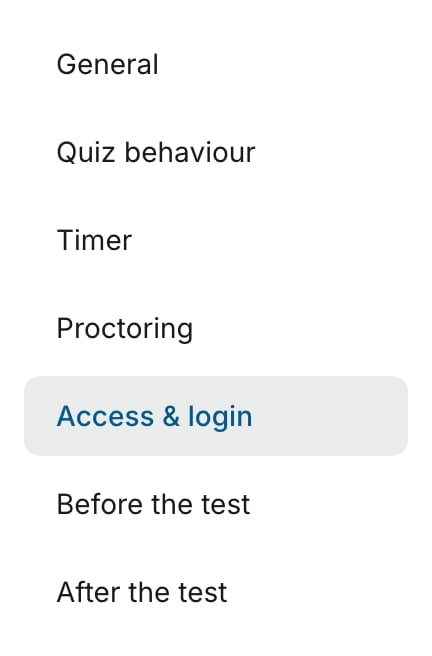
Uma configuração que o seu plano não inclui exibe um selo Premium ou Elite. Clique em Save settings depois de alterar qualquer seção.
Acesso e Login
Os controles que você vê dependem do provedor de questionários do teste.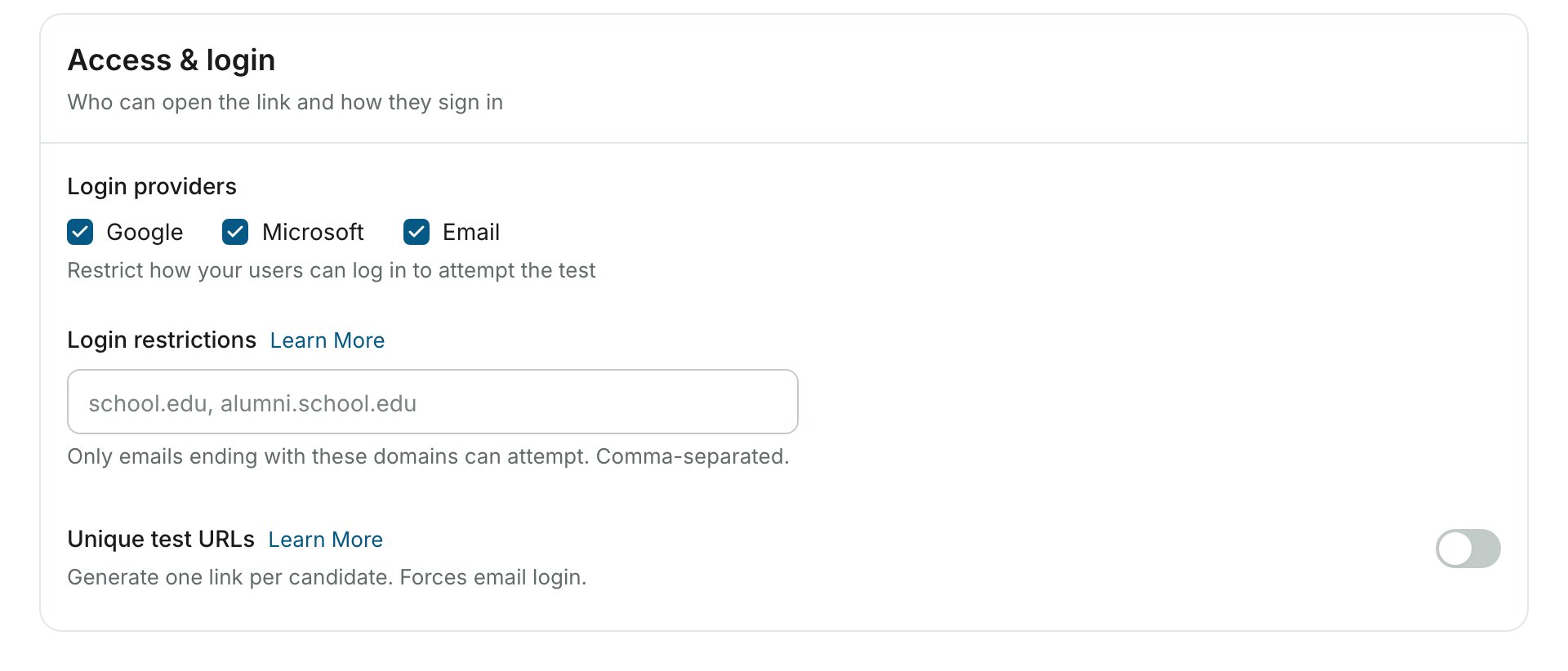
Provedores de Login
Em Login providers (provedores de login), escolha quais métodos os candidatos podem usar para acessar o teste:
Consulte Métodos de Login do Candidato para saber como cada método funciona.
Restrições de Login
Login restrictions (restrições de login) limita o teste a endereços de e-mail ou domínios específicos, como@universidade.edu. Insira-os no campo, separados por vírgulas. O campo aceita até 30 entradas, então para uma lista maior use URLs únicas de teste.
Para instruções detalhadas, consulte Restringir por E-mail.
URLs Únicas de Teste (Elite)
Por padrão, todos os candidatos compartilham um único link de teste, que pode ser encaminhado para destinatários não previstos. Unique test URLs (URLs únicas de teste) dá a cada candidato o seu próprio link, para que apenas as pessoas com quem você compartilhou os links possam realizar o teste. Ativar essa opção força o login por e-mail. Depois que a configuração é salva, o link Generate unique links aparece abaixo do interruptor.As URLs únicas de teste funcionam com Socratease Quizzes e Testes IFrame. Não ative o interruptor em um teste com Google Forms ou Microsoft Forms, porque esses testes precisam do login da própria plataforma. Consulte Convidar Candidatos por E-mail para o processo completo e Recursos Elite para detalhes do plano.
Altura e Largura do IFrame
iFrame height define a altura do teste incorporado, em pixels. O valor padrão é 1764. Aumente-o se o conteúdo do seu teste estiver sendo cortado, ou diminua-o para remover espaço em branco extra. iFrame width define a largura máxima da área que contém o seu teste. Os dois campos aparecem apenas nos testes IFrame.
Query String
O valor de Query string (string de consulta) é adicionado à URL do teste quando ele é carregado, por exemploa=b&c=d. Consulte Argumentos de Consulta do IFrame para saber como usá-lo.
Antes do Teste
Estas configurações alteram a página de instruções, que é a página que o link do seu teste abre antes do questionário.Collect Candidate Details (Premium)
Você pode adicionar até 10 campos por teste, e todos são obrigatórios. Os dados coletados ficam disponíveis nos resultados e nas exportações.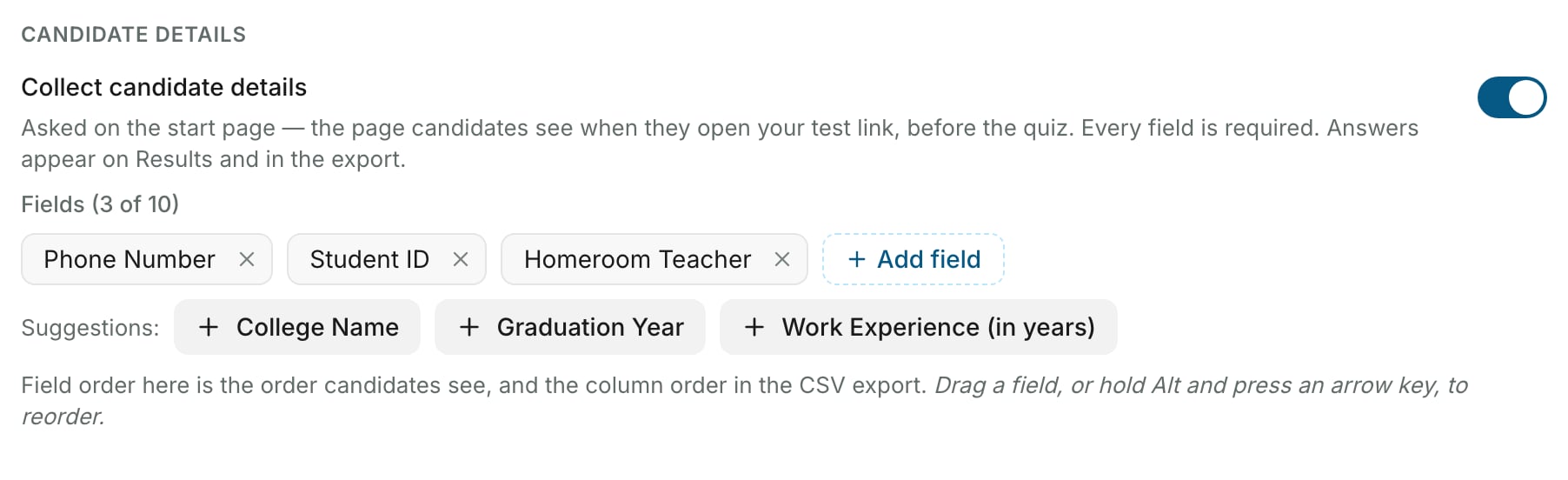
Show Additional Instructions (Elite)
As instruções são texto simples de até 200 palavras. Consulte a Página de Instruções para Candidatos para saber o que os candidatos veem antes de iniciar.Depois do Teste
Ao Concluir o Teste (Premium)
Todos os planos exibem a página de conclusão padrão do AutoProctor. Os planos Premium e superiores podem escolher uma de outras duas opções: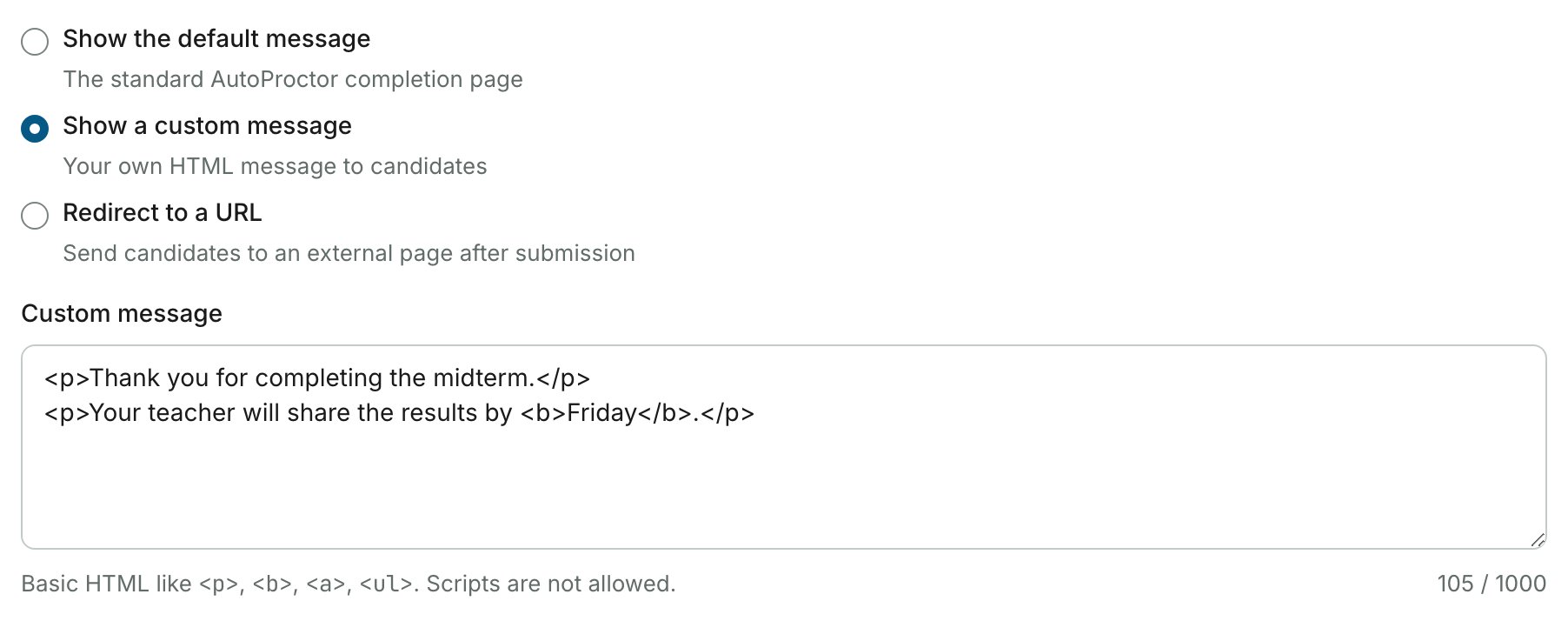
Send Results to a Google Sheet (Premium)
Cole o link de uma planilha em Send results to a Google Sheet (enviar resultados para uma planilha do Google) para escrever nela os resultados do teste automaticamente. Os questionários Socratease exportam os resultados de supervisão e as notas do questionário. Os demais questionários exportam apenas os resultados de supervisão. Para instruções de configuração, consulte Integração com Google Sheets.Colaboradores
Os colaboradores podem editar as configurações do teste e visualizar seus resultados. Clique em Manage (gerenciar) no cartão de colaboradores, no topo da página Settings, para copiar o Collaborate link (link de colaboração), remover um colaborador ou definir o administrador principal do teste.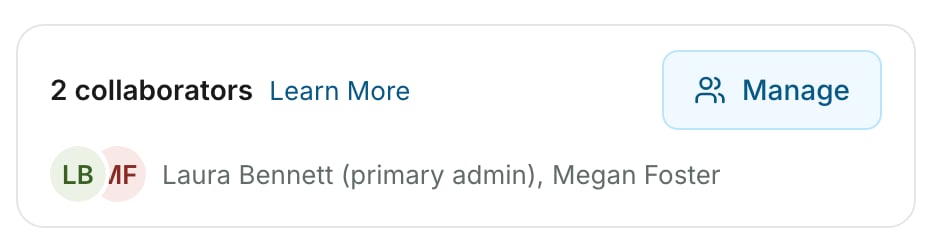
Recursos Relacionados
- Configurações de Tempo - Configure a duração do teste e janelas de tempo
- Configurações de Supervisão - Opções de câmera, microfone e detecção de troca de aba
- Restringir por E-mail - Restrinja o acesso ao teste por endereço de e-mail ou domínio
- Convidar Candidatos por E-mail - Envie convites de teste diretamente
- Métodos de Login do Candidato - Como cada método de login funciona
- Integração com Google Sheets - Exportação automática de resultados para planilhas