

Fechar ou Ocultar um Teste
Fechar e ocultar tiram um teste da sua visualização Active, mas fazem coisas diferentes.1
Abra as Configurações do Teste
Acesse sua página Tests e clique em Settings ao lado do teste.
2
Ative a Chave
Na seção General, ative Close test for submissions (fechar o teste) ou Hide from my dashboard (ocultar do meu painel) e depois clique em Save settings.
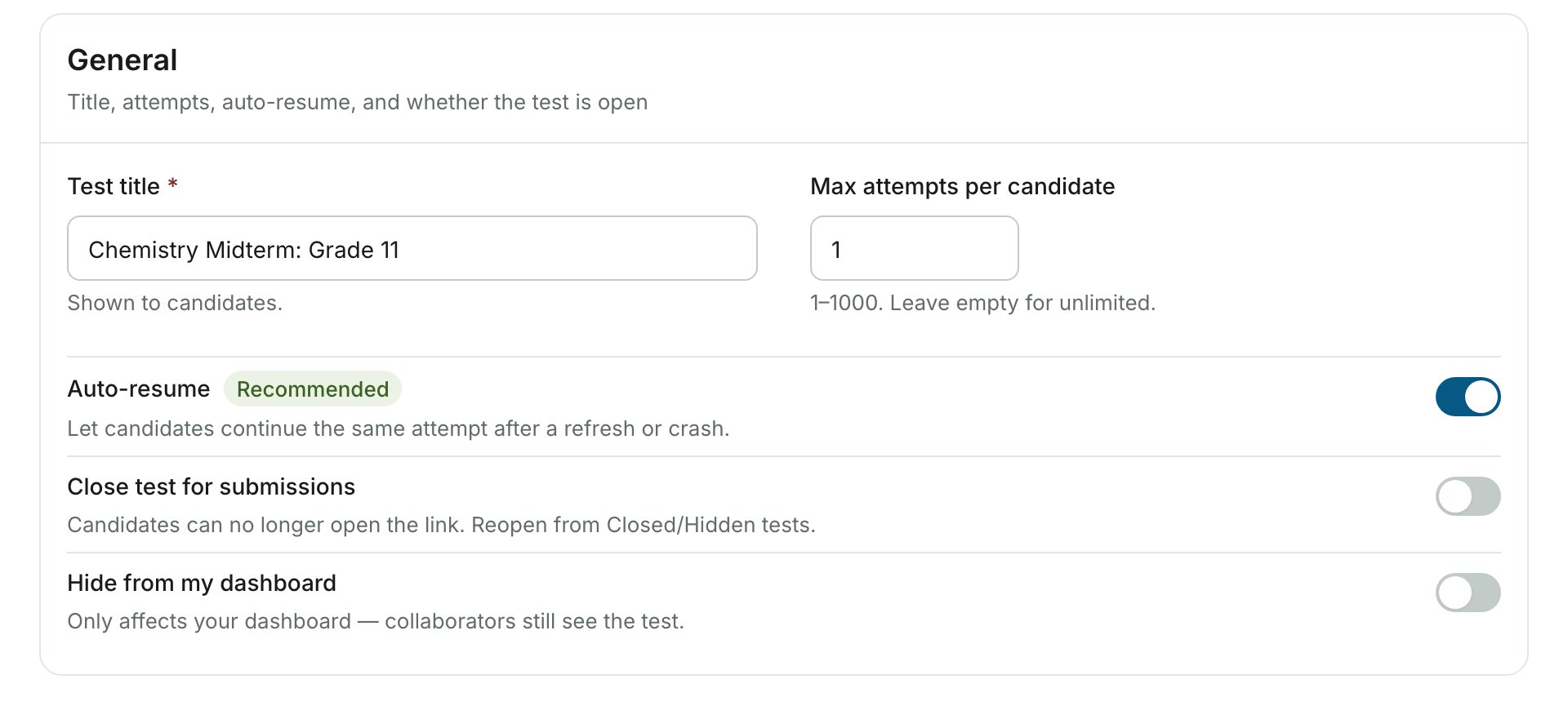
Você pode ativar as duas chaves no mesmo teste. Um teste fechado e oculto aparece tanto na visualização Closed quanto na Hidden.
Encontrar Testes Fechados e Ocultos
A página Tests tem quatro visualizações no topo. Active é selecionada por padrão.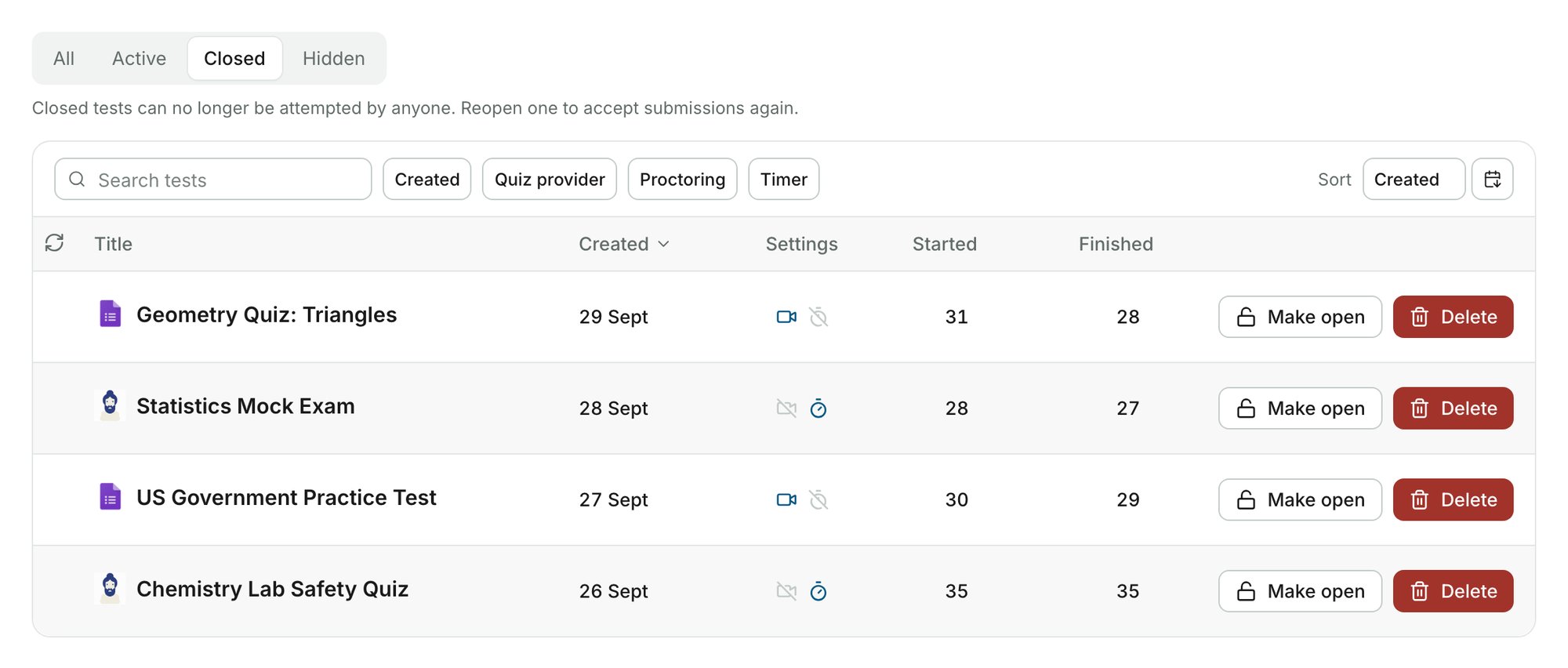
Reabrir ou Reexibir um Teste
Você pode trazer de volta um teste fechado ou oculto a qualquer momento.2
Restaure o Teste
Clique em Make open em um teste fechado, ou em Unhide em um teste oculto, e confirme.
Excluir um Teste
Você pode excluir permanentemente um teste a partir da visualização Closed.1
Feche o Teste
Se o teste ainda está aberto, feche-o primeiro usando os passos acima.
3
Exclua o Teste
Clique em Delete ao lado do teste e confirme.
Depois de excluir um teste do Google Forms, você pode criar um novo teste a partir do mesmo formulário do Google.
Recursos Relacionados
- Onde Posso Ver os Resultados do Meu Teste? - Acesse resultados de testes e supervisão
- Compartilhar Resultados de Testes - Compartilhe resultados com interessados
- Adicionar Colaboradores - Compartilhe a gestão de testes com membros da equipe
- Configurações de Tempo - Configure a duração do teste e janelas de tempo