

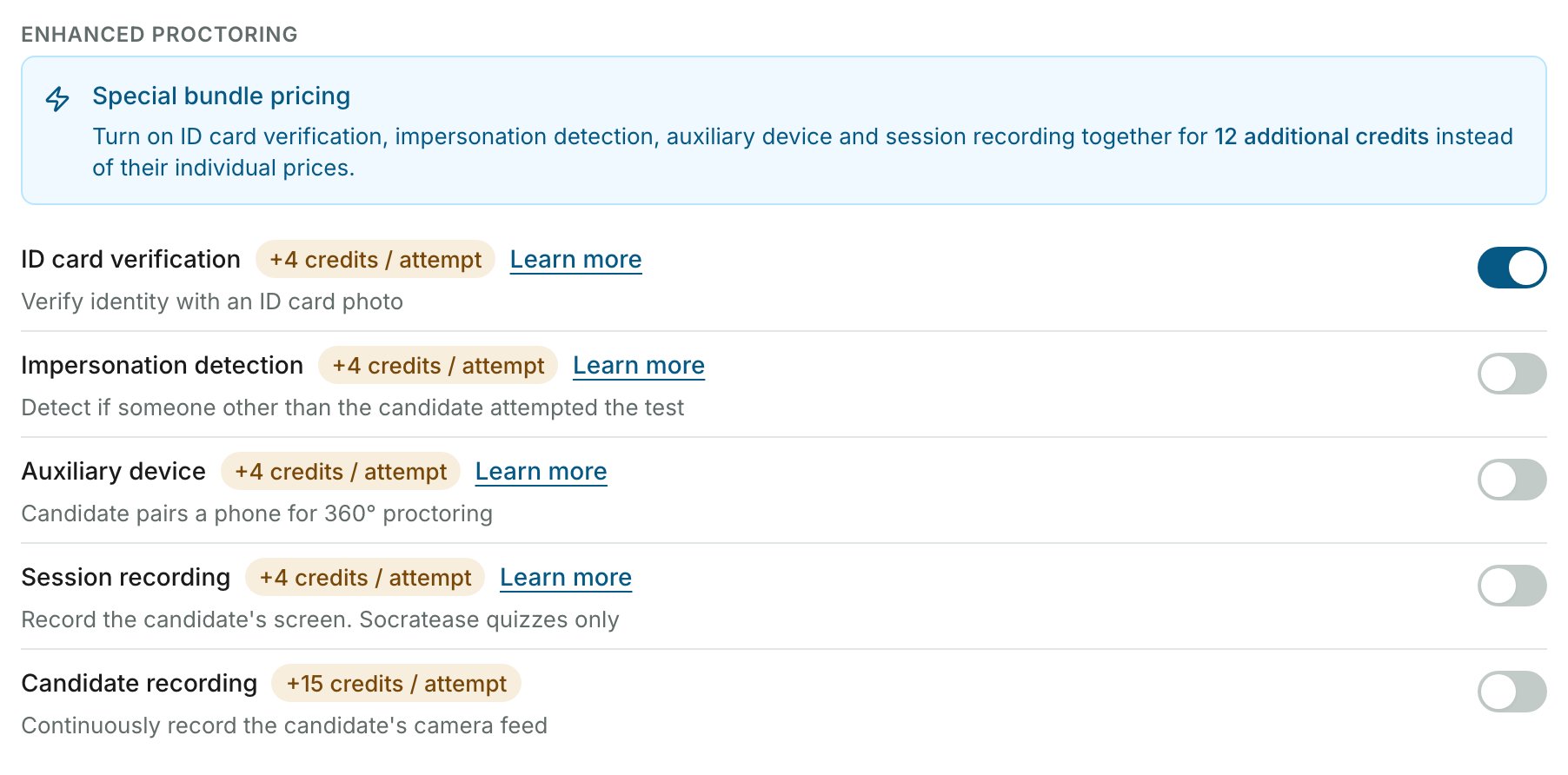
A maioria dos recursos de supervisão avançada custa 4 créditos adicionais por tentativa. Candidate recording (gravação do candidato) custa 15 créditos adicionais por tentativa. Se você ativar múltiplos recursos avançados, o custo de créditos é cumulativo.
Como Ativar a Supervisão Avançada
1
Abrir a Seção Proctoring
Acesse a sua página Tests, clique em Settings ao lado do teste e escolha Proctoring (supervisão) na lista de seções.
2
Ativar a Supervisão
Ative o interruptor no canto superior direito da seção Proctoring. As opções avançadas só aparecem enquanto a supervisão está em On.
3
Ativar os Recursos Necessários e Salvar
Em Enhanced proctoring (supervisão avançada), ative cada recurso que quiser. A etiqueta ao lado de cada um mostra o custo, por exemplo +4 credits / attempt (4 créditos adicionais por tentativa). Depois clique em Save settings.
Recursos Disponíveis
Verificação de Identidade
ID card verification (verificação de identidade) confirma a identidade do candidato comparando seu documento de identidade enviado com a foto do teste e o nome inserido. Ao iniciar o teste, o candidato faz upload de uma foto do seu documento de identidade. Documentos aceitos incluem carteiras de candidato, passaportes, carteiras de motorista e documentos emitidos pelo governo.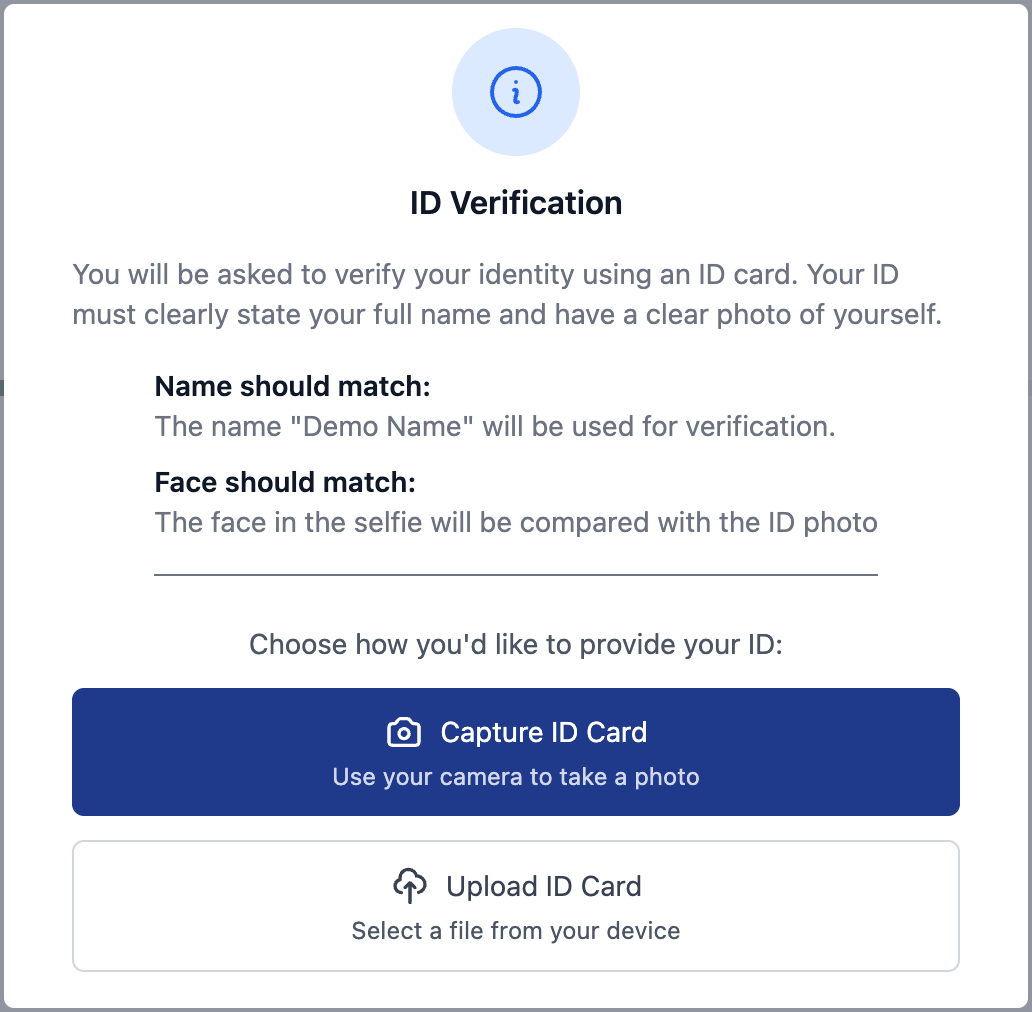
Tela de verificação de identidade antes de iniciar o teste
Photo before test start (foto antes do início do teste) deve estar ativado em What gets tracked para que a verificação de identidade funcione efetivamente.
Detecção de Impostor
Impersonation detection (detecção de impostor) monitora se alguém diferente do candidato original tenta ou continua o teste. O AutoProctor compara fotos periódicas tiradas durante o teste com a foto inicial para detectar mudanças de rosto.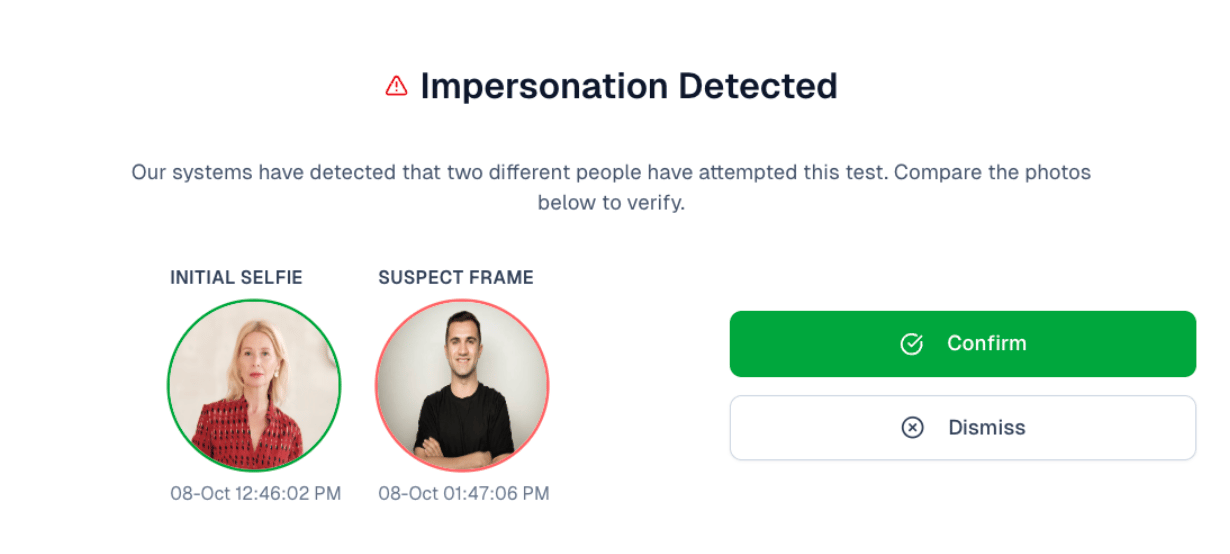
Evidência de impostor no relatório
Dispositivo Auxiliar (Supervisão em 360°)
O recurso Auxiliary device (dispositivo auxiliar) permite a supervisão em 360 graus emparelhando o celular do candidato com o laptop. Quando o teste começa, o candidato escaneia um código QR na tela do laptop com a câmera do celular para emparelhar os dois dispositivos. O celular captura a mesa, o ambiente e a tela do candidato de um ângulo diferente. Isso também ajuda a detectar ferramentas de IA que exibem respostas como sobreposições na tela.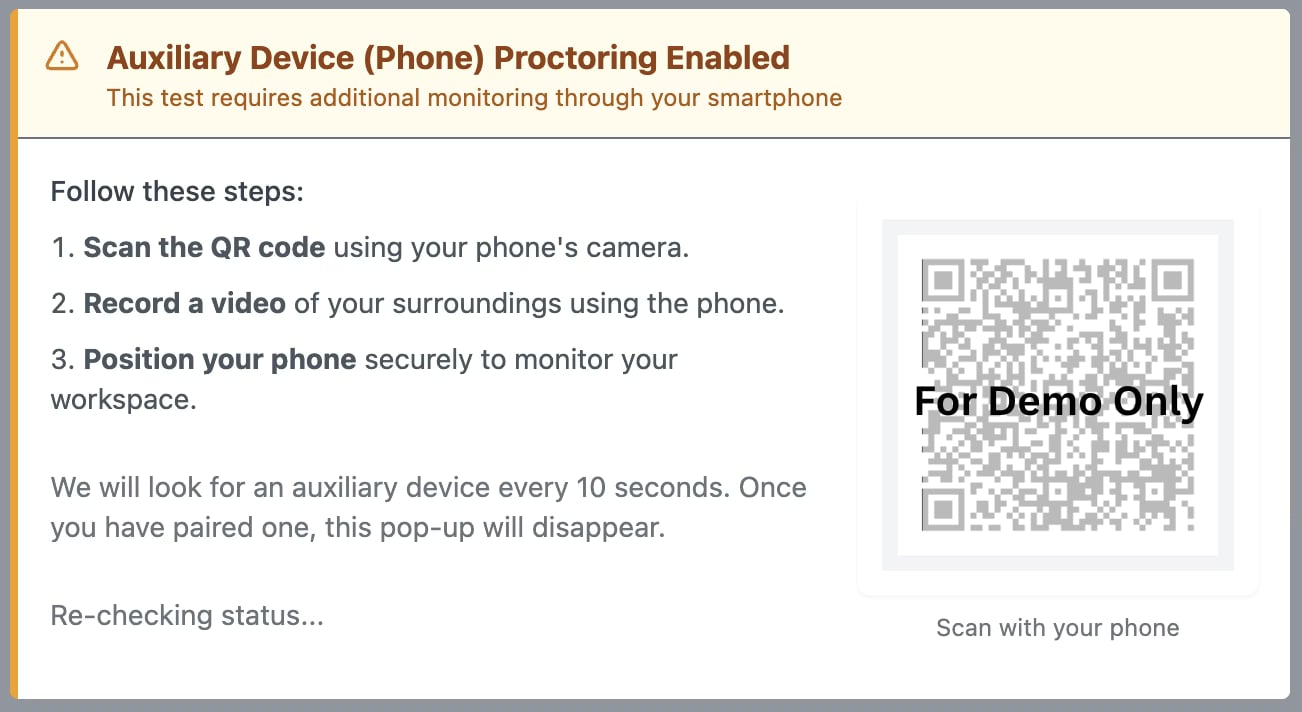
Tela de emparelhamento do dispositivo auxiliar antes de iniciar o teste
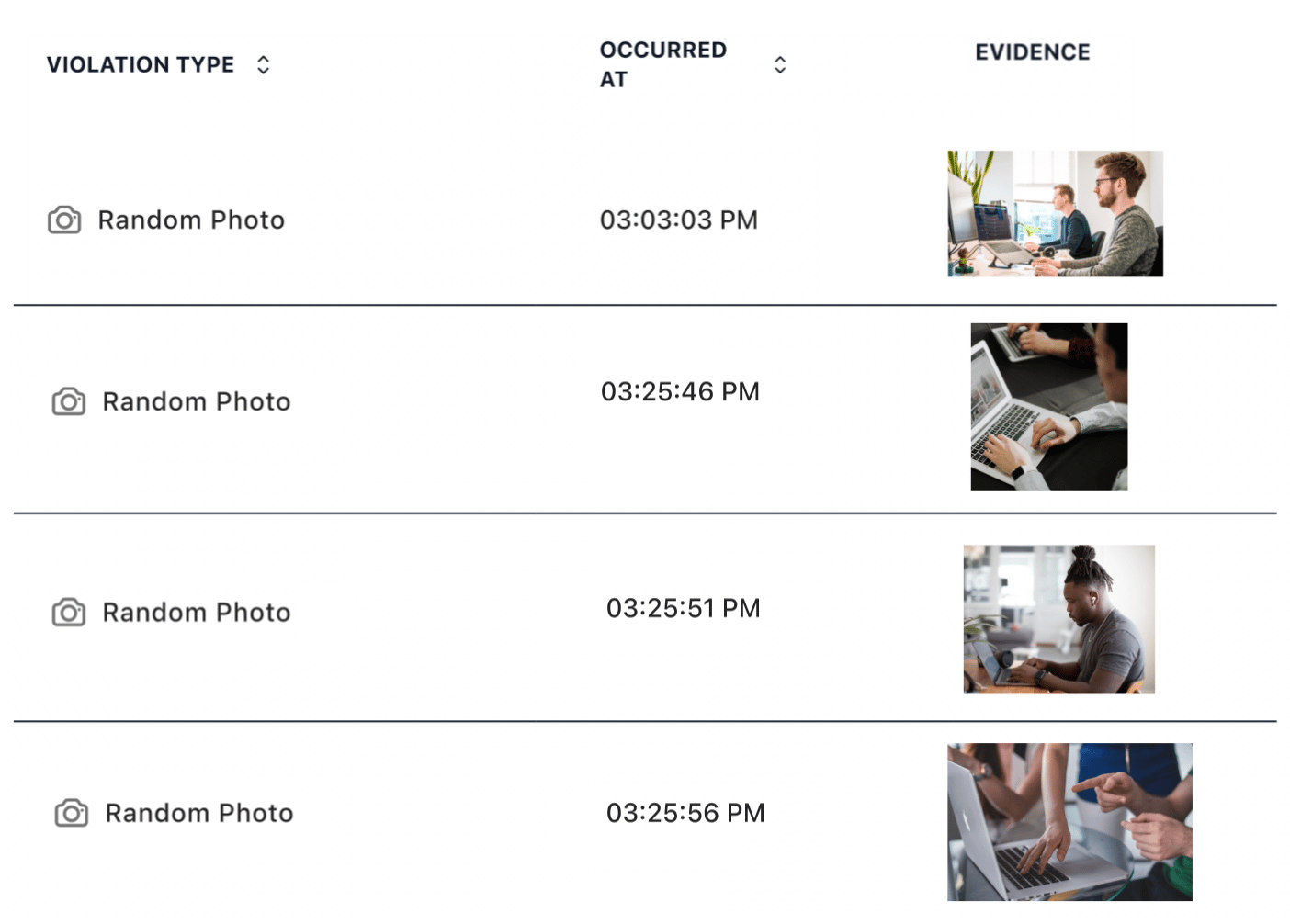
Capturas de evidência do dispositivo auxiliar
Gravação de Sessão
Session recording (gravação de sessão) captura um registro completo da atividade na tela do candidato durante todo o teste, incluindo cliques do mouse e entrada do teclado. Isso cria uma linha do tempo revisável de toda a tentativa, que você reproduz na aba Session recording do relatório do candidato.Session recording está disponível apenas em questionários Socratease. Nos demais testes, o interruptor fica desabilitado e exibe Can be enabled only on Socratease quizzes (só pode ser ativado em questionários Socratease).
Gravação do Candidato
Candidate recording (gravação do candidato) grava continuamente a câmera do candidato durante todo o teste. Você assiste à gravação na aba Candidate recording do relatório do candidato. Experimente a demonstração de supervisão avançada para ver esses recursos em ação antes de ativá-los no seu teste.Resumo de Custos de Créditos
Esses créditos são somados ao crédito base de cada tentativa supervisionada.O desconto de 25% do pacote se aplica quando você ativa ID card verification, Impersonation detection, Auxiliary device e Session recording juntos. Os testes Socratease mostram isso como Special bundle pricing (preço especial do pacote) no topo do grupo Enhanced proctoring. Candidate recording é cobrado separadamente a 15 créditos por tentativa.
Recursos Relacionados
- Configurações de Supervisão - Opções básicas de supervisão (câmera, microfone, troca de aba)
- Trust Score - Como os dados de supervisão avançada afetam o Trust Score
- Resultados de Supervisão - Revisando os resultados de supervisão avançada
- Envios Individuais - Visualizando dados detalhados de cada candidato
- Pagamentos e Créditos - Entendendo o uso e a compra de créditos
- Recursos Elite - Visão geral dos recursos Premium e Elite