

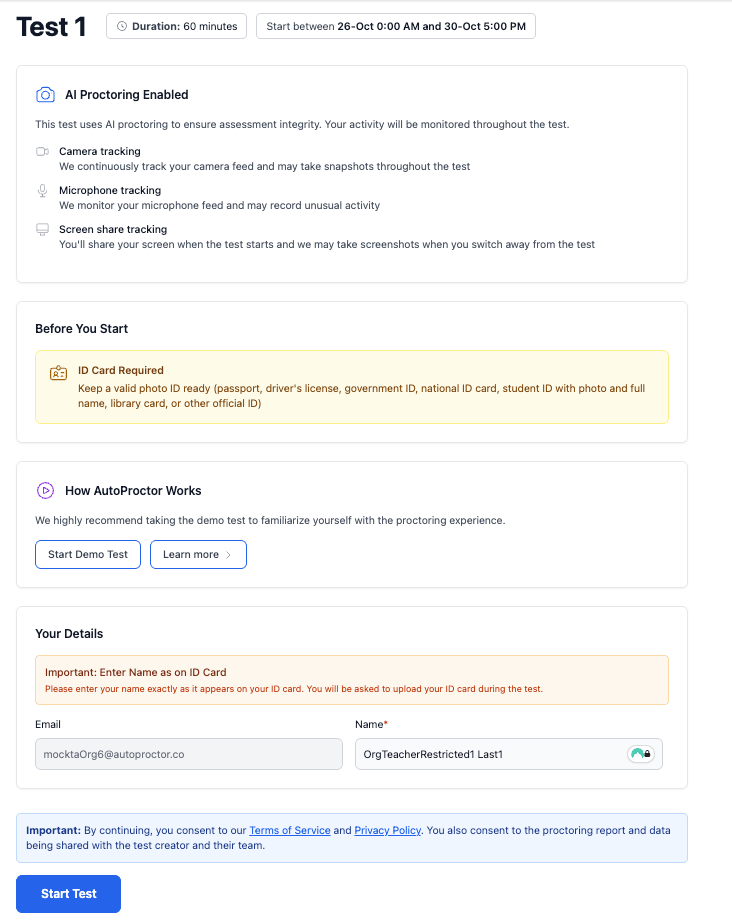
Como a Página de Instruções Funciona
Os candidatos veem a página de instruções logo após clicar no link do teste. Ela está ativa em todos os testes e não pode ser desativada. As configurações (Settings) de um teste chamam esta página de start page (página inicial). Você controla o que adiciona a ela na seção Before the test (antes do teste).Adicionando Instruções Personalizadas
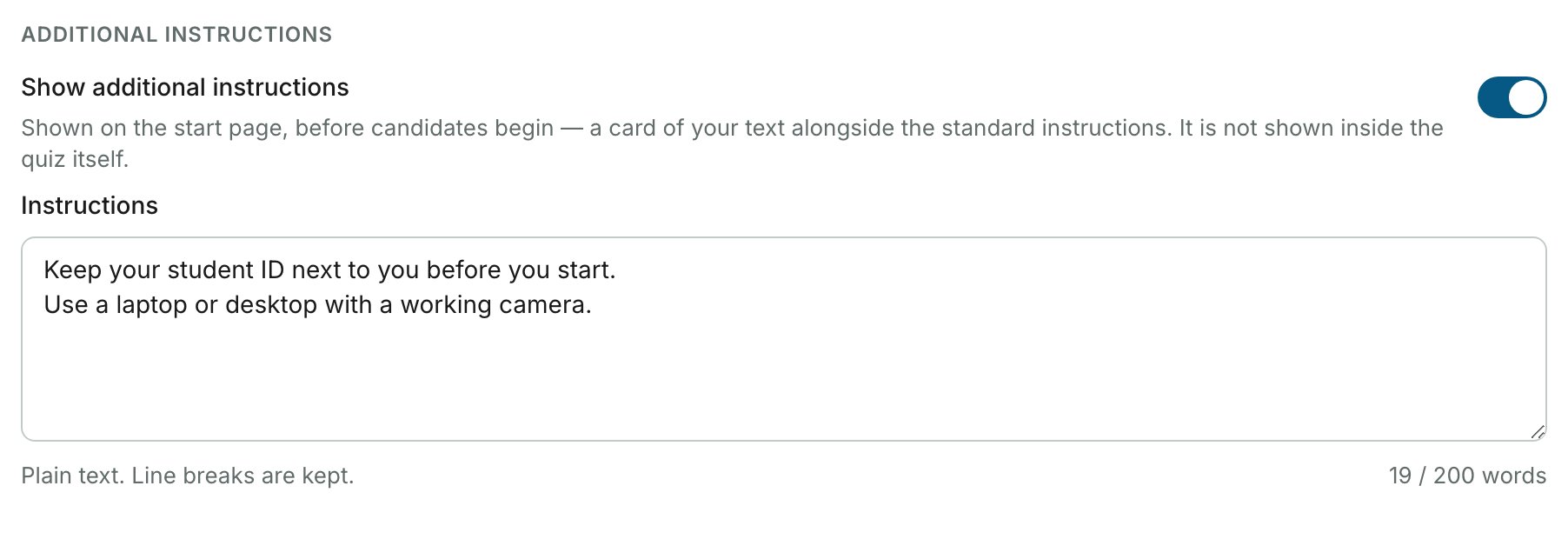
Você pode adicionar suas próprias instruções (máximo de 200 palavras). Elas aparecem na página de instruções junto com o conteúdo padrão.1
Abrir a Seção Before the Test
Acesse a sua página Tests, clique em Settings ao lado do teste e escolha Before the test.
2
Ativar as Instruções Adicionais
Ative Show additional instructions (mostrar instruções adicionais).
3
Inserir suas Instruções Personalizadas
Digite seu texto na caixa Instructions e clique em Save settings. O texto é texto simples e as quebras de linha são mantidas.
Adicionar instruções personalizadas requer uma assinatura do plano Elite. Consulte Recursos Elite para ver o que o plano inclui.
Coletando Informações Adicionais dos Candidatos
Use Collect candidate details (coletar dados do candidato) para pedir a cada candidato informações extras, como um número de telefone ou uma matrícula de estudante. Os candidatos devem preencher todos os campos antes de iniciar o teste.1
Abrir a Seção Before the Test
Acesse a sua página Tests, clique em Settings ao lado do teste e escolha Before the test.
2
Ativar os Dados do Candidato
Ative Collect candidate details.
3
Adicionar seus Campos
Clique em uma sugestão, ou clique em Add field (adicionar campo) e digite o nome do campo. Arraste os campos para ordená-los e depois clique em Save settings.
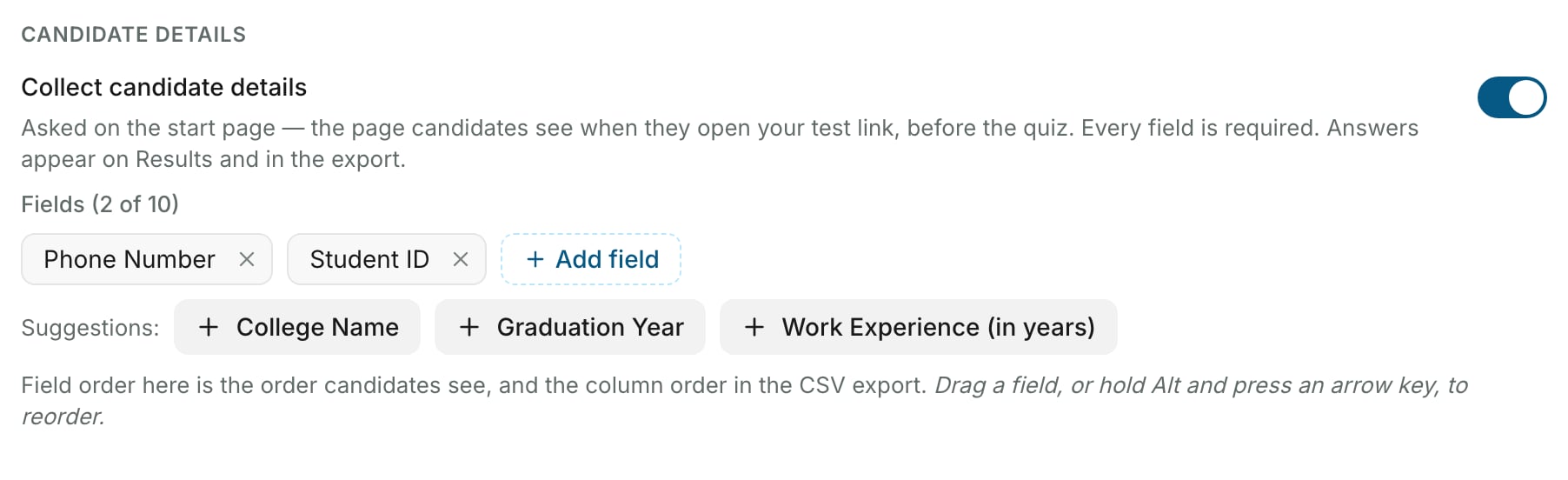
As respostas aparecem nos resultados do teste e na exportação.
Collect candidate details requer um plano Premium ou Elite.
Perguntas Frequentes
Posso visualizar a página de instruções antes de compartilhar o link do teste?
Posso visualizar a página de instruções antes de compartilhar o link do teste?
Sim. No topo da página Settings do teste, clique em Preview (pré-visualizar) ao lado de Copy link. A página abre em uma nova aba, exatamente como os candidatos a verão.
Visualizar a página de instruções usa um crédito?
Visualizar a página de instruções usa um crédito?
Não. Os créditos só são deduzidos quando um candidato inicia o teste com sucesso, não quando visualiza a página de instruções.
Posso remover seções da página de instruções?
Posso remover seções da página de instruções?
Não. As seções padrão são fixas e não podem ser removidas. Você só pode adicionar instruções adicionais ao conteúdo existente.
Recursos Relacionados
- Configurações de Tempo - Configure o temporizador do teste e configurações relacionadas
- Configurações Avançadas - Configure instruções personalizadas e detalhes adicionais
- Instruções para Testes Supervisionados - O que os candidatos precisam saber para testes supervisionados
- Recursos Elite - Conheça as capacidades do plano Elite
- Compatibilidade de Dispositivos - Navegadores e dispositivos compatíveis
- Fale Conosco - Entre em contato se precisar de ajuda adicional