

Faça o Teste de Demonstração Primeiro
O AutoProctor requer tecnologias modernas do navegador para funcionar. Antes do seu teste real, faça a demonstração para confirmar que seu dispositivo funciona.1
Abra o link do teste de demonstração
Acesse o teste de demonstração do AutoProctor no dispositivo e navegador que você planeja usar para o seu teste real.
2
Complete a demonstração
Siga as instruções na tela para verificar se sua câmera, microfone e navegador são compatíveis com o AutoProctor.
3
Solucione problemas se necessário
Se a demonstração carregar com sucesso, seu teste designado também funcionará. Se a demonstração carregar mas seu teste designado não, saia de todas as suas contas Google em accounts.google.com/Logout e tente novamente.
Se um teste carregar no seu dispositivo, todos os outros testes também carregarão. O teste de demonstração é a melhor forma de verificar a compatibilidade antes do seu teste real.
Botões de Envio
Para questionários que não são do Socratease (Google Forms, Microsoft Forms, etc.), existem dois botões de envio que você deve clicar na ordem correta:- Botão Roxo de Envio (inferior): clique neste primeiro para salvar suas respostas no provedor de questionários
- Botão Verde de Envio (superior): clique neste segundo para enviar a sessão supervisionada ao AutoProctor
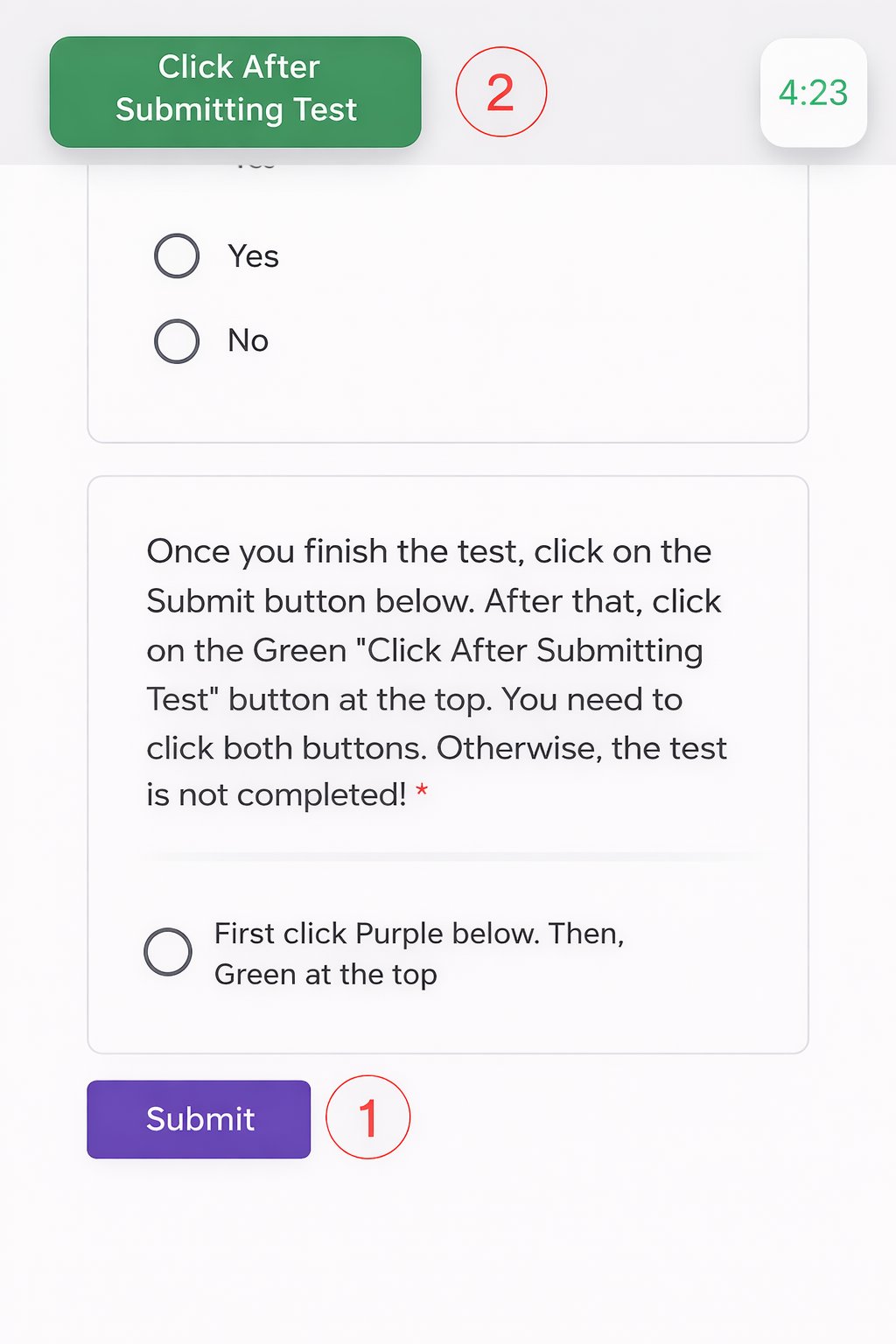
Clique no botão roxo primeiro, depois no botão verde
Os questionários Socratease têm apenas um botão de envio, então não há risco de perda de respostas. Consulte Diferenças do Botão de Envio para detalhes.
Configuração da Conta Google
Se você está realizando um teste do Google Forms, siga estes passos antes de abrir o link do teste:1
Saia de todas as contas Google
Acesse accounts.google.com/Logout para sair de todas as contas Google no seu dispositivo.
2
Faça login com a conta correta
Entre novamente com a conta Google que o administrador do teste especificou. Esta é a conta que tem permissão para acessar o formulário do teste.
3
Abra o link do teste
Navegue até o link do teste fornecido pelo seu administrador.
Requisitos de Navegador e Dispositivo
- Atualize seu navegador para a versão mais recente se estiver usando uma versão antiga.
- Seu dispositivo deve ter idealmente menos de 3 anos de uso.
- O AutoProctor executa algoritmos de IA em suas câmeras e feeds de áudio em tempo real, o que requer poder de processamento significativo.
- Se seu dispositivo funciona bem com aplicativos do dia a dia mas tem dificuldades com o AutoProctor, você pode precisar mudar para um dispositivo mais potente. O AutoProctor exige mais poder de processamento do que sites típicos como YouTube ou redes sociais.
Se o AutoProctor não funcionar no seu dispositivo apesar de seguir todas as instruções, você precisará usar um dispositivo diferente com melhores especificações de hardware. Consulte Compatibilidade de Dispositivos para detalhes completos.
Recursos Relacionados
- Diferenças do Botão de Envio - Socratease vs outros provedores de questionários
- Compatibilidade de Dispositivos - Lista completa de navegadores e dispositivos compatíveis
- Teste Travado na Tela de Carregamento - Solucione problemas de carregamento
- Instruções para Socratease Supervisionado - Instruções simplificadas para questionários Socratease
- Como Fazer Logout - Troque entre contas se necessário
- Fale Conosco - Entre em contato se precisar de ajuda adicional