

Por Que o Seu Teste Está Travado no Carregamento
O AutoProctor executa captura de vídeo e análise com inteligência artificial diretamente no seu navegador. Isso exige significativamente mais poder de processamento do que aplicações web comuns. A tela de carregamento aparece quando o seu navegador ou dispositivo não consegue inicializar esses componentes de supervisão. As causas mais comuns incluem:- Navegador desatualizado: versões mais antigas do navegador não possuem as APIs que o AutoProctor necessita
- Hardware insuficiente: dispositivos de baixo desempenho ou mais antigos podem não suportar o processamento de vídeo em tempo real
- Extensões do navegador: certas extensões (especialmente bloqueadores de anúncios e ferramentas de privacidade) podem bloquear o carregamento dos scripts do AutoProctor
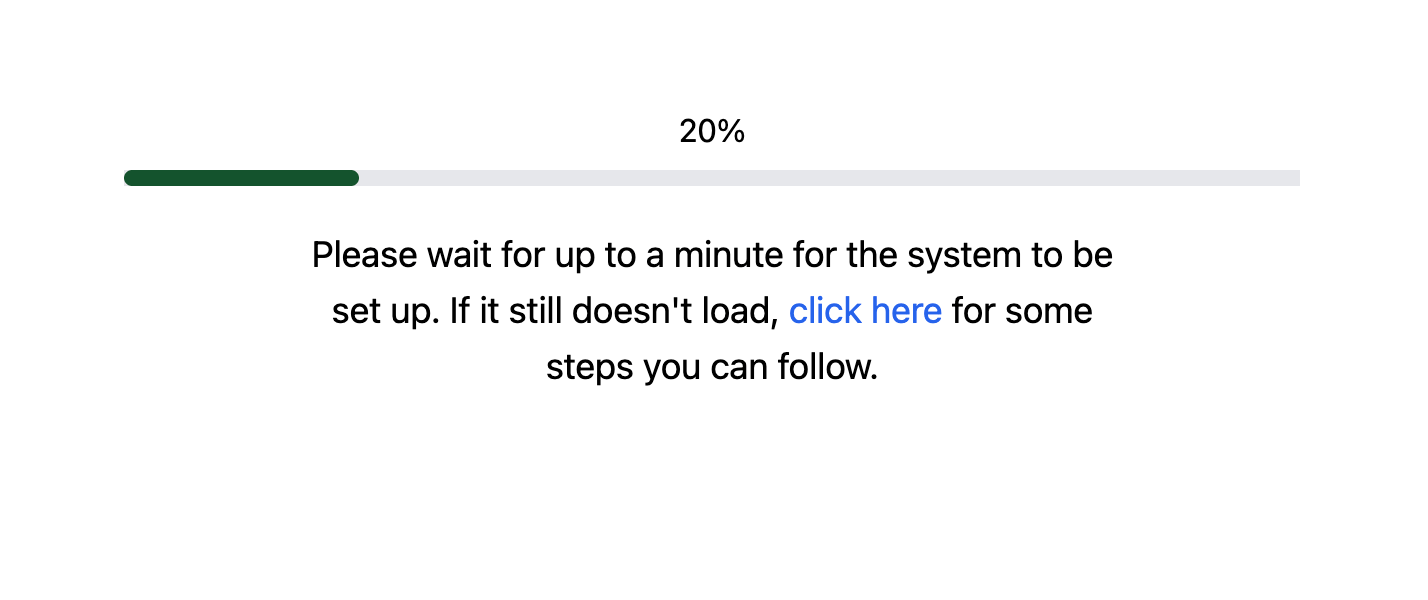
Tela de carregamento do AutoProctor indicando um problema de compatibilidade
Como Resolver
1
Faça o teste de demonstração
Acesse o teste de demonstração do AutoProctor para verificar se o seu dispositivo e navegador são compatíveis. Se a demonstração também não carregar, seu dispositivo não é compatível com o AutoProctor.
2
Use um navegador moderno
Certifique-se de que está usando a versão mais recente do Google Chrome (versão 83+) no Windows, Android ou Mac, ou Safari (versão 13+) no iPhone ou iPad. Atualize seu navegador se não estiver na versão mais recente.
3
Desative extensões conflitantes
Desative temporariamente as extensões do navegador, especialmente bloqueadores de anúncios e ferramentas de privacidade, que podem interferir nos scripts do AutoProctor.
4
Feche outros aplicativos
Feche todos os aplicativos e abas do navegador desnecessários para liberar poder de processamento e memória para o AutoProctor.
5
Troque de dispositivo se necessário
Se o teste ainda não carregar após seguir os passos acima, seu dispositivo não atende aos requisitos mínimos de hardware. Você precisará trocar para um dispositivo mais potente. Seu dispositivo pode funcionar perfeitamente com aplicativos do dia a dia como YouTube e redes sociais, mas o processamento de IA do AutoProctor exige significativamente mais recursos.
Se um teste carrega no seu dispositivo, todos os outros testes também carregarão. O teste de demonstração é a melhor forma de verificar a compatibilidade.
Recursos Relacionados
- Compatibilidade de Dispositivos - Confira os navegadores compatíveis e as especificações mínimas do dispositivo
- Teste Lento e com Atraso - Solucione problemas de desempenho
- Página em Branco ou Tela Cinza - Resolva problemas de tela em branco
- Instruções para Testes Supervisionados - Guia de configuração para candidatos
- Fale Conosco - Entre em contato se precisar de ajuda adicional