

Como Configurar a Supervisão
1
Abrir a Seção Proctoring
Acesse a sua página Tests, clique em Settings ao lado do teste e escolha Proctoring na lista de seções.
2
Ativar a Supervisão
Ative o interruptor no canto superior direito da seção Proctoring.
3
Escolher Suas Configurações e Salvar
Ative as verificações de que você precisa em What gets tracked (o que é monitorado), Enhanced proctoring (supervisão avançada) e Who is informed (quem é informado). Cada grupo está descrito abaixo. Depois clique em Save settings.
O Que é Monitorado
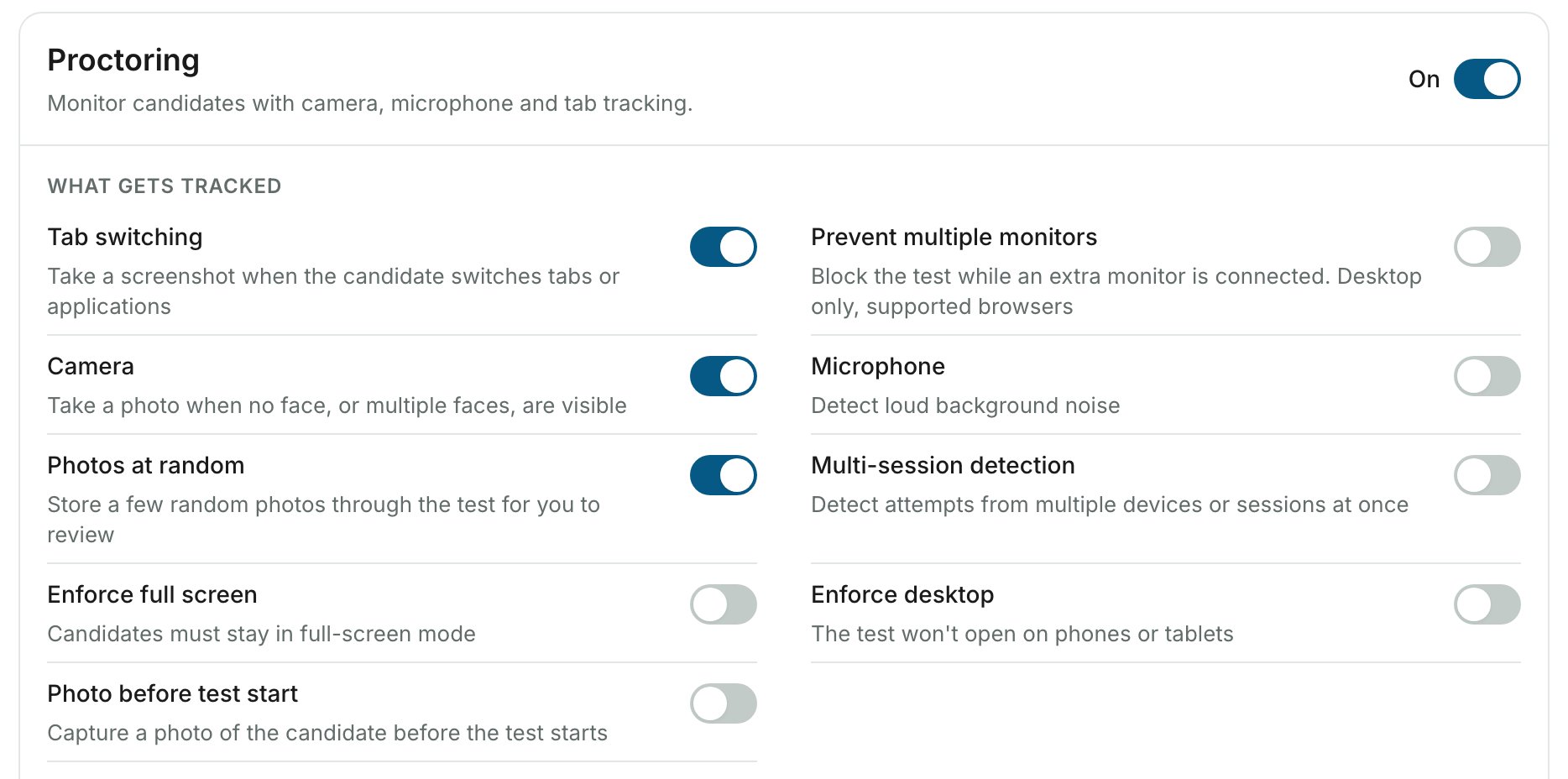
Customize the photo prompt
Quando Photo before test start está ativado, o interruptor Customize the photo prompt (personalizar a mensagem da foto) aparece logo abaixo. Ative-o para trocar a mensagem padrão “Look directly at the camera…” pelo seu próprio texto, de até 200 caracteres. Use isso para pedir aos candidatos que mostrem o documento de identidade na foto, por exemplo “Por favor, mostre seu rosto junto com sua carteira de estudante”.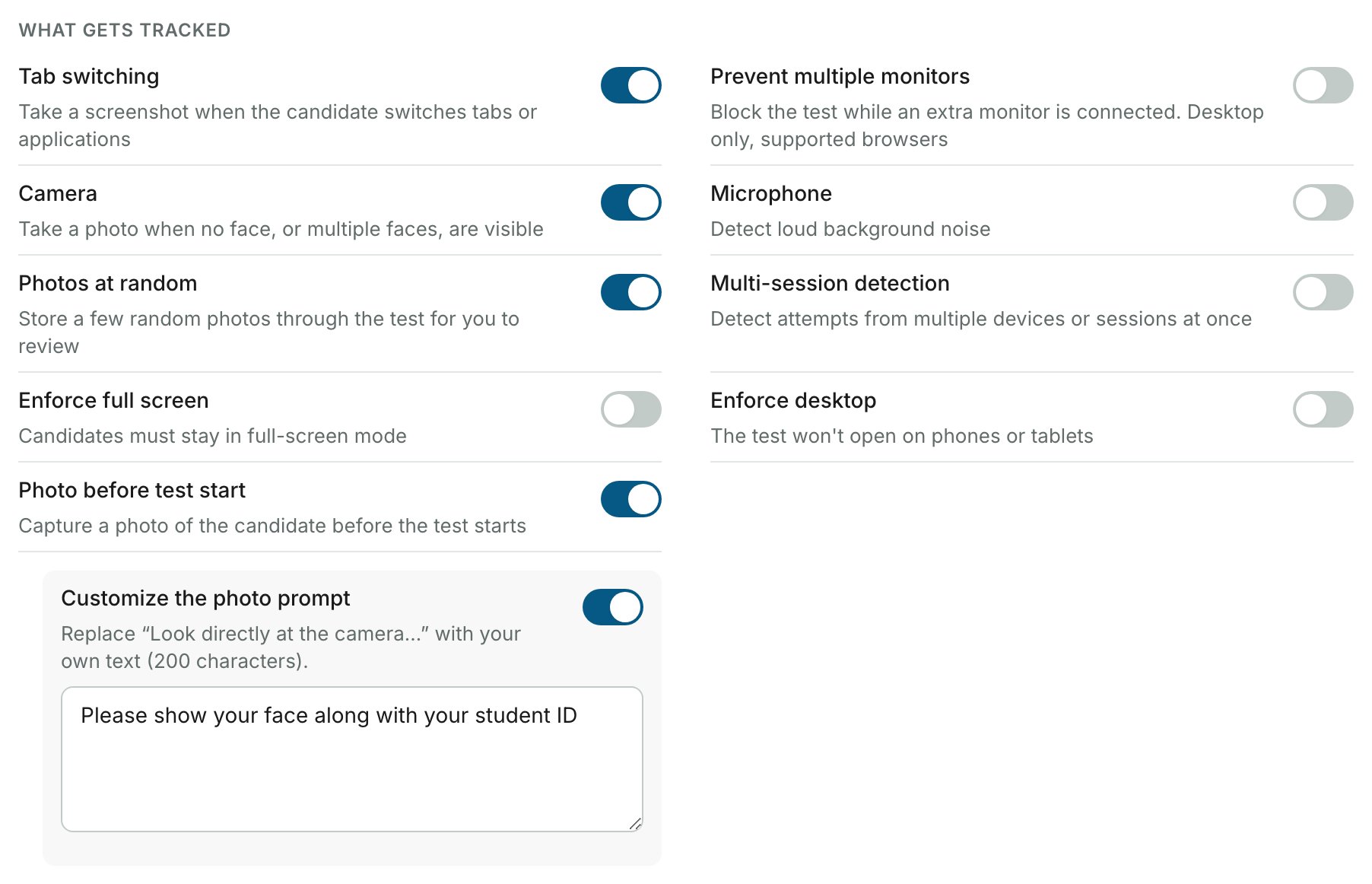
Customize the photo prompt é um recurso Elite. Consulte a Comparação de Recursos para ver os detalhes de cada plano.
Supervisão Avançada
Cada opção avançada custa créditos adicionais por tentativa, além do crédito base de uma tentativa supervisionada. Consulte Supervisão Avançada para o guia completo de configuração.Quem é Informado
Recursos Relacionados
- Configurações de Tempo - Configure a duração do teste e janelas de tempo
- Supervisão Avançada - Guia detalhado sobre verificação de identidade, detecção de impostor e supervisão em 360°
- Configurações do Questionário - Para configurações específicas de questionários Socratease, consulte a página de Configurações do Questionário do Socratease
- O Que é Monitorado - Lista completa de tudo o que o AutoProctor monitora
- Resultados de Supervisão - Como revisar os dados de supervisão após um teste
- Trust Score - Como o Trust Score é calculado a partir dos dados de supervisão