Conheça as fontes de dados, as capacidades de detecção e o registro de evidências disponíveis no sistema de supervisão do AutoProctor.
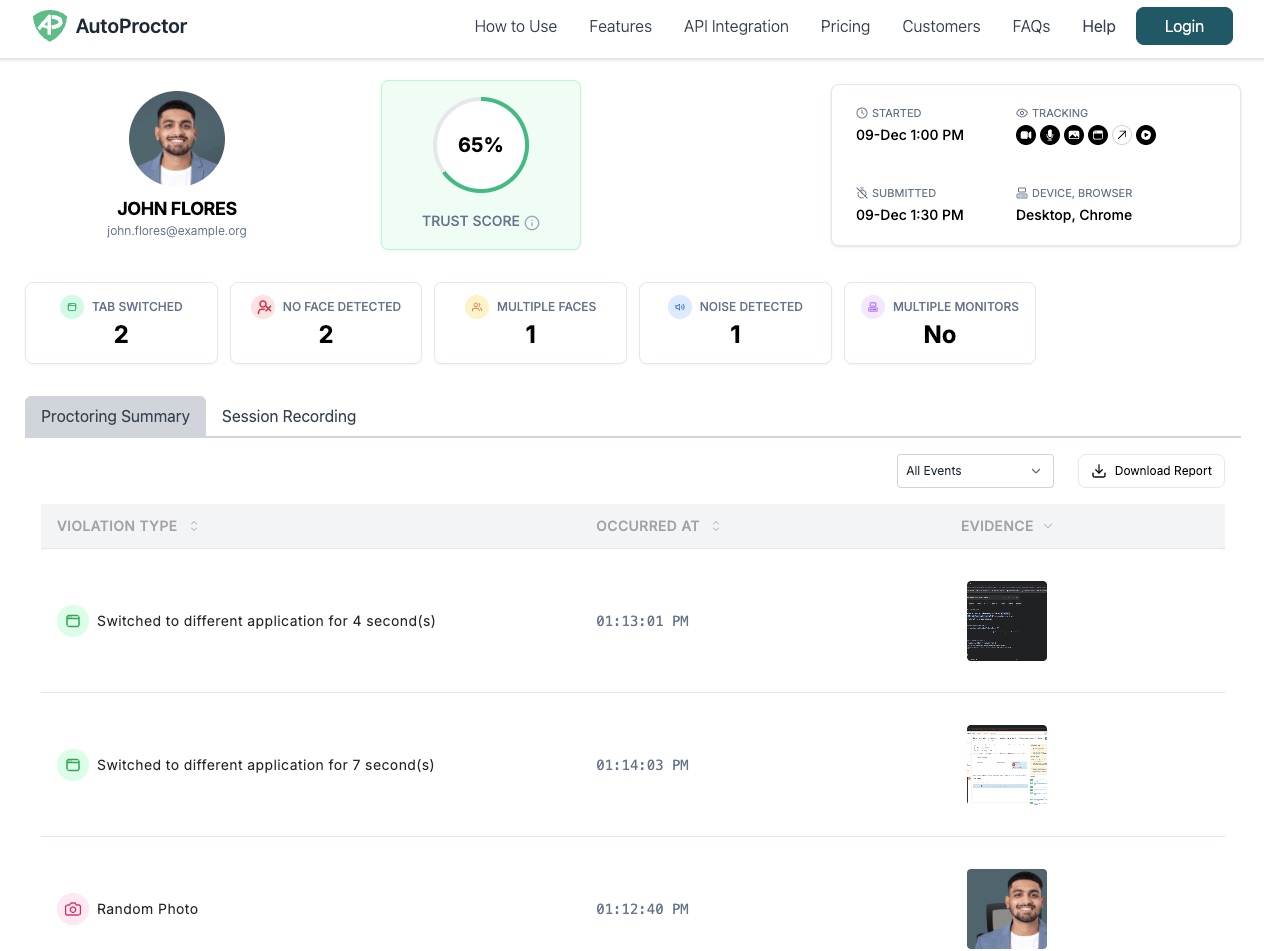
O AutoProctor monitora os candidatos em tempo real usando inteligência artificial no dispositivo e captura evidências apenas quando detecta uma infração. Isso significa que você revisa apenas os incidentes sinalizados, em vez de horas de gravação.
Um relatório de supervisão de exemplo mostrando a Pontuação de Confiança, a contagem de infrações e os eventos sinalizados com evidências
O AutoProctor pode acessar as seguintes fontes no dispositivo do candidato:
Fonte
O Que Faz
Câmera
Monitora o rosto e o ambiente do candidato
Microfone
Detecta ruído de fundo e sinais de áudio
Compartilhamento de tela
Captura a atividade da tela durante o teste
Câmera de dispositivo auxiliar
Monitora por meio de um dispositivo secundário emparelhado (por exemplo, celular)
Quais fontes o AutoProctor acessa depende inteiramente de como você configura cada teste. Você ativa ou desativa cada fonte nas suas configurações de supervisão.
Ao contrário das plataformas de supervisão tradicionais que gravam sessões completas de vídeo e áudio, o AutoProctor detecta infrações e mostra a você evidências apenas dessas infrações, de modo que você não precise dedicar horas revisando a tentativa de cada candidato.A última coluna é o interruptor que ativa cada recurso, na seção Proctoring (supervisão) das configurações (Settings) de um teste.
Recurso de Detecção
O Que Faz
Configuração
Detecção de áudio de fundo
Registra ruído e sinais de áudio do microfone
Microphone
Detecção facial
Captura fotos quando nenhum rosto ou múltiplos rostos aparecem na câmera
Camera
Troca de aba/aplicativo
Captura capturas de tela quando os candidatos trocam de aba ou aplicativo
Tab switching
Fotos aleatórias
Tira fotos em intervalos aleatórios durante o exame
Photos at random
Verificação de múltiplos monitores
Bloqueia o teste enquanto houver um monitor extra conectado ao dispositivo
Prevent multiple monitors
Detecção de múltiplas sessões
Detecta tentativas feitas a partir de vários dispositivos ou sessões ao mesmo tempo
Multi-session detection
Captura facial pré-teste
Tira uma foto do rosto do candidato antes do início do teste
Photo before test start
Modo de tela cheia obrigatório
Garante que o teste seja executado em modo de tela cheia e sinaliza saídas
Enforce full screen
Registro de ações da sessão
Registra cliques do mouse e atividade do teclado durante todo o teste
Session recording
Emparelhamento de dispositivo auxiliar
Monitora por meio de um celular emparelhado para detectar o uso do teclado, garantindo que os candidatos não usem ChatGPT ou outras ferramentas para trapacear
Auxiliary device
Todas as funções de monitoramento são configuráveis por teste. Ative apenas o que você precisa nas suas configurações de supervisão.
Acesse a sua página Tests e clique em Settings ao lado do teste.
Um teste na página Tests, com o botão Settings à direita
2
Abra a seção Proctoring
Escolha Proctoring na lista de seções e ative o interruptor no canto superior direito da seção. Enquanto o interruptor estiver em Off, nada é monitorado.
3
Ative os recursos necessários
Em What gets tracked (o que é monitorado) e Enhanced proctoring (supervisão avançada), ative ou desative cada recurso de monitoramento de acordo com suas necessidades. Por exemplo, você pode ativar Camera e Tab switching, mas deixar Microphone desativado.
Tab switching e Camera ativados, Microphone desativado
4
Salve suas configurações
Clique em Save settings para aplicar suas alterações. Essas configurações entram em vigor imediatamente para todas as tentativas futuras de teste.
Ativar mais recursos de monitoramento aumenta a carga de processamento no dispositivo do candidato. Se seus candidatos usam hardware mais antigo, considere ativar apenas os recursos mais necessários. Consulte Compatibilidade de Dispositivos para os requisitos mínimos.
{"docsConfig":{"theme":"maple","$schema":"https://mintlify.com/docs.json","name":"AutoProctor Help Center","colors":{"primary":"#1f398a","light":"#5dbd84","dark":"#1f398a"},"logo":{"light":"https://mintcdn.com/autoproctor/W-xf3W76sMq0h8jF/logo/light.svg?fit=max\u0026auto=format\u0026n=W-xf3W76sMq0h8jF\u0026q=85\u0026s=3e6e1b165ff9dcf79c4a97b161c4a116","dark":"https://mintcdn.com/autoproctor/W-xf3W76sMq0h8jF/logo/dark.svg?fit=max\u0026auto=format\u0026n=W-xf3W76sMq0h8jF\u0026q=85\u0026s=4998e30d272cd83fe55c7780bd016cd5","href":"/"},"favicon":"https://mintcdn.com/autoproctor/ppA8ifNdbhTkKwqD/favicon.svg?fit=max\u0026auto=format\u0026n=ppA8ifNdbhTkKwqD\u0026q=85\u0026s=c12901c16b16ea6e6467434d2e38e71f","appearance":{"default":"light","strict":true},"background":{"decoration":"grid"},"navbar":{},"footer":{"socials":{"website":"https://www.autoproctor.co/","linkedin":"https://www.linkedin.com/company/autoproctorhq","youtube":"https://www.youtube.com/@autoproctor1043"}},"seo":{"metatags":{"og:site_name":"AutoProctor Help Center"}},"integrations":{"telemetry":{"enabled":true}},"styling":{"latex":false},"navigation":{"global":{},"languages":[{"language":"en","default":true,"href":"create-proctored-exam"},{"language":"es","href":"es/create-proctored-exam"},{"language":"pt","href":"pt/create-proctored-exam"}]}},"deployment":{"deploymentMetadataValue":{"subdomain":"autoproctor","hasAudioNarration":false,"actualSubdomain":"autoproctor","customDomains":["help.autoproctor.co"],"gitSource":{"type":"github","owner":"socrateasehq","repo":"autoproctor-mintlify-docs","deployBranch":"main","contentDirectory":"","isPrivate":true,"mountPath":"","label":""},"chroma":{"liveDeploymentHistoryId":"6ace3fe0d480d6cbf574dab2","collectionId":"b60ac5bf-03c9-4ba4-963c-777a76776736","schemaVersion":"v3","latestBuiltDeploymentHistoryId":"6ace3fe0d480d6cbf574dab2"},"feedback":{"thumbs":true},"entitlements":{},"buildId":"6ace3fe0d480d6cbf574dab2","clientVersion":"0.0.3939","searchFilterCounts":[{"language":"en","tag":"Tests \u0026 Results","count":34},{"language":"es","tag":"Exámenes y Resultados","count":34},{"language":"pt","tag":"Testes e Resultados","count":34},{"language":"en","tag":"Issues","count":14},{"language":"es","tag":"Problemas","count":14},{"language":"pt","tag":"Problemas","count":14},{"language":"en","tag":"Create","count":12},{"language":"en","tag":"Candidate Guide","count":12},{"language":"en","tag":"Pricing \u0026 Account","count":12},{"language":"en","tag":"Socratease Quizzes","count":12},{"language":"es","tag":"Crear","count":12},{"language":"es","tag":"Guía del Candidato","count":12},{"language":"es","tag":"Precios y Cuenta","count":12},{"language":"es","tag":"Cuestionarios Socratease","count":12},{"language":"pt","tag":"Criar","count":12},{"language":"pt","tag":"Guia do Candidato","count":12},{"language":"pt","tag":"Preços e Conta","count":12},{"language":"pt","tag":"Questionários Socratease","count":12},{"language":"en","tag":"Results","count":7},{"language":"en","tag":"Understanding AutoProctor","count":7},{"language":"en","tag":"Attempting Tests","count":7},{"language":"en","tag":"Create \u0026 Questions","count":7},{"language":"es","tag":"Resultados","count":7},{"language":"es","tag":"Conociendo AutoProctor","count":7},{"language":"es","tag":"Intentar Exámenes","count":7},{"language":"es","tag":"Crear y Preguntas","count":7},{"language":"pt","tag":"Resultados","count":7},{"language":"pt","tag":"Conhecendo o AutoProctor","count":7},{"language":"pt","tag":"Realizando Testes","count":7},{"language":"pt","tag":"Criar e Perguntas","count":7}]},"assistantConfig":{"enableAskAiButton":false,"enableStarterQuestions":false,"enableContextualStarterQuestions":false,"enableAskAiSearchBar":true},"hasChatPermissions":false,"hasWebMcpPermissions":false,"toggles":[{"name":"kill-isr","enabled":true,"variant":{"name":"disabled","enabled":false,"feature_enabled":true},"impressionData":false},{"name":"agent-mintlify-slack","enabled":true,"variant":{"name":"disabled","enabled":false,"feature_enabled":true},"impressionData":false},{"name":"editor-v7-file-tree","enabled":true,"variant":{"name":"disabled","enabled":false,"feature_enabled":true},"impressionData":false},{"name":"agent-integrations-settings","enabled":true,"variant":{"name":"disabled","enabled":false,"feature_enabled":true},"impressionData":false},{"name":"automations-pr-grouping","enabled":true,"variant":{"name":"disabled","enabled":false,"feature_enabled":true},"impressionData":false},{"name":"custom-prefix","enabled":true,"variant":{"name":"disabled","enabled":false,"feature_enabled":true},"impressionData":false},{"name":"analytics-v7","enabled":true,"variant":{"name":"disabled","enabled":false,"feature_enabled":true},"impressionData":false},{"name":"user-flows-analytics","enabled":true,"variant":{"name":"disabled","enabled":false,"feature_enabled":true},"impressionData":false},{"name":"no-publish-flow","enabled":true,"variant":{"name":"disabled","enabled":false,"feature_enabled":true},"impressionData":false},{"name":"workos-onboarding","enabled":true,"variant":{"name":"disabled","enabled":false,"feature_enabled":true},"impressionData":false},{"name":"llms-txt-v2","enabled":true,"variant":{"name":"disabled","enabled":false,"feature_enabled":true},"impressionData":false},{"name":"pause-universal-search-reconcile","enabled":true,"variant":{"name":"disabled","enabled":false,"feature_enabled":true},"impressionData":false},{"name":"snapshot-serving-live","enabled":true,"variant":{"name":"disabled","enabled":false,"feature_enabled":true},"impressionData":false},{"name":"stripTemperatureMiddleware","enabled":true,"variant":{"name":"disabled","enabled":false,"feature_enabled":true},"impressionData":false},{"name":"per-site-search-delta","enabled":true,"variant":{"name":"disabled","enabled":false,"feature_enabled":true},"impressionData":false},{"name":"support-platform-pylon-zendesk","enabled":true,"variant":{"name":"disabled","enabled":false,"feature_enabled":true},"impressionData":false},{"name":"snapshot-serving","enabled":true,"variant":{"name":"disabled","enabled":false,"feature_enabled":true},"impressionData":false},{"name":"instant-rollback","enabled":true,"variant":{"name":"disabled","enabled":false,"feature_enabled":true},"impressionData":false},{"name":"granular-notifications-server","enabled":true,"variant":{"name":"disabled","enabled":false,"feature_enabled":true},"impressionData":false},{"name":"granular-notifications","enabled":true,"variant":{"name":"disabled","enabled":false,"feature_enabled":true},"impressionData":false},{"name":"editor-private-page-search","enabled":true,"variant":{"name":"disabled","enabled":false,"feature_enabled":true},"impressionData":false},{"name":"automations-fable","enabled":true,"variant":{"name":"disabled","enabled":false,"feature_enabled":true},"impressionData":false},{"name":"fixed-ai-action-pricing","enabled":true,"variant":{"name":"disabled","enabled":false,"feature_enabled":true},"impressionData":false},{"name":"automation-resolve-merge-conflict","enabled":true,"variant":{"name":"disabled","enabled":false,"feature_enabled":true},"impressionData":false},{"name":"scoped-publishing","enabled":true,"variant":{"name":"disabled","enabled":false,"feature_enabled":true},"impressionData":false},{"name":"mintql","enabled":true,"variant":{"name":"disabled","enabled":false,"feature_enabled":true},"impressionData":false},{"name":"page-level-analytics","enabled":true,"variant":{"name":"disabled","enabled":false,"feature_enabled":true},"impressionData":false},{"name":"editor-version-history-v2","enabled":true,"variant":{"name":"disabled","enabled":false,"feature_enabled":true},"impressionData":false},{"name":"editor-nav-generations","enabled":true,"variant":{"name":"disabled","enabled":false,"feature_enabled":true},"impressionData":false},{"name":"billing-page-v2","enabled":true,"variant":{"name":"disabled","enabled":false,"feature_enabled":true},"impressionData":false},{"name":"workspace-projects","enabled":true,"variant":{"name":"disabled","enabled":false,"feature_enabled":true},"impressionData":false},{"name":"assistant-v5","enabled":true,"variant":{"name":"disabled","enabled":false,"feature_enabled":true},"impressionData":false},{"name":"byok-sep-25","enabled":true,"variant":{"name":"disabled","enabled":false,"feature_enabled":true},"impressionData":false},{"name":"fork-pr-previews","enabled":true,"variant":{"name":"disabled","enabled":false,"feature_enabled":true},"impressionData":false},{"name":"revalidation-jwt","enabled":true,"variant":{"name":"disabled","enabled":false,"feature_enabled":true},"impressionData":false},{"name":"vite-origin","enabled":true,"variant":{"name":"disabled","enabled":false,"feature_enabled":true},"impressionData":false},{"name":"editor-agent-model-picker","enabled":true,"variant":{"name":"disabled","enabled":false,"feature_enabled":true},"impressionData":false},{"name":"billing-updated-9-15","enabled":true,"variant":{"name":"disabled","enabled":false,"feature_enabled":true},"impressionData":false},{"name":"hobby-abuse-scan","enabled":true,"variant":{"name":"disabled","enabled":false,"feature_enabled":true},"impressionData":false},{"name":"dashboard-inbox","enabled":true,"variant":{"name":"disabled","enabled":false,"feature_enabled":true},"impressionData":false}],"isAtlas":false,"googleFontsInlined":false},"customCss":[{"filePath":"custom.css","content":".eyebrow,footer a[href*=\"mintlify.com\"],nav[aria-label=Pages]>ul{display:none!important}#content-area{max-width:64rem;container-type:inline-size}@media (min-width:1024px){.lg\\:ml-\\[19rem\\]{padding-left:3rem!important;padding-right:2rem!important}}#content-area h2{margin-top:1.5rem}#content-area h3{padding-left:.75rem;border-left:2px solid #d1d5db}#content.mdx-content{margin-top:1rem}main .mt-2.text-lg.prose,main [role=banner]>div.prose,main header>div.prose{color:#9ca3af!important;font-weight:400;font-size:1.125rem;line-height:1.6;margin-bottom:.5rem}img.nav-logo{height:2rem!important}.custom-sidebar-icons{flex-shrink:0}#content-area a.link{color:#2563eb;text-decoration-color:#2563eb;border-bottom-color:#2563eb}#content-area a.link:hover{color:#1d4ed8}#related-resources{margin-top:3.5rem;padding-top:1.5rem;border-top:1px solid #e5e7eb;font-size:.95rem;color:#6b7280}#related-resources+ul{color:#6b7280;font-size:.9rem}#content-area .frame{width:fit-content;max-width:100%;min-width:200px;margin-left:auto;margin-right:auto}#content-area .frame img,#content-area .frame video{max-width:70cqi;height:auto;display:block}#content-area .frame iframe{width:70cqi;display:block}#sidebar-content>div.mt-6{margin-top:1rem;display:flex;justify-content:center}"}],"page":{"pagePath":"pt/what-gets-tracked-during-proctoring","slug":"/pt/what-gets-tracked-during-proctoring","pageMetadata":{"title":"O Que é Monitorado Durante a Supervisão","description":"Conheça as fontes de dados, as capacidades de detecção e o registro de evidências disponíveis no sistema de supervisão do AutoProctor.","href":"/pt/what-gets-tracked-during-proctoring"},"description":{"compiledSource":"\"use strict\";\nconst {jsx: _jsx} = arguments[0];\nconst {useMDXComponents: _provideComponents} = arguments[0];\nfunction _createMdxContent(props) {\n const _components = {\n p: \"p\",\n ..._provideComponents(),\n ...props.components\n };\n return _jsx(_components.p, {\n children: \"Conheça as fontes de dados, as capacidades de detecção e o registro de evidências disponíveis no sistema de supervisão do AutoProctor.\"\n });\n}\nfunction MDXContent(props = {}) {\n const {wrapper: MDXLayout} = {\n ..._provideComponents(),\n ...props.components\n };\n return MDXLayout ? _jsx(MDXLayout, {\n ...props,\n children: _jsx(_createMdxContent, {\n ...props\n })\n }) : _createMdxContent(props);\n}\nreturn {\n default: MDXContent\n};\n","frontmatter":{},"scope":{}},"pageType":"default","mdx":{"mdxSource":{"compiledSource":"\"use strict\";const{Fragment:_Fragment,jsx:_jsx,jsxs:_jsxs}=arguments[0];const{useMDXComponents:_provideComponents}=arguments[0];function _createMdxContent(props){const _components={a:`a`,li:`li`,p:`p`,strong:`strong`,tbody:`tbody`,td:`td`,th:`th`,thead:`thead`,tr:`tr`,ul:`ul`,..._provideComponents(),...props.components},{Frame,Heading,Note,OptimizedImage,Step,Steps,Table,Warning}=_components;if(!Frame)_missingMdxReference(`Frame`,true);if(!Heading)_missingMdxReference(`Heading`,true);if(!Note)_missingMdxReference(`Note`,true);if(!OptimizedImage)_missingMdxReference(`OptimizedImage`,true);if(!Step)_missingMdxReference(`Step`,true);if(!Steps)_missingMdxReference(`Steps`,true);if(!Table)_missingMdxReference(`Table`,true);if(!Warning)_missingMdxReference(`Warning`,true);return _jsxs(_Fragment,{children:[_jsx(_components.p,{children:`O AutoProctor monitora os candidatos em tempo real usando inteligência artificial no dispositivo e captura evidências apenas quando detecta uma infração. Isso significa que você revisa apenas os incidentes sinalizados, em vez de horas de gravação.`}),`\n`,_jsx(Frame,{caption:`Um relatório de supervisão de exemplo mostrando a Pontuação de Confiança, a contagem de infrações e os eventos sinalizados com evidências`,children:_jsx(OptimizedImage,{src:`https://mintcdn.com/autoproctor/kkutndNW2DNn8qV8/images/getting-started/sample-proctoring-report.png?fit=max\u0026auto=format\u0026n=kkutndNW2DNn8qV8\u0026q=85\u0026s=2be6c1fa9b19b23d9f4fe65d6f87db07`,alt:`Relatório de supervisão de exemplo`,\"data-og-width\":`1264`,width:`1264`,\"data-og-height\":`951`,height:`951`,\"data-path\":`images/getting-started/sample-proctoring-report.png`,\"data-optimize\":`true`,\"data-opv\":`3`,srcset:`https://mintcdn.com/autoproctor/kkutndNW2DNn8qV8/images/getting-started/sample-proctoring-report.png?w=280\u0026fit=max\u0026auto=format\u0026n=kkutndNW2DNn8qV8\u0026q=85\u0026s=75e060dc9d92ed90ca126c849aab8d00 280w, https://mintcdn.com/autoproctor/kkutndNW2DNn8qV8/images/getting-started/sample-proctoring-report.png?w=560\u0026fit=max\u0026auto=format\u0026n=kkutndNW2DNn8qV8\u0026q=85\u0026s=89ecf1a796b538281f17fd2dc8116556 560w, https://mintcdn.com/autoproctor/kkutndNW2DNn8qV8/images/getting-started/sample-proctoring-report.png?w=840\u0026fit=max\u0026auto=format\u0026n=kkutndNW2DNn8qV8\u0026q=85\u0026s=0fd4b22b78750eaf355942c55603f581 840w, https://mintcdn.com/autoproctor/kkutndNW2DNn8qV8/images/getting-started/sample-proctoring-report.png?w=1100\u0026fit=max\u0026auto=format\u0026n=kkutndNW2DNn8qV8\u0026q=85\u0026s=0d239ba5906e0465313e1fb398c3b3ea 1100w, https://mintcdn.com/autoproctor/kkutndNW2DNn8qV8/images/getting-started/sample-proctoring-report.png?w=1650\u0026fit=max\u0026auto=format\u0026n=kkutndNW2DNn8qV8\u0026q=85\u0026s=f4ca49bb0f695805c51a27301a6f686f 1650w, https://mintcdn.com/autoproctor/kkutndNW2DNn8qV8/images/getting-started/sample-proctoring-report.png?w=2500\u0026fit=max\u0026auto=format\u0026n=kkutndNW2DNn8qV8\u0026q=85\u0026s=3e8480fa24f23e76ddbef571e62e206f 2500w`})}),`\n`,_jsxs(_components.p,{children:[_jsx(_components.a,{href:`https://www.autoproctor.co/sample-dashboard/`,children:`Veja resultados de supervisão de exemplo`}),` para explorar um relatório real.`]}),`\n`,_jsx(Heading,{level:`2`,id:`fontes-de-dados`,children:`Fontes de Dados`}),`\n`,_jsx(_components.p,{children:`O AutoProctor pode acessar as seguintes fontes no dispositivo do candidato:`}),`\n`,_jsxs(Table,{children:[_jsx(_components.thead,{children:_jsxs(_components.tr,{children:[_jsx(_components.th,{children:`Fonte`}),_jsx(_components.th,{children:`O Que Faz`})]})}),_jsxs(_components.tbody,{children:[_jsxs(_components.tr,{children:[_jsx(_components.td,{children:_jsx(_components.strong,{children:`Câmera`})}),_jsx(_components.td,{children:`Monitora o rosto e o ambiente do candidato`})]}),_jsxs(_components.tr,{children:[_jsx(_components.td,{children:_jsx(_components.strong,{children:`Microfone`})}),_jsx(_components.td,{children:`Detecta ruído de fundo e sinais de áudio`})]}),_jsxs(_components.tr,{children:[_jsx(_components.td,{children:_jsx(_components.strong,{children:`Compartilhamento de tela`})}),_jsx(_components.td,{children:`Captura a atividade da tela durante o teste`})]}),_jsxs(_components.tr,{children:[_jsx(_components.td,{children:_jsx(_components.strong,{children:`Câmera de dispositivo auxiliar`})}),_jsx(_components.td,{children:`Monitora por meio de um dispositivo secundário emparelhado (por exemplo, celular)`})]})]})]}),`\n`,_jsx(Note,{children:_jsxs(_components.p,{children:[`Quais fontes o AutoProctor acessa depende inteiramente de como você configura cada teste. Você ativa ou desativa cada fonte nas suas `,_jsx(_components.a,{href:`/pt/proctoring-settings`,children:`configurações de supervisão`}),`.`]})}),`\n`,_jsx(Heading,{level:`2`,id:`o-que-o-autoproctor-detecta-e-registra`,children:`O Que o AutoProctor Detecta e Registra`}),`\n`,_jsx(_components.p,{children:`Ao contrário das plataformas de supervisão tradicionais que gravam sessões completas de vídeo e áudio, o AutoProctor detecta infrações e mostra a você evidências apenas dessas infrações, de modo que você não precise dedicar horas revisando a tentativa de cada candidato.`}),`\n`,_jsxs(_components.p,{children:[`A última coluna é o interruptor que ativa cada recurso, na seção `,_jsx(_components.strong,{children:`Proctoring`}),` (supervisão) das configurações (`,_jsx(_components.strong,{children:`Settings`}),`) de um teste.`]}),`\n`,_jsxs(Table,{children:[_jsx(_components.thead,{children:_jsxs(_components.tr,{children:[_jsx(_components.th,{children:`Recurso de Detecção`}),_jsx(_components.th,{children:`O Que Faz`}),_jsx(_components.th,{children:`Configuração`})]})}),_jsxs(_components.tbody,{children:[_jsxs(_components.tr,{children:[_jsx(_components.td,{children:_jsx(_components.strong,{children:`Detecção de áudio de fundo`})}),_jsx(_components.td,{children:`Registra ruído e sinais de áudio do microfone`}),_jsx(_components.td,{children:_jsx(_components.strong,{children:`Microphone`})})]}),_jsxs(_components.tr,{children:[_jsx(_components.td,{children:_jsx(_components.strong,{children:`Detecção facial`})}),_jsx(_components.td,{children:`Captura fotos quando nenhum rosto ou múltiplos rostos aparecem na câmera`}),_jsx(_components.td,{children:_jsx(_components.strong,{children:`Camera`})})]}),_jsxs(_components.tr,{children:[_jsx(_components.td,{children:_jsx(_components.strong,{children:`Troca de aba/aplicativo`})}),_jsx(_components.td,{children:`Captura capturas de tela quando os candidatos trocam de aba ou aplicativo`}),_jsx(_components.td,{children:_jsx(_components.strong,{children:`Tab switching`})})]}),_jsxs(_components.tr,{children:[_jsx(_components.td,{children:_jsx(_components.strong,{children:`Fotos aleatórias`})}),_jsx(_components.td,{children:`Tira fotos em intervalos aleatórios durante o exame`}),_jsx(_components.td,{children:_jsx(_components.strong,{children:`Photos at random`})})]}),_jsxs(_components.tr,{children:[_jsx(_components.td,{children:_jsx(_components.strong,{children:`Verificação de múltiplos monitores`})}),_jsx(_components.td,{children:`Bloqueia o teste enquanto houver um monitor extra conectado ao dispositivo`}),_jsx(_components.td,{children:_jsx(_components.strong,{children:`Prevent multiple monitors`})})]}),_jsxs(_components.tr,{children:[_jsx(_components.td,{children:_jsx(_components.strong,{children:`Detecção de múltiplas sessões`})}),_jsx(_components.td,{children:`Detecta tentativas feitas a partir de vários dispositivos ou sessões ao mesmo tempo`}),_jsx(_components.td,{children:_jsx(_components.strong,{children:`Multi-session detection`})})]}),_jsxs(_components.tr,{children:[_jsx(_components.td,{children:_jsx(_components.strong,{children:`Captura facial pré-teste`})}),_jsx(_components.td,{children:`Tira uma foto do rosto do candidato antes do início do teste`}),_jsx(_components.td,{children:_jsx(_components.strong,{children:`Photo before test start`})})]}),_jsxs(_components.tr,{children:[_jsx(_components.td,{children:_jsx(_components.strong,{children:`Modo de tela cheia obrigatório`})}),_jsx(_components.td,{children:`Garante que o teste seja executado em modo de tela cheia e sinaliza saídas`}),_jsx(_components.td,{children:_jsx(_components.strong,{children:`Enforce full screen`})})]}),_jsxs(_components.tr,{children:[_jsx(_components.td,{children:_jsx(_components.strong,{children:`Registro de ações da sessão`})}),_jsx(_components.td,{children:`Registra cliques do mouse e atividade do teclado durante todo o teste`}),_jsx(_components.td,{children:_jsx(_components.strong,{children:`Session recording`})})]}),_jsxs(_components.tr,{children:[_jsx(_components.td,{children:_jsx(_components.strong,{children:`Emparelhamento de dispositivo auxiliar`})}),_jsx(_components.td,{children:`Monitora por meio de um celular emparelhado para detectar o uso do teclado, garantindo que os candidatos não usem ChatGPT ou outras ferramentas para trapacear`}),_jsx(_components.td,{children:_jsx(_components.strong,{children:`Auxiliary device`})})]})]})]}),`\n`,_jsx(Note,{children:_jsxs(_components.p,{children:[`Todas as funções de monitoramento são configuráveis por teste. Ative apenas o que você precisa nas suas `,_jsx(_components.a,{href:`/pt/proctoring-settings`,children:`configurações de supervisão`}),`.`]})}),`\n`,_jsx(Heading,{level:`2`,id:`como-configurar-o-monitoramento`,children:`Como Configurar o Monitoramento`}),`\n`,_jsxs(Steps,{children:[_jsxs(Step,{title:`Abra as configurações do teste`,children:[_jsxs(_components.p,{children:[`Acesse a sua página `,_jsx(_components.a,{href:`https://www.autoproctor.co/test-admin/home/`,children:_jsx(_components.strong,{children:`Tests`})}),` e clique em `,_jsx(_components.strong,{children:`Settings`}),` ao lado do teste.`]}),_jsx(Frame,{caption:`Um teste na página Tests, com o botão Settings à direita`,children:_jsx(OptimizedImage,{src:`https://mintcdn.com/autoproctor/ZNqh8gnIEJJbh_tL/images/what-gets-tracked-during-proctoring/test-row-settings.png?fit=max\u0026auto=format\u0026n=ZNqh8gnIEJJbh_tL\u0026q=85\u0026s=d7256e67fc080ff3c9846993c6ec2148`,alt:`Primeira linha da página Tests sob os cabeçalhos de coluna Title, Created, Settings, Started e Finished. O teste é Chemistry Midterm, Grade 11, com os links Share e Preview abaixo do título e os botões Settings e Results à direita`,\"data-og-width\":`2000`,width:`2000`,\"data-og-height\":`228`,height:`228`,\"data-path\":`images/what-gets-tracked-during-proctoring/test-row-settings.png`,\"data-optimize\":`true`,\"data-opv\":`3`,srcset:`https://mintcdn.com/autoproctor/ZNqh8gnIEJJbh_tL/images/what-gets-tracked-during-proctoring/test-row-settings.png?w=280\u0026fit=max\u0026auto=format\u0026n=ZNqh8gnIEJJbh_tL\u0026q=85\u0026s=02c396bb3d5810b0105e2ecd05151951 280w, https://mintcdn.com/autoproctor/ZNqh8gnIEJJbh_tL/images/what-gets-tracked-during-proctoring/test-row-settings.png?w=560\u0026fit=max\u0026auto=format\u0026n=ZNqh8gnIEJJbh_tL\u0026q=85\u0026s=a6cb1b80197ba0517926b09e6daf36b2 560w, https://mintcdn.com/autoproctor/ZNqh8gnIEJJbh_tL/images/what-gets-tracked-during-proctoring/test-row-settings.png?w=840\u0026fit=max\u0026auto=format\u0026n=ZNqh8gnIEJJbh_tL\u0026q=85\u0026s=5d316260f33ee5111505ee0a7a683fe5 840w, https://mintcdn.com/autoproctor/ZNqh8gnIEJJbh_tL/images/what-gets-tracked-during-proctoring/test-row-settings.png?w=1100\u0026fit=max\u0026auto=format\u0026n=ZNqh8gnIEJJbh_tL\u0026q=85\u0026s=180fc7687cf0778e3485966eb0d895ee 1100w, https://mintcdn.com/autoproctor/ZNqh8gnIEJJbh_tL/images/what-gets-tracked-during-proctoring/test-row-settings.png?w=1650\u0026fit=max\u0026auto=format\u0026n=ZNqh8gnIEJJbh_tL\u0026q=85\u0026s=5b62bb04875214f00abec75cc50d6010 1650w, https://mintcdn.com/autoproctor/ZNqh8gnIEJJbh_tL/images/what-gets-tracked-during-proctoring/test-row-settings.png?w=2500\u0026fit=max\u0026auto=format\u0026n=ZNqh8gnIEJJbh_tL\u0026q=85\u0026s=e9d4c3959abe2eeded6cb46b8d4f8cd6 2500w`})})]}),_jsx(Step,{title:`Abra a seção Proctoring`,children:_jsxs(_components.p,{children:[`Escolha `,_jsx(_components.strong,{children:`Proctoring`}),` na lista de seções e ative o interruptor no canto superior direito da seção. Enquanto o interruptor estiver em `,_jsx(_components.strong,{children:`Off`}),`, nada é monitorado.`]})}),_jsxs(Step,{title:`Ative os recursos necessários`,children:[_jsxs(_components.p,{children:[`Em `,_jsx(_components.strong,{children:`What gets tracked`}),` (o que é monitorado) e `,_jsx(_components.strong,{children:`Enhanced proctoring`}),` (supervisão avançada), ative ou desative cada recurso de monitoramento de acordo com suas necessidades. Por exemplo, você pode ativar `,_jsx(_components.strong,{children:`Camera`}),` e `,_jsx(_components.strong,{children:`Tab switching`}),`, mas deixar `,_jsx(_components.strong,{children:`Microphone`}),` desativado.`]}),_jsx(Frame,{caption:`Tab switching e Camera ativados, Microphone desativado`,children:_jsx(OptimizedImage,{src:`https://mintcdn.com/autoproctor/4bsvsaJCp4E0AK7P/images/what-gets-tracked-during-proctoring/tab-and-camera-on.png?fit=max\u0026auto=format\u0026n=4bsvsaJCp4E0AK7P\u0026q=85\u0026s=8195d77125ec948acf26b0e55c67fd28`,alt:`Grupo What gets tracked com nove interruptores. Tab switching, Camera e Photos at random estão ativados. Microphone e os demais estão desativados`,\"data-og-width\":`1804`,width:`1804`,\"data-og-height\":`750`,height:`750`,\"data-path\":`images/what-gets-tracked-during-proctoring/tab-and-camera-on.png`,\"data-optimize\":`true`,\"data-opv\":`3`,srcset:`https://mintcdn.com/autoproctor/4bsvsaJCp4E0AK7P/images/what-gets-tracked-during-proctoring/tab-and-camera-on.png?w=280\u0026fit=max\u0026auto=format\u0026n=4bsvsaJCp4E0AK7P\u0026q=85\u0026s=c29059a79f3ba5b880823cfc574ddb6e 280w, https://mintcdn.com/autoproctor/4bsvsaJCp4E0AK7P/images/what-gets-tracked-during-proctoring/tab-and-camera-on.png?w=560\u0026fit=max\u0026auto=format\u0026n=4bsvsaJCp4E0AK7P\u0026q=85\u0026s=3495ba3eabcd21f038167f4e69ec1860 560w, https://mintcdn.com/autoproctor/4bsvsaJCp4E0AK7P/images/what-gets-tracked-during-proctoring/tab-and-camera-on.png?w=840\u0026fit=max\u0026auto=format\u0026n=4bsvsaJCp4E0AK7P\u0026q=85\u0026s=29c0ab73695b996e1794d643231a0719 840w, https://mintcdn.com/autoproctor/4bsvsaJCp4E0AK7P/images/what-gets-tracked-during-proctoring/tab-and-camera-on.png?w=1100\u0026fit=max\u0026auto=format\u0026n=4bsvsaJCp4E0AK7P\u0026q=85\u0026s=bdaaa7010150e7ed9144bf287d4659ae 1100w, https://mintcdn.com/autoproctor/4bsvsaJCp4E0AK7P/images/what-gets-tracked-during-proctoring/tab-and-camera-on.png?w=1650\u0026fit=max\u0026auto=format\u0026n=4bsvsaJCp4E0AK7P\u0026q=85\u0026s=1e352812ccafe1a16683ccd332a508a5 1650w, https://mintcdn.com/autoproctor/4bsvsaJCp4E0AK7P/images/what-gets-tracked-during-proctoring/tab-and-camera-on.png?w=2500\u0026fit=max\u0026auto=format\u0026n=4bsvsaJCp4E0AK7P\u0026q=85\u0026s=e3ea6bc321750c4d501e7c96028d39bc 2500w`})})]}),_jsx(Step,{title:`Salve suas configurações`,children:_jsxs(_components.p,{children:[`Clique em `,_jsx(_components.strong,{children:`Save settings`}),` para aplicar suas alterações. Essas configurações entram em vigor imediatamente para todas as tentativas futuras de teste.`]})})]}),`\n`,_jsx(Warning,{children:_jsxs(_components.p,{children:[`Ativar mais recursos de monitoramento aumenta a carga de processamento no dispositivo do candidato. Se seus candidatos usam hardware mais antigo, considere ativar apenas os recursos mais necessários. Consulte `,_jsx(_components.a,{href:`/pt/device-compatibility`,children:`Compatibilidade de Dispositivos`}),` para os requisitos mínimos.`]})}),`\n`,_jsx(Heading,{level:`2`,id:`recursos-relacionados`,children:`Recursos Relacionados`}),`\n`,_jsxs(_components.ul,{children:[`\n`,_jsxs(_components.li,{children:[_jsx(_components.a,{href:`/pt/what-is-trust-score`,children:`Trust Score`}),` - Como o AutoProctor classifica a integridade do candidato`]}),`\n`,_jsxs(_components.li,{children:[_jsx(_components.a,{href:`/pt/proctoring-settings`,children:`Configurações de Supervisão`}),` - Configure quais recursos de supervisão ativar`]}),`\n`,_jsxs(_components.li,{children:[_jsx(_components.a,{href:`/pt/enhanced-proctoring`,children:`Supervisão Avançada`}),` - Opções avançadas de monitoramento para maior segurança`]}),`\n`,_jsxs(_components.li,{children:[_jsx(_components.a,{href:`/pt/where-to-find-proctoring-results`,children:`Resultados de Supervisão`}),` - Veja as evidências de infrações e os relatórios`]}),`\n`,_jsxs(_components.li,{children:[_jsx(_components.a,{href:`/pt/does-autoproctor-record-video`,children:`Gravação de Vídeo`}),` - Por que o AutoProctor não grava vídeo completo`]}),`\n`,_jsxs(_components.li,{children:[_jsx(_components.a,{href:`/pt/device-compatibility`,children:`Compatibilidade de Dispositivos`}),` - Navegadores e dispositivos compatíveis`]}),`\n`]})]})}function MDXContent(props={}){const{wrapper:MDXLayout}={..._provideComponents(),...props.components};return MDXLayout?_jsx(MDXLayout,{...props,children:_jsx(_createMdxContent,{...props})}):_createMdxContent(props)}return{default:MDXContent};function _missingMdxReference(id,component){throw new Error(`Expected `+(component?`component`:`object`)+\" `\"+id+\"` to be defined: you likely forgot to import, pass, or provide it.\")}","frontmatter":{},"scope":{"config":{},"pageMetadata":{"title":"O Que é Monitorado Durante a Supervisão","description":"Conheça as fontes de dados, as capacidades de detecção e o registro de evidências disponíveis no sistema de supervisão do AutoProctor.","href":"/pt/what-gets-tracked-during-proctoring"}}},"mdxSourceWithNoJs":null},"mdxExtracts":{"tableOfContents":[{"title":"Fontes de Dados","slug":"fontes-de-dados","depth":2,"children":[]},{"title":"O Que o AutoProctor Detecta e Registra","slug":"o-que-o-autoproctor-detecta-e-registra","depth":2,"children":[]},{"title":"Como Configurar o Monitoramento","slug":"como-configurar-o-monitoramento","depth":2,"children":[]},{"title":"Recursos Relacionados","slug":"recursos-relacionados","depth":2,"children":[]}],"codeExamples":{}},"jsLinks":["/_mintlify/custom/autoproctor/641fb79407bbe3eb/custom.js"],"subdomain":"autoproctor","siteName":"AutoProctor Help Center","title":"O Que é Monitorado Durante a Supervisão - AutoProctor Help Center","navMaps":{"firstHrefInVersion":{},"firstHrefInLanguage":{"en":{"href":"/what-gets-tracked-during-proctoring","matchLevel":1},"es":{"href":"/es/what-gets-tracked-during-proctoring","matchLevel":1},"pt":{"href":"/pt/what-gets-tracked-during-proctoring","matchLevel":0}}},"lastModified":"2026-10-13T14:17:19.122Z","originalFileLocation":"pt/what-gets-tracked-during-proctoring.mdx","locale":"pt"},"headHtml":"\u003cscript data-mint-head>(function(){var d=document.documentElement,p=\"light\";if(!p){try{p=localStorage.getItem(\"isDarkMode\")}catch(e){}if(p==='true')p='dark';else if(p==='false')p='light';if(p!=='light'\u0026\u0026p!=='dark'\u0026\u0026p!=='system')p=\"light\"}var r=p==='system'?(matchMedia(\"(prefers-color-scheme: dark)\").matches?'dark':'light'):p;d.classList.remove(r==='dark'?'light':'dark');d.classList.add(r);d.setAttribute(\"data-theme-preference\",p)})();\u003c/script>\u003cmeta data-mint-head name=\"description\" content=\"Conheça as fontes de dados, as capacidades de detecção e o registro de evidências disponíveis no sistema de supervisão do AutoProctor.\">\u003cmeta data-mint-head name=\"application-name\" content=\"AutoProctor Help Center\">\u003cmeta data-mint-head name=\"generator\" content=\"Mintlify\">\u003clink data-mint-head rel=\"icon\" type=\"image/png\" sizes=\"192x192\" href=\"/mintlify-assets/_mintlify/favicons/autoproctor/_5nbr_xRKUEKF7qX/_generated/favicon/android-chrome-192x192.png\" media=\"(prefers-color-scheme: light)\">\u003clink data-mint-head rel=\"apple-touch-icon\" type=\"image/png\" sizes=\"180x180\" href=\"/mintlify-assets/_mintlify/favicons/autoproctor/_5nbr_xRKUEKF7qX/_generated/favicon/apple-touch-icon.png\">\u003clink data-mint-head rel=\"icon\" type=\"image/png\" sizes=\"16x16\" href=\"/mintlify-assets/_mintlify/favicons/autoproctor/_5nbr_xRKUEKF7qX/_generated/favicon/favicon-16x16.png\" media=\"(prefers-color-scheme: light)\">\u003clink data-mint-head rel=\"icon\" type=\"image/png\" sizes=\"32x32\" href=\"/mintlify-assets/_mintlify/favicons/autoproctor/_5nbr_xRKUEKF7qX/_generated/favicon/favicon-32x32.png\" media=\"(prefers-color-scheme: light)\">\u003clink data-mint-head rel=\"shortcut icon\" type=\"image/x-icon\" href=\"/mintlify-assets/_mintlify/favicons/autoproctor/_5nbr_xRKUEKF7qX/_generated/favicon/favicon.ico\" media=\"(prefers-color-scheme: light)\">\u003clink data-mint-head rel=\"icon\" type=\"image/png\" sizes=\"192x192\" href=\"/mintlify-assets/_mintlify/favicons/autoproctor/_5nbr_xRKUEKF7qX/_generated/favicon-dark/android-chrome-192x192.png\" media=\"(prefers-color-scheme: dark)\">\u003clink data-mint-head rel=\"icon\" type=\"image/png\" sizes=\"16x16\" href=\"/mintlify-assets/_mintlify/favicons/autoproctor/_5nbr_xRKUEKF7qX/_generated/favicon-dark/favicon-16x16.png\" media=\"(prefers-color-scheme: dark)\">\u003clink data-mint-head rel=\"icon\" type=\"image/png\" sizes=\"32x32\" href=\"/mintlify-assets/_mintlify/favicons/autoproctor/_5nbr_xRKUEKF7qX/_generated/favicon-dark/favicon-32x32.png\" media=\"(prefers-color-scheme: dark)\">\u003clink data-mint-head rel=\"shortcut icon\" type=\"image/x-icon\" href=\"/mintlify-assets/_mintlify/favicons/autoproctor/_5nbr_xRKUEKF7qX/_generated/favicon-dark/favicon.ico\" media=\"(prefers-color-scheme: dark)\">\u003cmeta data-mint-head property=\"og:title\" content=\"O Que é Monitorado Durante a Supervisão - AutoProctor Help Center\">\u003cmeta data-mint-head property=\"og:description\" content=\"Conheça as fontes de dados, as capacidades de detecção e o registro de evidências disponíveis no sistema de supervisão do AutoProctor.\">\u003cmeta data-mint-head property=\"og:site_name\" content=\"AutoProctor Help Center\">\u003cmeta data-mint-head property=\"og:url\" content=\"https://help.autoproctor.co/pt/what-gets-tracked-during-proctoring\">\u003cmeta data-mint-head property=\"og:type\" content=\"website\">\u003cmeta data-mint-head property=\"og:image\" content=\"https://autoproctor.mintlify.app/_mintlify/api/og/v2?division=Como+a+Supervis%C3%A3o+Funciona\u0026amp;title=O+Que+%C3%A9+Monitorado+Durante+a+Supervis%C3%A3o\u0026amp;description=Conhe%C3%A7a+as+fontes+de+dados%2C+as+capacidades+de+detec%C3%A7%C3%A3o+e+o+registro+de+evid%C3%AAncias+dispon%C3%ADveis+no+sistema+de+supervis%C3%A3o+do+AutoProctor.\u0026amp;theme=efa61d250935c79f58489680\u0026amp;signature=c47aedeb91776b1742962dccb2daa229e5a58b1c2472044bcb1a3684d5e08047\">\u003cmeta data-mint-head property=\"og:image:width\" content=\"1200\">\u003cmeta data-mint-head property=\"og:image:height\" content=\"630\">\u003cmeta data-mint-head name=\"twitter:card\" content=\"summary_large_image\">\u003cmeta data-mint-head name=\"twitter:title\" content=\"O Que é Monitorado Durante a Supervisão - AutoProctor Help Center\">\u003cmeta data-mint-head name=\"twitter:description\" content=\"Conheça as fontes de dados, as capacidades de detecção e o registro de evidências disponíveis no sistema de supervisão do AutoProctor.\">\u003cmeta data-mint-head name=\"twitter:image\" content=\"https://autoproctor.mintlify.app/_mintlify/api/og/v2?division=Como+a+Supervis%C3%A3o+Funciona\u0026amp;title=O+Que+%C3%A9+Monitorado+Durante+a+Supervis%C3%A3o\u0026amp;description=Conhe%C3%A7a+as+fontes+de+dados%2C+as+capacidades+de+detec%C3%A7%C3%A3o+e+o+registro+de+evid%C3%AAncias+dispon%C3%ADveis+no+sistema+de+supervis%C3%A3o+do+AutoProctor.\u0026amp;theme=efa61d250935c79f58489680\u0026amp;signature=c47aedeb91776b1742962dccb2daa229e5a58b1c2472044bcb1a3684d5e08047\">\u003cmeta data-mint-head name=\"twitter:image:width\" content=\"1200\">\u003cmeta data-mint-head name=\"twitter:image:height\" content=\"630\">\u003cmeta data-mint-head name=\"msapplication-config\" content=\"/mintlify-assets/_mintlify/favicons/autoproctor/_5nbr_xRKUEKF7qX/_generated/favicon/browserconfig.xml\">\u003cmeta data-mint-head name=\"apple-mobile-web-app-title\" content=\"AutoProctor Help Center\">\u003cmeta data-mint-head name=\"msapplication-TileColor\" content=\"#1f398a\">\u003clink data-mint-head rel=\"canonical\" href=\"https://help.autoproctor.co/pt/what-gets-tracked-during-proctoring\">\u003clink data-mint-head rel=\"alternate\" type=\"application/xml\" href=\"/sitemap.xml\">\u003clink data-mint-head rel=\"alternate\" type=\"text/markdown\" href=\"/pt/what-gets-tracked-during-proctoring.md\">\u003clink data-mint-head rel=\"alternate\" hreflang=\"pt\" href=\"https://help.autoproctor.co/pt/what-gets-tracked-during-proctoring\">\u003clink data-mint-head rel=\"alternate\" hreflang=\"en\" href=\"https://help.autoproctor.co/what-gets-tracked-during-proctoring\">\u003clink data-mint-head rel=\"alternate\" hreflang=\"es\" href=\"https://help.autoproctor.co/es/what-gets-tracked-during-proctoring\">\u003clink data-mint-head rel=\"alternate\" hreflang=\"x-default\" href=\"https://help.autoproctor.co/what-gets-tracked-during-proctoring\">\u003cscript data-mint-head type=\"application/ld+json\">{\"@context\":\"https://schema.org\",\"@graph\":[{\"@type\":\"Organization\",\"@id\":\"https://help.autoproctor.co/#organization\",\"name\":\"AutoProctor Help Center\",\"url\":\"https://help.autoproctor.co\",\"logo\":{\"@type\":\"ImageObject\",\"url\":\"https://mintcdn.com/autoproctor/W-xf3W76sMq0h8jF/logo/light.svg?fit=max\u0026auto=format\u0026n=W-xf3W76sMq0h8jF\u0026q=85\u0026s=3e6e1b165ff9dcf79c4a97b161c4a116\"}},{\"@type\":\"WebSite\",\"@id\":\"https://help.autoproctor.co#website\",\"name\":\"AutoProctor Help Center\",\"url\":\"https://help.autoproctor.co\",\"publisher\":{\"@id\":\"https://help.autoproctor.co/#organization\"}},{\"@type\":\"WebPage\",\"@id\":\"https://help.autoproctor.co/pt/what-gets-tracked-during-proctoring#webpage\",\"url\":\"https://help.autoproctor.co/pt/what-gets-tracked-during-proctoring\",\"name\":\"O Que é Monitorado Durante a Supervisão\",\"description\":\"Conheça as fontes de dados, as capacidades de detecção e o registro de evidências disponíveis no sistema de supervisão do AutoProctor.\",\"dateModified\":\"2026-10-13T14:17:19.122Z\",\"isPartOf\":{\"@id\":\"https://help.autoproctor.co#website\"},\"breadcrumb\":{\"@id\":\"https://help.autoproctor.co/pt/what-gets-tracked-during-proctoring#breadcrumb\"}},{\"@type\":\"BreadcrumbList\",\"@id\":\"https://help.autoproctor.co/pt/what-gets-tracked-during-proctoring#breadcrumb\",\"itemListElement\":[{\"@type\":\"ListItem\",\"position\":1,\"name\":\"Conhecendo o AutoProctor\",\"item\":\"https://help.autoproctor.co/pt/before-you-get-started\"},{\"@type\":\"ListItem\",\"position\":2,\"name\":\"O Que é Monitorado Durante a Supervisão\",\"item\":\"https://help.autoproctor.co/pt/what-gets-tracked-during-proctoring\"}]},{\"@type\":[\"Article\",\"TechArticle\"],\"@id\":\"https://help.autoproctor.co/pt/what-gets-tracked-during-proctoring#article\",\"headline\":\"O Que é Monitorado Durante a Supervisão\",\"name\":\"O Que é Monitorado Durante a Supervisão\",\"description\":\"Conheça as fontes de dados, as capacidades de detecção e o registro de evidências disponíveis no sistema de supervisão do AutoProctor.\",\"url\":\"https://help.autoproctor.co/pt/what-gets-tracked-during-proctoring\",\"mainEntityOfPage\":{\"@id\":\"https://help.autoproctor.co/pt/what-gets-tracked-during-proctoring#webpage\"},\"dateModified\":\"2026-10-13T14:17:19.122Z\",\"publisher\":{\"@id\":\"https://help.autoproctor.co/#organization\"},\"isPartOf\":{\"@id\":\"https://help.autoproctor.co#website\"}}]}\u003c/script>\u003cscript data-mint-head type=\"application/ld+json\">{\"@context\":\"https://schema.org\",\"@type\":\"WebSite\",\"name\":\"AutoProctor Help Center\",\"creator\":{\"@type\":\"Organization\",\"name\":\"Mintlify\",\"url\":\"https://mintlify.com\"}}\u003c/script>","siteName":"AutoProctor Help Center","nav":{"global":{},"languages":[{"language":"en","default":true,"pages":[{"title":"en","href":"/what-gets-tracked-during-proctoring"}]},{"language":"es","pages":[{"title":"es","href":"/es/what-gets-tracked-during-proctoring"}]},{"language":"pt","groups":[{"group":"Testes e Resultados","icon":"clipboard-list","expanded":true,"pages":[{"group":"Criar","pages":[{"title":"Seu Primeiro Teste Supervisionado","href":"/pt/create-proctored-exam"},{"title":"Provedores de Questionários","href":"/pt/supported-quiz-providers"},{"title":"Configurações de Supervisão","href":"/pt/proctoring-settings"},{"title":"Supervisão Avançada","href":"/pt/enhanced-proctoring"},{"title":"Configurações de Tempo","href":"/pt/timer-settings"},{"title":"Configurações Avançadas","href":"/pt/advanced-exam-settings"},{"title":"Retomar Tentativas de Teste","href":"/pt/resume-exam-attempts"},{"title":"Retomar Testes do Google Forms","href":"/pt/resume-google-forms-exam"},{"title":"Página de Instruções para Candidatos","href":"/pt/candidate-instructions-page"},{"title":"Fechar, Ocultar e Excluir Testes","href":"/pt/archive-and-delete-exams"},{"title":"Argumentos de Consulta do IFrame","href":"/pt/iframe-query-arguments"},{"title":"Erro do Complemento do AutoProctor","href":"/pt/google-forms-addon-error"}]},{"group":"Resultados","pages":[{"title":"Onde Posso Ver os Resultados do Meu Teste?","href":"/pt/where-to-find-quiz-results"},{"title":"Onde Posso Ver os Resultados de Supervisão?","href":"/pt/where-to-find-proctoring-results"},{"title":"Acessar Respostas e Entregas do Candidato","href":"/pt/access-candidate-responses"},{"title":"Ver Testes Não Enviados","href":"/pt/view-unsubmitted-exams"},{"title":"Exportar Resultados para Excel","href":"/pt/export-results-to-excel"},{"title":"Escrever Resultados no Google Sheets","href":"/pt/write-results-to-google-sheets"},{"title":"Compartilhar Resultados do Teste","href":"/pt/share-exam-results"}]},{"group":"Acesso e Limites","pages":[{"title":"Restringir o Acesso ao Teste por Endereço de E-mail","href":"/pt/restrict-access-by-email"},{"title":"Restringir o Acesso ao Teste a Candidatos Específicos","href":"/pt/restrict-access-to-candidates"},{"title":"Convidar Candidatos por E-mail","href":"/pt/invite-candidates-via-email"},{"title":"Tentativas Máximas para um Teste","href":"/pt/maximum-exam-attempts"},{"title":"Concorrência - Máximo de Candidatos Simultâneos","href":"/pt/max-simultaneous-candidates"},{"title":"Adicionar Colaboradores aos Seus Testes","href":"/pt/add-collaborators"}]},{"group":"Problemas","pages":[{"title":"Falso 'Mudou para Outro Aplicativo'","href":"/pt/false-app-switch-alert"},{"title":"Sem Rosto ou Múltiplos Rostos Detectados Incorretamente","href":"/pt/no-face-or-multiple-faces-detected"},{"title":"Evidência de Violações Ausente no Relatório","href":"/pt/missing-violation-evidence"},{"title":"Fotos Aleatórias Ausentes no Relatório","href":"/pt/missing-random-photos"},{"title":"Imagens e Gravações Ausentes no Relatório","href":"/pt/missing-images-and-recordings"},{"title":"O Que Significa 'Ficou Offline'?","href":"/pt/what-does-went-offline-mean"},{"title":"Nome Incorreto do Candidato nos Resultados","href":"/pt/incorrect-candidate-name-in-results"},{"title":"Não Consigo Ver a Resposta no Google Forms","href":"/pt/google-forms-response-not-visible"},{"title":"Problemas do Questionário em Testes IFrame","href":"/pt/quiz-issues-on-iframe-tests"}]}]},{"group":"Guia do Candidato","icon":"life-ring","expanded":true,"pages":[{"group":"Realizando Testes","pages":[{"title":"Instruções para Realizar um Teste Supervisionado","href":"/pt/take-proctored-exam"},{"title":"Instruções para Realizar um Teste Cronometrado","href":"/pt/take-timed-exam"},{"title":"Instruções para Realizar um Questionário Socratease Supervisionado","href":"/pt/take-proctored-socratease-quiz"},{"title":"Instruções para Realizar um Questionário Socratease Cronometrado","href":"/pt/take-timed-socratease-quiz"},{"title":"Botão de Envio: Socratease vs Outros Questionários","href":"/pt/how-to-submit-quiz"},{"title":"Métodos de Login do Candidato","href":"/pt/candidate-login-methods"},{"title":"Como Fazer Logout do AutoProctor","href":"/pt/how-to-logout"}]},{"group":"Problemas","pages":[{"title":"Teste Travado na Tela de Carregamento","href":"/pt/test-stuck-at-loading-screen"},{"title":"Página em Branco ou Tela Cinza Durante o Teste","href":"/pt/blank-screen-during-test"},{"title":"Teste Lento e com Atraso","href":"/pt/test-slow-and-laggy"},{"title":"Não Consigo Clicar nas Respostas do Formulário do Teste","href":"/pt/cannot-click-answers-during-test"},{"title":"Não Consigo Ver as Perguntas no Google Forms","href":"/pt/google-forms-questions-not-visible"}]}]},{"group":"Conhecendo o AutoProctor","icon":"book-open","expanded":true,"pages":[{"group":"Primeiros Passos","pages":[{"title":"Antes de Começar","href":"/pt/before-you-get-started"},{"title":"Compatibilidade de Dispositivos","href":"/pt/device-compatibility"},{"title":"Boas Práticas para Criadores de Testes","href":"/pt/best-practices-for-exam-creators"},{"title":"Perguntas Frequentes","description":"Respostas para as perguntas mais comuns sobre a plataforma de supervisão, os preços e as capacidades do AutoProctor.","href":"/pt/faqs"}]},{"group":"Como a Supervisão Funciona","pages":[{"title":"O Que é Monitorado Durante a Supervisão","href":"/pt/what-gets-tracked-during-proctoring"},{"title":"Trust Score","description":"Entenda como o Trust Score do AutoProctor funciona, como é calculado e o que constitui uma boa pontuação.","href":"/pt/what-is-trust-score"},{"title":"O AutoProctor Grava Vídeo?","href":"/pt/does-autoproctor-record-video"}]}]},{"group":"Questionários Socratease","icon":"graduation-cap","expanded":true,"pages":[{"group":"Criar e Perguntas","pages":[{"title":"Por Que Socratease Quiz?","href":"/pt/why-socratease"},{"title":"Como Criar um Questionário Socratease","href":"/pt/create-socratease-quiz"},{"title":"Tipos de Perguntas do Socratease","href":"/pt/socratease-question-types"},{"title":"Configurações de Perguntas","href":"/pt/socratease-question-settings"},{"title":"Disponibilidade de Tipos de Perguntas por Plano","href":"/pt/question-type-availability"},{"title":"Importação em Massa de Perguntas a partir de Excel","href":"/pt/import-questions-from-excel"},{"title":"Bancos de Perguntas","href":"/pt/question-banks"}]},{"group":"Configuração","pages":[{"title":"Configurações de Questionários Socratease","href":"/pt/socratease-quiz-settings"},{"title":"Modo de Exibição de Perguntas","href":"/pt/question-display-mode"},{"title":"Mostrar Resultados aos Candidatos","href":"/pt/show-results-to-candidates"},{"title":"Uso de Etiquetas","href":"/pt/using-tags"},{"title":"Uso de LaTeX para Equações Matemáticas","href":"/pt/latex-math-equations"}]}]},{"group":"Preços e Conta","icon":"credit-card","expanded":true,"pages":[{"group":"Planos e Créditos","pages":[{"title":"Pagamentos e Créditos Explicados","href":"/pt/payments-and-credits"},{"title":"Comparação de Funcionalidades por Plano","mode":"wide","href":"/pt/feature-comparison"},{"title":"Funcionalidades do Plano Elite","href":"/pt/elite-plan-features"},{"title":"Assinatura de Uso Único para Uso Esporádico","href":"/pt/one-time-subscription"},{"title":"Como Cancelar Sua Assinatura","href":"/pt/cancel-subscription"}]},{"group":"Faturamento e Times","pages":[{"title":"O Que É um Time no AutoProctor?","href":"/pt/what-is-a-team"},{"title":"Pacotes Adquiridos Não Aparecem","href":"/pt/purchased-packs-not-showing"},{"title":"Acompanhe o Uso de Créditos dos Pacotes de Testes","href":"/pt/track-credit-usage"},{"title":"Faturas e Recibos de Pagamentos","href":"/pt/invoices-and-receipts"},{"title":"Editar Suas Informações de Cobrança","href":"/pt/edit-billing-information"}]},{"group":"Suporte","pages":[{"title":"Fale Conosco","href":"/pt/contact-us"},{"title":"Agendar uma Demonstração","href":"/pt/book-a-demo"}]}]}]}]},"title":"O Que é Monitorado Durante a Supervisão - AutoProctor Help Center","buildId":"dpl_5UDDZ9hnigTkoV7QtvQ39eUp84nu","deploymentId":"dpl_5UDDZ9hnigTkoV7QtvQ39eUp84nu","dynamics":["07c022d89b","a74be98ba7"],"chunks":["Frame-CUTvSGqu.js","DynamicMarkdown-BGu84FgU.js","zoom-image-lightbox-ChyC7Hte.js","PlusIcon-DXkY3IBj.js","lightbox-handle-r17bVUz3.js"]}