

Como Funciona o Monitoramento por IA do AutoProctor
As plataformas de supervisão tradicionais fazem upload de um vídeo do candidato para seus servidores, e muitas vezes espera-se que você o assista para verificar os incidentes sinalizados. A IA do AutoProctor monitora o feed de vídeo diretamente no dispositivo do candidato e sinaliza infrações à medida que acontecem. Com as configurações padrão, nenhum vídeo é carregado ou armazenado em qualquer servidor. Pense nisso como um detector de fumaça: ele funciona continuamente em segundo plano, monitorando o tempo todo, e só alerta você quando algo é detectado.Principais Vantagens
Que Evidências Você Recebe em Vez de Vídeo?
O AutoProctor captura as evidências abaixo. A última coluna é o interruptor que ativa cada uma, na seção Proctoring das configurações (Settings) de um teste.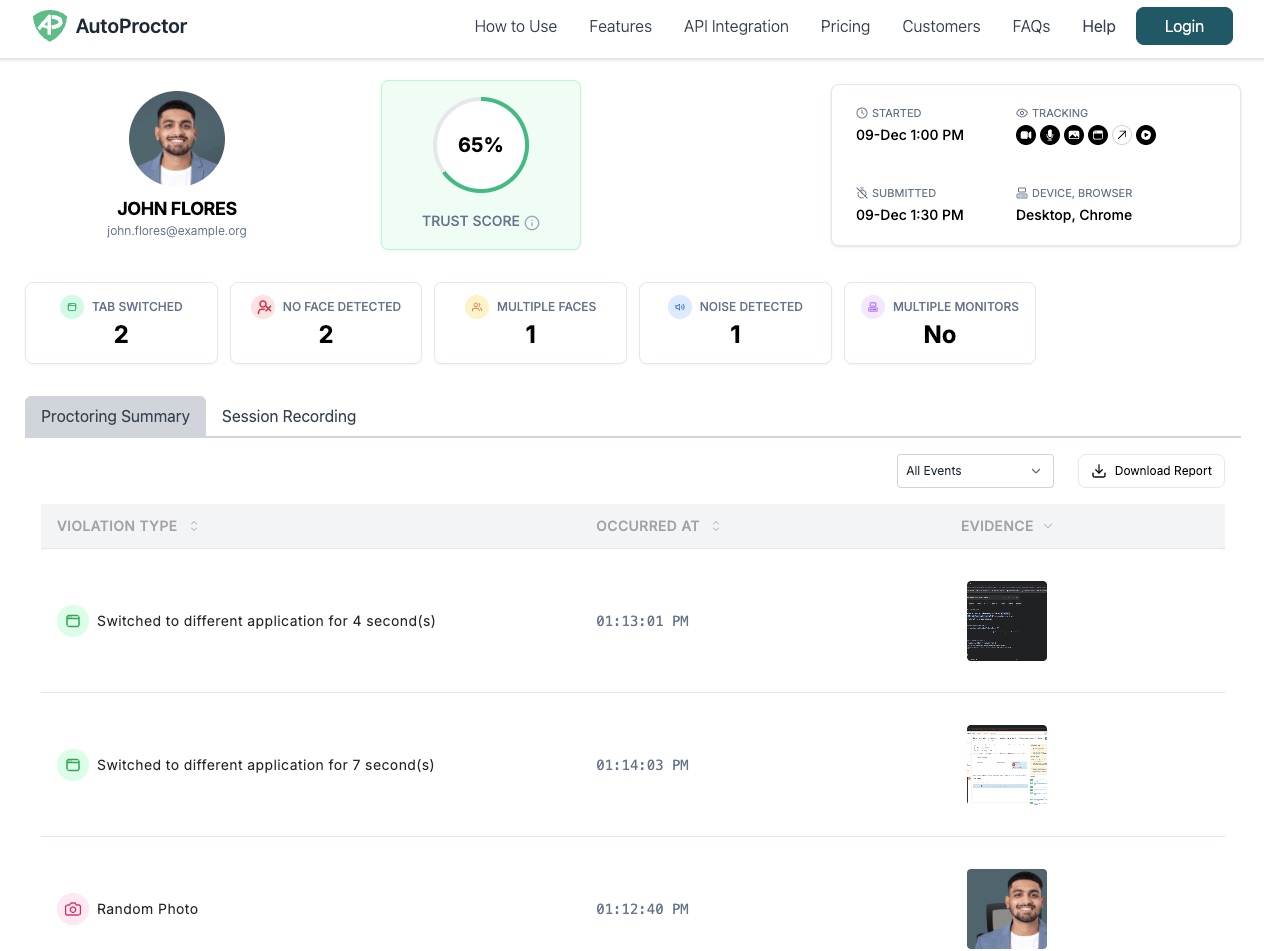
E Se Eu Ainda Quiser Gravar Vídeo?
Para fins de conformidade ou auditoria, você pode ativar Candidate recording. Ele grava continuamente a câmera do candidato durante todo o teste e custa 15 créditos adicionais por tentativa. Consulte a página de preços para mais detalhes.1
Abra a Seção Proctoring
Acesse a sua página Tests, clique em Settings ao lado do teste e escolha Proctoring.
2
Ative Candidate Recording e Salve
Com o interruptor Proctoring ativado, ative Candidate recording em Enhanced proctoring (supervisão avançada). Depois clique em Save settings.
Consulte Supervisão Avançada para ver as duas opções e seus custos em créditos.
Recursos Relacionados
- Supervisão Avançada - Candidate recording, Session recording e outras opções avançadas
- O Que é Monitorado - Todas as capacidades de monitoramento disponíveis durante a supervisão
- Trust Score - Como as evidências de infrações são resumidas em uma pontuação
- Resultados de Supervisão - Como ver as evidências de infrações e os relatórios
- Imagens e Gravações Ausentes - Por que algumas evidências podem não aparecer
- Significado de “Ficou Offline” - O que acontece quando um candidato fica offline durante um teste