

Para Questionários Socratease
1
Abra a Página Results
Acesse a sua página Tests e clique em Results (resultados) ao lado do teste.
2
Encontre o Candidato
A coluna Quiz score (pontuação do questionário) mostra a pontuação de cada candidato, com um link abaixo.
3
Verifique Pontuações e Respostas
O link abaixo da pontuação mostra um de dois estados: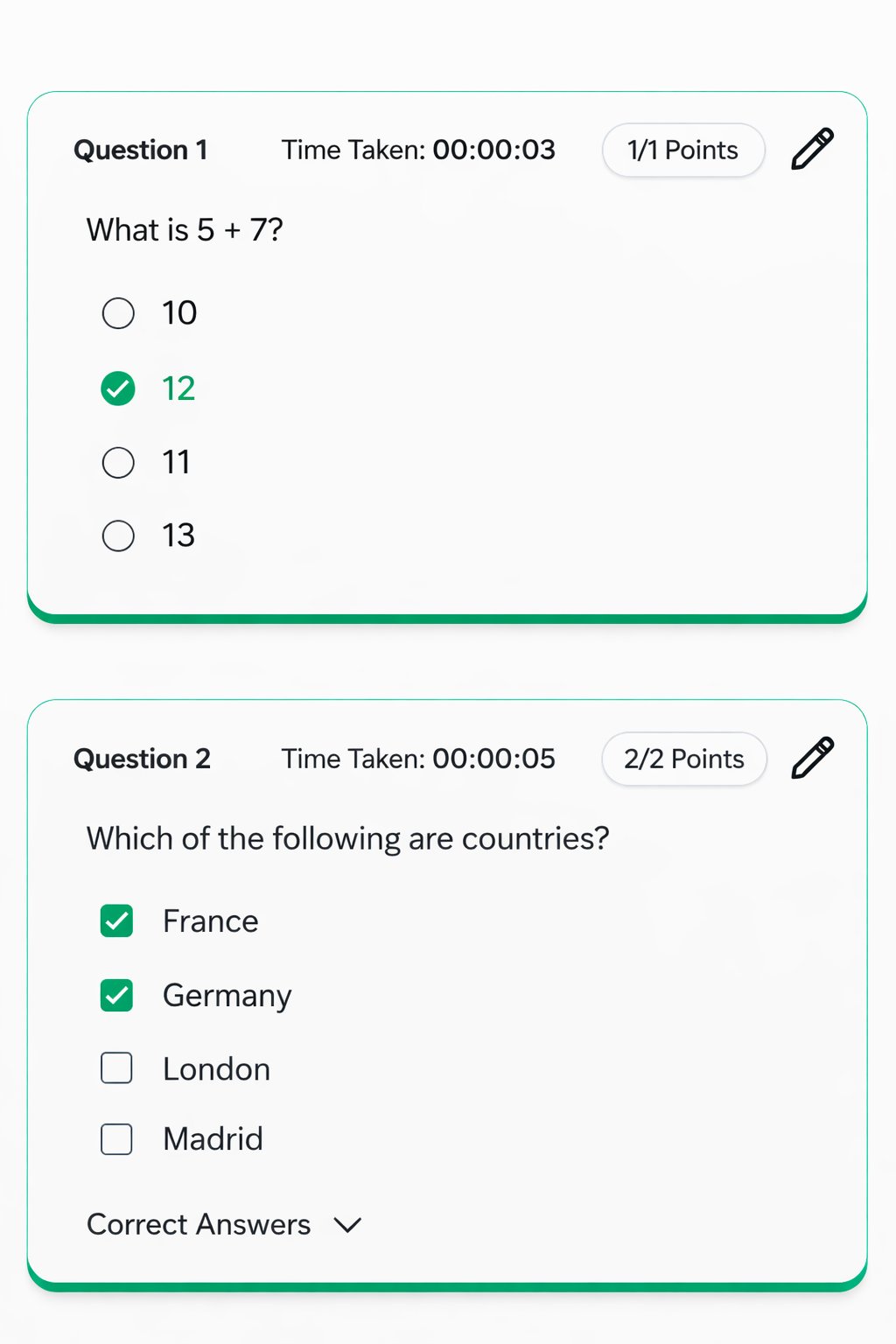
Qualquer um dos links abre o relatório do candidato na aba Results.
Correção Manual de Respostas
A página Results de um questionário Socratease oferece três formas de começar a corrigir.
Para listar apenas as tentativas que precisam de correção, clique no filtro Graded acima da tabela e escolha Not graded (não corrigido).
Em um teste supervisionado, se um candidato nunca enviar o teste, clique em View report na tentativa e depois em Mark as Finished para enviá-la em nome dele. Sem supervisão, uma tentativa não enviada não pode ser marcada como finalizada. Isso libera os resultados de acordo com sua configuração de liberação de resultados.
Para corrigir perguntas individuais e ajustar pontuações, consulte Individual Analytics mais abaixo.
Question Insights e Individual Analytics
O Socratease oferece três visualizações de análise para um questionário: Overall Analytics (análise geral), Question Insights (análise por pergunta) e Individual Analytics (análise individual). Para abri-las, clique em Users’ answers (respostas dos usuários) no canto superior direito da página Results do teste.Question Insights
Question Insights mostra um detalhamento por pergunta de como todos os candidatos responderam, com o percentual e o número de candidatos que escolheram cada opção.Individual Analytics
Individual Analytics mostra a submissão completa de um candidato por vez: pontos obtidos, perguntas respondidas corretamente, horário de envio e tempo gasto.- Use o ícone de lápis ao lado dos pontos de qualquer pergunta para ajustar a pontuação daquele candidato.
- Use Add Evaluator Feedback para deixar uma observação na submissão.
- Use Prioritize Ungraded para ir direto às submissões que ainda precisam de correção manual.
- Use Filter by Result para mostrar apenas respostas corretas, incorretas ou não corrigidas.
- Use Download All Responses para exportar as respostas de todos os candidatos.
Group By e Filter by Tag também estão disponíveis aqui. Consulte Uso de Etiquetas para configurar e usar etiquetas em seus resultados.
Para Google Forms
O Google Forms guarda as próprias respostas, fora do AutoProctor.1
Clique na aba Respostas
Abra o Google Form que você usou para o teste e clique em Respostas no topo.
2
Veja as respostas individuais
Clique em Individual e use as setas para alternar entre os candidatos.
Se você não consegue ver respostas no Google Forms, consulte o guia sobre respostas do Google Forms não visíveis. Para o Microsoft Forms e os testes IFrame, consulte Onde Posso Ver os Resultados do Meu Teste?.
Recursos Relacionados
- Onde Posso Ver os Resultados do Meu Teste? - Visão geral dos resultados do teste vs. resultados de supervisão
- Onde Posso Ver os Resultados de Supervisão? - Veja relatórios de supervisão dos candidatos
- Exportar para Excel - Baixe todos os resultados como planilha
- Mostrar Resultados aos Candidatos - Controle o que os candidatos veem após a submissão
- Integração com Google Sheets - Sincronize resultados automaticamente em uma planilha Google
- Uso de Etiquetas - Filtre e agrupe resultados usando etiquetas