

Como Configurar as Tentativas Máximas
1
Abra as configurações do teste
Acesse a sua página Tests e clique em Settings ao lado do teste.
2
Defina o limite
Na seção General, insira um número de 1 a 1000 em Max attempts per candidate. Deixe o campo vazio para permitir tentativas ilimitadas.
3
Salve
Clique em Save settings.

Max attempts per candidate definido como 1 na seção General
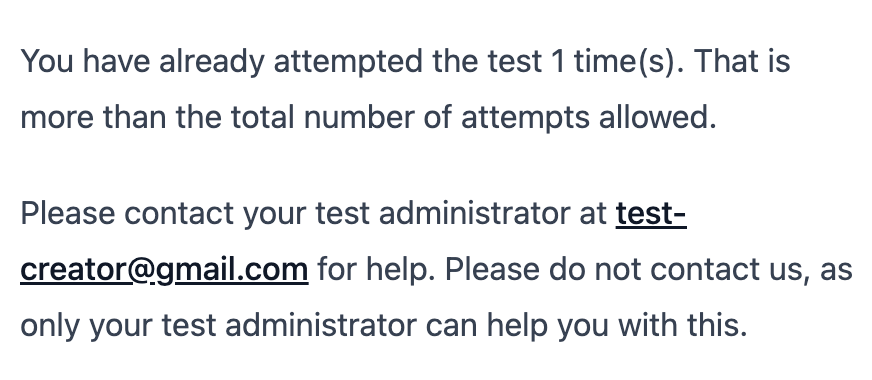
Mensagem de restrição exibida aos candidatos
Configuração Recomendada
Para Google Forms e Socratease Quizzes, defina Max attempts per candidate como 1. O AutoProctor retoma automaticamente esses testes se os candidatos recarregarem a página ou revisitarem o link, então múltiplas tentativas não são necessárias para a retomada.
Como as Tentativas São Rastreadas
O AutoProctor rastreia as tentativas pelo endereço de e-mail usado para fazer login. Isso significa:- Cada endereço de e-mail único conta como um candidato separado, independentemente de quem está por trás dele.
- Se um candidato faz login com diferentes endereços de e-mail em tentativas distintas (por exemplo, usando Sign in with Google uma vez e Sign in with Email outra vez com um endereço diferente), cada e-mail conta separadamente, efetivamente contornando o limite de tentativas.
Prevenindo a Evasão do Limite de Tentativas
Para evitar que candidatos contornem a configuração de tentativas máximas:- Restrinja os métodos de login: Escolha um tipo de teste que suporte apenas uma opção de login. Google Forms restringe candidatos ao login com Google apenas, e Microsoft Forms restringe ao login com Microsoft apenas. Consulte Métodos de Login do Candidato.
- Use restrições de e-mail: Limite o acesso a domínios ou endereços de e-mail específicos para que os candidatos não possam usar contas alternativas. Consulte Restringir o Acesso ao Teste por Endereço de E-mail.
- Use links de convite únicos: Gere URLs por candidato que aplicam verificação de e-mail. Consulte Convidar Candidatos por E-mail.
Recursos Relacionados
- Métodos de Login do Candidato - Como os métodos de login afetam o rastreamento de tentativas
- Retomar Tentativas de Teste - Como a retomada de testes funciona em diferentes tipos de teste
- Restringir o Acesso ao Teste por Endereço de E-mail - Limite o acesso por domínio ou endereço de e-mail
- Configurações de Tempo - Configure a duração do teste e janelas de tempo
- Convidar Candidatos por E-mail - Envie links de teste únicos para candidatos