Restringir o Acesso ao Teste a Candidatos Específicos
Limite a participação no teste a candidatos específicos no AutoProctor usando distribuição de links, restrições de e-mail, links de convite únicos ou controles de acesso da plataforma.
Por padrão, qualquer pessoa com o link do seu teste pode realizá-lo. O AutoProctor oferece vários métodos para restringir o acesso para que apenas os candidatos que você escolher possam participar.
A abordagem mais simples é compartilhar o link do teste apenas com os candidatos que devem realizá-lo.
1
Identifique os candidatos elegíveis
Determine quais candidatos devem ter acesso ao teste.
2
Compartilhe o link de forma privada
Envie o link do teste apenas para esses candidatos por e-mail, pelo seu sistema de gestão de aprendizagem ou por outro canal privado. Evite publicar o link de forma pública.
Este método depende de os candidatos não compartilharem o link com outras pessoas. Se você precisa de um controle de acesso mais rigoroso, use um dos métodos abaixo.
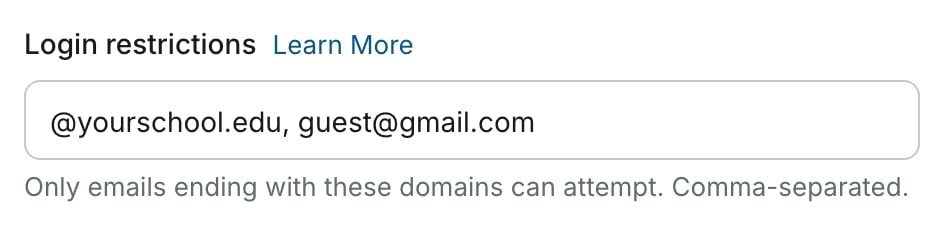
Use Login restrictions (restrições de login), integradas ao AutoProctor, para permitir apenas domínios de e-mail ou endereços individuais específicos. Você configura isso na seção Access & login (acesso e login) das configurações (Settings) do teste.
1
Abra a Seção Access & login
Acesse a sua página Tests, clique em Settings ao lado do teste e escolha Access & login na lista de seções.
2
Insira as Restrições de Login
Em Login restrictions, adicione os domínios de e-mail (por exemplo, @suaescola.edu) ou endereços de e-mail específicos que deseja permitir, separados por vírgulas.
3
Salve
Clique em Save settings.
Login restrictions limita o teste a um domínio escolar e a um endereço de convidado
Gere URLs únicos por candidato vinculados a endereços de e-mail específicos. Cada candidato recebe seu próprio link com verificação de e-mail, de modo que apenas o destinatário pretendido pode usá-lo.
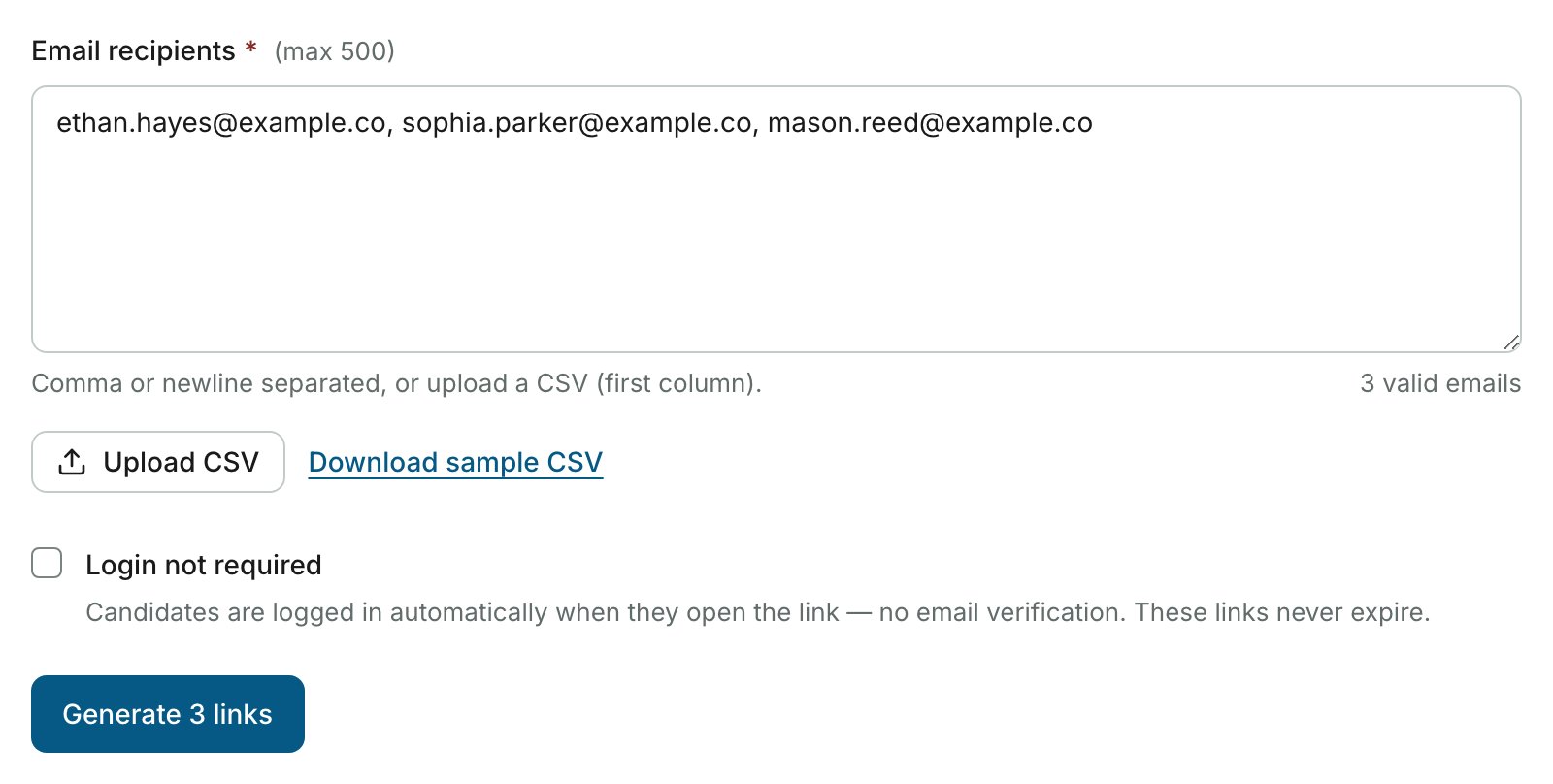
Três endereços de e-mail inseridos na aba Generate de Unique test URLs
1
Ative Unique test URLs
Na seção Access & login das configurações (Settings) do teste, ative Unique test URLs (URLs únicas de teste) e clique em Save settings.
2
Abra a Página Unique test URLs
Clique em Generate unique links (gerar links únicos) abaixo do interruptor.
3
Adicione os endereços de e-mail
Na aba Generate, digite ou cole os endereços de e-mail dos candidatos, ou clique em Upload CSV (até 500 por vez).
4
Gere os links únicos
Clique em Generate links. O AutoProctor cria um link único para cada endereço de e-mail e os lista na aba Links.
5
Distribua os links únicos
Na aba Links, clique em Copy link ao lado de um candidato, ou clique em Export para baixar todos os links em um arquivo CSV. Envie a cada candidato seu link único individualmente.
Os links de convite únicos estão disponíveis apenas no Plano Elite e funcionam com Socratease Quizzes e Testes IFrame. Consulte Pagamentos e Créditos para detalhes do plano.
Se você usa Google Forms, pode restringir o acesso no nível do Google Forms em vez de (ou além das) restrições do AutoProctor. Os candidatos ainda podem abrir o link do AutoProctor, mas não podem prosseguir se o Google Forms bloquear o acesso deles.
1
Abra as configurações do seu Google Form
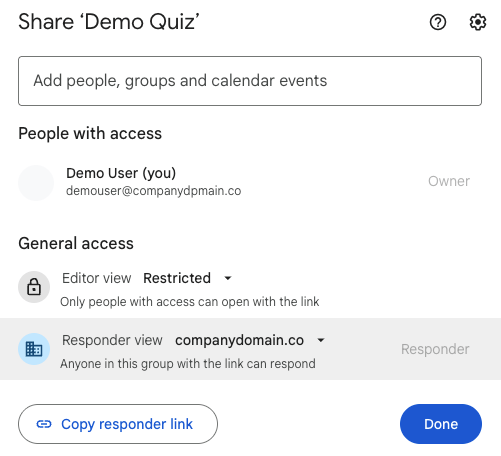
No Google Forms, clique no ícone de engrenagem de Settings.
2
Restrinja à sua organização
Ative a opção para restringir as respostas aos usuários da sua organização. Isso limita o acesso a candidatos com endereços de e-mail sob o seu domínio de Google Workspace.
Configurações de restrição de acesso do Google Forms
{"docsConfig":{"theme":"maple","$schema":"https://mintlify.com/docs.json","name":"AutoProctor Help Center","colors":{"primary":"#1f398a","light":"#5dbd84","dark":"#1f398a"},"logo":{"light":"https://mintcdn.com/autoproctor/W-xf3W76sMq0h8jF/logo/light.svg?fit=max\u0026auto=format\u0026n=W-xf3W76sMq0h8jF\u0026q=85\u0026s=3e6e1b165ff9dcf79c4a97b161c4a116","dark":"https://mintcdn.com/autoproctor/W-xf3W76sMq0h8jF/logo/dark.svg?fit=max\u0026auto=format\u0026n=W-xf3W76sMq0h8jF\u0026q=85\u0026s=4998e30d272cd83fe55c7780bd016cd5","href":"/"},"favicon":"https://mintcdn.com/autoproctor/ppA8ifNdbhTkKwqD/favicon.svg?fit=max\u0026auto=format\u0026n=ppA8ifNdbhTkKwqD\u0026q=85\u0026s=c12901c16b16ea6e6467434d2e38e71f","appearance":{"default":"light","strict":true},"background":{"decoration":"grid"},"navbar":{},"footer":{"socials":{"website":"https://www.autoproctor.co/","linkedin":"https://www.linkedin.com/company/autoproctorhq","youtube":"https://www.youtube.com/@autoproctor1043"}},"seo":{"metatags":{"og:site_name":"AutoProctor Help Center"}},"integrations":{"telemetry":{"enabled":true}},"styling":{"latex":false},"navigation":{"global":{},"languages":[{"language":"en","default":true,"href":"create-proctored-exam"},{"language":"es","href":"es/create-proctored-exam"},{"language":"pt","href":"pt/create-proctored-exam"}]}},"deployment":{"deploymentMetadataValue":{"subdomain":"autoproctor","hasAudioNarration":false,"actualSubdomain":"autoproctor","customDomains":["help.autoproctor.co"],"gitSource":{"type":"github","owner":"socrateasehq","repo":"autoproctor-mintlify-docs","deployBranch":"main","contentDirectory":"","isPrivate":true,"mountPath":"","label":""},"chroma":{"liveDeploymentHistoryId":"6ace3fe0d480d6cbf574dab2","collectionId":"b60ac5bf-03c9-4ba4-963c-777a76776736","schemaVersion":"v3","latestBuiltDeploymentHistoryId":"6ace3fe0d480d6cbf574dab2"},"feedback":{"thumbs":true},"entitlements":{},"buildId":"6ace3fe0d480d6cbf574dab2","clientVersion":"0.0.3952","searchFilterCounts":[{"language":"en","tag":"Tests \u0026 Results","count":34},{"language":"es","tag":"Exámenes y Resultados","count":34},{"language":"pt","tag":"Testes e Resultados","count":34},{"language":"en","tag":"Issues","count":14},{"language":"es","tag":"Problemas","count":14},{"language":"pt","tag":"Problemas","count":14},{"language":"en","tag":"Create","count":12},{"language":"en","tag":"Candidate Guide","count":12},{"language":"en","tag":"Pricing \u0026 Account","count":12},{"language":"en","tag":"Socratease Quizzes","count":12},{"language":"es","tag":"Crear","count":12},{"language":"es","tag":"Guía del Candidato","count":12},{"language":"es","tag":"Precios y Cuenta","count":12},{"language":"es","tag":"Cuestionarios Socratease","count":12},{"language":"pt","tag":"Criar","count":12},{"language":"pt","tag":"Guia do Candidato","count":12},{"language":"pt","tag":"Preços e Conta","count":12},{"language":"pt","tag":"Questionários Socratease","count":12},{"language":"en","tag":"Results","count":7},{"language":"en","tag":"Understanding AutoProctor","count":7},{"language":"en","tag":"Attempting Tests","count":7},{"language":"en","tag":"Create \u0026 Questions","count":7},{"language":"es","tag":"Resultados","count":7},{"language":"es","tag":"Conociendo AutoProctor","count":7},{"language":"es","tag":"Intentar Exámenes","count":7},{"language":"es","tag":"Crear y Preguntas","count":7},{"language":"pt","tag":"Resultados","count":7},{"language":"pt","tag":"Conhecendo o AutoProctor","count":7},{"language":"pt","tag":"Realizando Testes","count":7},{"language":"pt","tag":"Criar e Perguntas","count":7}]},"assistantConfig":{"enableAskAiButton":false,"enableStarterQuestions":false,"enableContextualStarterQuestions":false,"enableAskAiSearchBar":true},"hasChatPermissions":false,"hasWebMcpPermissions":false,"toggles":[{"name":"kill-isr","enabled":true,"variant":{"name":"disabled","enabled":false,"feature_enabled":true},"impressionData":false},{"name":"agent-mintlify-slack","enabled":true,"variant":{"name":"disabled","enabled":false,"feature_enabled":true},"impressionData":false},{"name":"editor-v7-file-tree","enabled":true,"variant":{"name":"disabled","enabled":false,"feature_enabled":true},"impressionData":false},{"name":"agent-integrations-settings","enabled":true,"variant":{"name":"disabled","enabled":false,"feature_enabled":true},"impressionData":false},{"name":"automations-pr-grouping","enabled":true,"variant":{"name":"disabled","enabled":false,"feature_enabled":true},"impressionData":false},{"name":"custom-prefix","enabled":true,"variant":{"name":"disabled","enabled":false,"feature_enabled":true},"impressionData":false},{"name":"analytics-v7","enabled":true,"variant":{"name":"disabled","enabled":false,"feature_enabled":true},"impressionData":false},{"name":"user-flows-analytics","enabled":true,"variant":{"name":"disabled","enabled":false,"feature_enabled":true},"impressionData":false},{"name":"no-publish-flow","enabled":true,"variant":{"name":"disabled","enabled":false,"feature_enabled":true},"impressionData":false},{"name":"workos-onboarding","enabled":true,"variant":{"name":"disabled","enabled":false,"feature_enabled":true},"impressionData":false},{"name":"llms-txt-v2","enabled":true,"variant":{"name":"disabled","enabled":false,"feature_enabled":true},"impressionData":false},{"name":"pause-universal-search-reconcile","enabled":true,"variant":{"name":"disabled","enabled":false,"feature_enabled":true},"impressionData":false},{"name":"snapshot-serving-live","enabled":true,"variant":{"name":"disabled","enabled":false,"feature_enabled":true},"impressionData":false},{"name":"stripTemperatureMiddleware","enabled":true,"variant":{"name":"disabled","enabled":false,"feature_enabled":true},"impressionData":false},{"name":"per-site-search-delta","enabled":true,"variant":{"name":"disabled","enabled":false,"feature_enabled":true},"impressionData":false},{"name":"support-platform-pylon-zendesk","enabled":true,"variant":{"name":"disabled","enabled":false,"feature_enabled":true},"impressionData":false},{"name":"snapshot-serving","enabled":true,"variant":{"name":"disabled","enabled":false,"feature_enabled":true},"impressionData":false},{"name":"instant-rollback","enabled":true,"variant":{"name":"disabled","enabled":false,"feature_enabled":true},"impressionData":false},{"name":"granular-notifications-server","enabled":true,"variant":{"name":"disabled","enabled":false,"feature_enabled":true},"impressionData":false},{"name":"granular-notifications","enabled":true,"variant":{"name":"disabled","enabled":false,"feature_enabled":true},"impressionData":false},{"name":"editor-private-page-search","enabled":true,"variant":{"name":"disabled","enabled":false,"feature_enabled":true},"impressionData":false},{"name":"automations-fable","enabled":true,"variant":{"name":"disabled","enabled":false,"feature_enabled":true},"impressionData":false},{"name":"fixed-ai-action-pricing","enabled":true,"variant":{"name":"disabled","enabled":false,"feature_enabled":true},"impressionData":false},{"name":"automation-resolve-merge-conflict","enabled":true,"variant":{"name":"disabled","enabled":false,"feature_enabled":true},"impressionData":false},{"name":"scoped-publishing","enabled":true,"variant":{"name":"disabled","enabled":false,"feature_enabled":true},"impressionData":false},{"name":"mintql","enabled":true,"variant":{"name":"disabled","enabled":false,"feature_enabled":true},"impressionData":false},{"name":"page-level-analytics","enabled":true,"variant":{"name":"disabled","enabled":false,"feature_enabled":true},"impressionData":false},{"name":"editor-version-history-v2","enabled":true,"variant":{"name":"disabled","enabled":false,"feature_enabled":true},"impressionData":false},{"name":"editor-nav-generations","enabled":true,"variant":{"name":"disabled","enabled":false,"feature_enabled":true},"impressionData":false},{"name":"billing-page-v2","enabled":true,"variant":{"name":"disabled","enabled":false,"feature_enabled":true},"impressionData":false},{"name":"workspace-projects","enabled":true,"variant":{"name":"disabled","enabled":false,"feature_enabled":true},"impressionData":false},{"name":"assistant-v5","enabled":true,"variant":{"name":"disabled","enabled":false,"feature_enabled":true},"impressionData":false},{"name":"byok-sep-25","enabled":true,"variant":{"name":"disabled","enabled":false,"feature_enabled":true},"impressionData":false},{"name":"fork-pr-previews","enabled":true,"variant":{"name":"disabled","enabled":false,"feature_enabled":true},"impressionData":false},{"name":"revalidation-jwt","enabled":true,"variant":{"name":"disabled","enabled":false,"feature_enabled":true},"impressionData":false},{"name":"vite-origin","enabled":true,"variant":{"name":"disabled","enabled":false,"feature_enabled":true},"impressionData":false},{"name":"editor-agent-model-picker","enabled":true,"variant":{"name":"disabled","enabled":false,"feature_enabled":true},"impressionData":false},{"name":"billing-updated-9-15","enabled":true,"variant":{"name":"disabled","enabled":false,"feature_enabled":true},"impressionData":false},{"name":"hobby-abuse-scan","enabled":true,"variant":{"name":"disabled","enabled":false,"feature_enabled":true},"impressionData":false},{"name":"dashboard-inbox","enabled":true,"variant":{"name":"disabled","enabled":false,"feature_enabled":true},"impressionData":false}],"isAtlas":false,"googleFontsInlined":false},"customCss":[{"filePath":"custom.css","content":".eyebrow,footer a[href*=\"mintlify.com\"],nav[aria-label=Pages]>ul{display:none!important}#content-area{max-width:64rem;container-type:inline-size}@media (min-width:1024px){.lg\\:ml-\\[19rem\\]{padding-left:3rem!important;padding-right:2rem!important}}#content-area h2{margin-top:1.5rem}#content-area h3{padding-left:.75rem;border-left:2px solid #d1d5db}#content.mdx-content{margin-top:1rem}main .mt-2.text-lg.prose,main [role=banner]>div.prose,main header>div.prose{color:#9ca3af!important;font-weight:400;font-size:1.125rem;line-height:1.6;margin-bottom:.5rem}img.nav-logo{height:2rem!important}.custom-sidebar-icons{flex-shrink:0}#content-area a.link{color:#2563eb;text-decoration-color:#2563eb;border-bottom-color:#2563eb}#content-area a.link:hover{color:#1d4ed8}#related-resources{margin-top:3.5rem;padding-top:1.5rem;border-top:1px solid #e5e7eb;font-size:.95rem;color:#6b7280}#related-resources+ul{color:#6b7280;font-size:.9rem}#content-area .frame{width:fit-content;max-width:100%;min-width:200px;margin-left:auto;margin-right:auto}#content-area .frame img,#content-area .frame video{max-width:70cqi;height:auto;display:block}#content-area .frame iframe{width:70cqi;display:block}#sidebar-content>div.mt-6{margin-top:1rem;display:flex;justify-content:center}"}],"page":{"pagePath":"pt/restrict-access-to-candidates","slug":"/pt/restrict-access-to-candidates","pageMetadata":{"title":"Restringir o Acesso ao Teste a Candidatos Específicos","description":"Limite a participação no teste a candidatos específicos no AutoProctor usando distribuição de links, restrições de e-mail, links de convite únicos ou controles de acesso da plataforma.","href":"/pt/restrict-access-to-candidates"},"description":{"compiledSource":"\"use strict\";\nconst {jsx: _jsx} = arguments[0];\nconst {useMDXComponents: _provideComponents} = arguments[0];\nfunction _createMdxContent(props) {\n const _components = {\n p: \"p\",\n ..._provideComponents(),\n ...props.components\n };\n return _jsx(_components.p, {\n children: \"Limite a participação no teste a candidatos específicos no AutoProctor usando distribuição de links, restrições de e-mail, links de convite únicos ou controles de acesso da plataforma.\"\n });\n}\nfunction MDXContent(props = {}) {\n const {wrapper: MDXLayout} = {\n ..._provideComponents(),\n ...props.components\n };\n return MDXLayout ? _jsx(MDXLayout, {\n ...props,\n children: _jsx(_createMdxContent, {\n ...props\n })\n }) : _createMdxContent(props);\n}\nreturn {\n default: MDXContent\n};\n","frontmatter":{},"scope":{}},"pageType":"default","mdx":{"mdxSource":{"compiledSource":"\"use strict\";const{Fragment:_Fragment,jsx:_jsx,jsxs:_jsxs}=arguments[0];const{useMDXComponents:_provideComponents}=arguments[0];function _createMdxContent(props){const _components={a:`a`,code:`code`,li:`li`,p:`p`,strong:`strong`,tbody:`tbody`,td:`td`,th:`th`,thead:`thead`,tr:`tr`,ul:`ul`,..._provideComponents(),...props.components},{Frame,Heading,Note,OptimizedImage,Step,Steps,Table}=_components;if(!Frame)_missingMdxReference(`Frame`,true);if(!Heading)_missingMdxReference(`Heading`,true);if(!Note)_missingMdxReference(`Note`,true);if(!OptimizedImage)_missingMdxReference(`OptimizedImage`,true);if(!Step)_missingMdxReference(`Step`,true);if(!Steps)_missingMdxReference(`Steps`,true);if(!Table)_missingMdxReference(`Table`,true);return _jsxs(_Fragment,{children:[_jsx(_components.p,{children:`Por padrão, qualquer pessoa com o link do seu teste pode realizá-lo. O AutoProctor oferece vários métodos para restringir o acesso para que apenas os candidatos que você escolher possam participar.`}),`\n`,_jsx(Heading,{level:`2`,id:`método-1-distribuição-seletiva-do-link`,children:`Método 1: Distribuição Seletiva do Link`}),`\n`,_jsx(_components.p,{children:`A abordagem mais simples é compartilhar o link do teste apenas com os candidatos que devem realizá-lo.`}),`\n`,_jsxs(Steps,{children:[_jsx(Step,{title:`Identifique os candidatos elegíveis`,children:_jsx(_components.p,{children:`Determine quais candidatos devem ter acesso ao teste.`})}),_jsx(Step,{title:`Compartilhe o link de forma privada`,children:_jsx(_components.p,{children:`Envie o link do teste apenas para esses candidatos por e-mail, pelo seu sistema de gestão de aprendizagem ou por outro canal privado. Evite publicar o link de forma pública.`})})]}),`\n`,_jsx(Note,{children:_jsx(_components.p,{children:`Este método depende de os candidatos não compartilharem o link com outras pessoas. Se você precisa de um controle de acesso mais rigoroso, use um dos métodos abaixo.`})}),`\n`,_jsx(Heading,{level:`2`,id:`método-2-restrições-baseadas-em-e-mail`,children:`Método 2: Restrições Baseadas em E-mail`}),`\n`,_jsxs(_components.p,{children:[`Use `,_jsx(_components.strong,{children:`Login restrictions`}),` (restrições de login), integradas ao AutoProctor, para permitir apenas domínios de e-mail ou endereços individuais específicos. Você configura isso na seção `,_jsx(_components.strong,{children:`Access \u0026 login`}),` (acesso e login) das configurações (`,_jsx(_components.strong,{children:`Settings`}),`) do teste.`]}),`\n`,_jsxs(Steps,{children:[_jsx(Step,{title:`Abra a Seção Access \u0026 login`,children:_jsxs(_components.p,{children:[`Acesse a sua página `,_jsx(_components.a,{href:`https://www.autoproctor.co/test-admin/home/`,children:_jsx(_components.strong,{children:`Tests`})}),`, clique em `,_jsx(_components.strong,{children:`Settings`}),` ao lado do teste e escolha `,_jsx(_components.strong,{children:`Access \u0026 login`}),` na lista de seções.`]})}),_jsx(Step,{title:`Insira as Restrições de Login`,children:_jsxs(_components.p,{children:[`Em `,_jsx(_components.strong,{children:`Login restrictions`}),`, adicione os domínios de e-mail (por exemplo, `,_jsx(_components.code,{children:`@suaescola.edu`}),`) ou endereços de e-mail específicos que deseja permitir, separados por vírgulas.`]})}),_jsx(Step,{title:`Salve`,children:_jsxs(_components.p,{children:[`Clique em `,_jsx(_components.strong,{children:`Save settings`}),`.`]})})]}),`\n`,_jsx(Frame,{caption:`Login restrictions limita o teste a um domínio escolar e a um endereço de convidado`,children:_jsx(OptimizedImage,{src:`https://mintcdn.com/autoproctor/4bsvsaJCp4E0AK7P/images/restrict-access-to-candidates/login-restrictions-school.png?fit=max\u0026auto=format\u0026n=4bsvsaJCp4E0AK7P\u0026q=85\u0026s=42c6d85c488faa75111666150f44f222`,alt:`Campo Login restrictions com @yourschool.edu, guest@gmail.com e o texto de ajuda Only emails ending with these domains can attempt. Comma-separated`,\"data-og-width\":`944`,width:`944`,\"data-og-height\":`228`,height:`228`,\"data-path\":`images/restrict-access-to-candidates/login-restrictions-school.png`,\"data-optimize\":`true`,\"data-opv\":`3`,srcset:`https://mintcdn.com/autoproctor/4bsvsaJCp4E0AK7P/images/restrict-access-to-candidates/login-restrictions-school.png?w=280\u0026fit=max\u0026auto=format\u0026n=4bsvsaJCp4E0AK7P\u0026q=85\u0026s=8bc174ea89e3fd025825b5dfecf80e10 280w, https://mintcdn.com/autoproctor/4bsvsaJCp4E0AK7P/images/restrict-access-to-candidates/login-restrictions-school.png?w=560\u0026fit=max\u0026auto=format\u0026n=4bsvsaJCp4E0AK7P\u0026q=85\u0026s=0b050c96e1b3fc996c2edafabb7ab15d 560w, https://mintcdn.com/autoproctor/4bsvsaJCp4E0AK7P/images/restrict-access-to-candidates/login-restrictions-school.png?w=840\u0026fit=max\u0026auto=format\u0026n=4bsvsaJCp4E0AK7P\u0026q=85\u0026s=677447e7e67a5c6ee15ace6f5743c5fd 840w, https://mintcdn.com/autoproctor/4bsvsaJCp4E0AK7P/images/restrict-access-to-candidates/login-restrictions-school.png?w=1100\u0026fit=max\u0026auto=format\u0026n=4bsvsaJCp4E0AK7P\u0026q=85\u0026s=a655666f9e3ee65efafea3d5ffbaee50 1100w, https://mintcdn.com/autoproctor/4bsvsaJCp4E0AK7P/images/restrict-access-to-candidates/login-restrictions-school.png?w=1650\u0026fit=max\u0026auto=format\u0026n=4bsvsaJCp4E0AK7P\u0026q=85\u0026s=b6574f425f6eac50c578eb9f162d3f2f 1650w, https://mintcdn.com/autoproctor/4bsvsaJCp4E0AK7P/images/restrict-access-to-candidates/login-restrictions-school.png?w=2500\u0026fit=max\u0026auto=format\u0026n=4bsvsaJCp4E0AK7P\u0026q=85\u0026s=d13a6e712a6597e5afef529a82347e8f 2500w`})}),`\n`,_jsxs(_components.p,{children:[`Consulte `,_jsx(_components.a,{href:`/pt/restrict-access-by-email`,children:`Restringir o Acesso ao Teste por Endereço de E-mail`}),` para instruções completas de configuração e exemplos.`]}),`\n`,_jsx(Heading,{level:`2`,id:`método-3-links-de-convite-únicos`,children:`Método 3: Links de Convite Únicos`}),`\n`,_jsx(_components.p,{children:`Gere URLs únicos por candidato vinculados a endereços de e-mail específicos. Cada candidato recebe seu próprio link com verificação de e-mail, de modo que apenas o destinatário pretendido pode usá-lo.`}),`\n`,_jsx(Frame,{caption:`Três endereços de e-mail inseridos na aba Generate de Unique test URLs`,children:_jsx(OptimizedImage,{src:`https://mintcdn.com/autoproctor/4bsvsaJCp4E0AK7P/images/restrict-access-to-candidates/generate-unique-links.png?fit=max\u0026auto=format\u0026n=4bsvsaJCp4E0AK7P\u0026q=85\u0026s=5293f6ce76a01d78d933af531edd6803`,alt:`Caixa Email recipients com três endereços de e-mail, um botão Upload CSV, um link Download sample CSV, a caixa de seleção Login not required desmarcada e um botão Generate 3 links`,\"data-og-width\":`1600`,width:`1600`,\"data-og-height\":`808`,height:`808`,\"data-path\":`images/restrict-access-to-candidates/generate-unique-links.png`,\"data-optimize\":`true`,\"data-opv\":`3`,srcset:`https://mintcdn.com/autoproctor/4bsvsaJCp4E0AK7P/images/restrict-access-to-candidates/generate-unique-links.png?w=280\u0026fit=max\u0026auto=format\u0026n=4bsvsaJCp4E0AK7P\u0026q=85\u0026s=7db51cd0b6ed76f478440d9ca645646d 280w, https://mintcdn.com/autoproctor/4bsvsaJCp4E0AK7P/images/restrict-access-to-candidates/generate-unique-links.png?w=560\u0026fit=max\u0026auto=format\u0026n=4bsvsaJCp4E0AK7P\u0026q=85\u0026s=ead0d70c033e622533636d8e465964e7 560w, https://mintcdn.com/autoproctor/4bsvsaJCp4E0AK7P/images/restrict-access-to-candidates/generate-unique-links.png?w=840\u0026fit=max\u0026auto=format\u0026n=4bsvsaJCp4E0AK7P\u0026q=85\u0026s=4faaafa6ed33f3acf747d9d78e0c9320 840w, https://mintcdn.com/autoproctor/4bsvsaJCp4E0AK7P/images/restrict-access-to-candidates/generate-unique-links.png?w=1100\u0026fit=max\u0026auto=format\u0026n=4bsvsaJCp4E0AK7P\u0026q=85\u0026s=3b2c5d0c31584d7050daf01524e32185 1100w, https://mintcdn.com/autoproctor/4bsvsaJCp4E0AK7P/images/restrict-access-to-candidates/generate-unique-links.png?w=1650\u0026fit=max\u0026auto=format\u0026n=4bsvsaJCp4E0AK7P\u0026q=85\u0026s=34a37b7ecd757cc892e13360d3668a86 1650w, https://mintcdn.com/autoproctor/4bsvsaJCp4E0AK7P/images/restrict-access-to-candidates/generate-unique-links.png?w=2500\u0026fit=max\u0026auto=format\u0026n=4bsvsaJCp4E0AK7P\u0026q=85\u0026s=c2ce7d441857eb51b551ed38b3b3c1bc 2500w`})}),`\n`,_jsxs(Steps,{children:[_jsx(Step,{title:`Ative Unique test URLs`,children:_jsxs(_components.p,{children:[`Na seção `,_jsx(_components.strong,{children:`Access \u0026 login`}),` das configurações (`,_jsx(_components.strong,{children:`Settings`}),`) do teste, ative `,_jsx(_components.strong,{children:`Unique test URLs`}),` (URLs únicas de teste) e clique em `,_jsx(_components.strong,{children:`Save settings`}),`.`]})}),_jsx(Step,{title:`Abra a Página Unique test URLs`,children:_jsxs(_components.p,{children:[`Clique em `,_jsx(_components.strong,{children:`Generate unique links`}),` (gerar links únicos) abaixo do interruptor.`]})}),_jsx(Step,{title:`Adicione os endereços de e-mail`,children:_jsxs(_components.p,{children:[`Na aba `,_jsx(_components.strong,{children:`Generate`}),`, digite ou cole os endereços de e-mail dos candidatos, ou clique em `,_jsx(_components.strong,{children:`Upload CSV`}),` (até 500 por vez).`]})}),_jsx(Step,{title:`Gere os links únicos`,children:_jsxs(_components.p,{children:[`Clique em `,_jsx(_components.strong,{children:`Generate links`}),`. O AutoProctor cria um link único para cada endereço de e-mail e os lista na aba `,_jsx(_components.strong,{children:`Links`}),`.`]})}),_jsx(Step,{title:`Distribua os links únicos`,children:_jsxs(_components.p,{children:[`Na aba `,_jsx(_components.strong,{children:`Links`}),`, clique em `,_jsx(_components.strong,{children:`Copy link`}),` ao lado de um candidato, ou clique em `,_jsx(_components.strong,{children:`Export`}),` para baixar todos os links em um arquivo CSV. Envie a cada candidato seu link único individualmente.`]})})]}),`\n`,_jsx(Note,{children:_jsxs(_components.p,{children:[`Os links de convite únicos estão disponíveis apenas no `,_jsx(_components.strong,{children:`Plano Elite`}),` e funcionam com Socratease Quizzes e Testes IFrame. Consulte `,_jsx(_components.a,{href:`/pt/payments-and-credits`,children:`Pagamentos e Créditos`}),` para detalhes do plano.`]})}),`\n`,_jsxs(_components.p,{children:[`Consulte `,_jsx(_components.a,{href:`/pt/invite-candidates-via-email`,children:`Convidar Candidatos por E-mail`}),` para o processo completo de configuração.`]}),`\n`,_jsx(Heading,{level:`2`,id:`método-4-restrições-de-acesso-do-google-forms`,children:`Método 4: Restrições de Acesso do Google Forms`}),`\n`,_jsx(_components.p,{children:`Se você usa Google Forms, pode restringir o acesso no nível do Google Forms em vez de (ou além das) restrições do AutoProctor. Os candidatos ainda podem abrir o link do AutoProctor, mas não podem prosseguir se o Google Forms bloquear o acesso deles.`}),`\n`,_jsxs(Steps,{children:[_jsx(Step,{title:`Abra as configurações do seu Google Form`,children:_jsxs(_components.p,{children:[`No Google Forms, clique no ícone de engrenagem de `,_jsx(_components.strong,{children:`Settings`}),`.`]})}),_jsxs(Step,{title:`Restrinja à sua organização`,children:[_jsx(_components.p,{children:`Ative a opção para restringir as respostas aos usuários da sua organização. Isso limita o acesso a candidatos com endereços de e-mail sob o seu domínio de Google Workspace.`}),_jsx(Frame,{caption:`Configurações de restrição de acesso do Google Forms`,children:_jsx(OptimizedImage,{src:`https://mintcdn.com/autoproctor/ohxrvFS9oMuRxUUX/images/settings/google-form-restriction.png?fit=max\u0026auto=format\u0026n=ohxrvFS9oMuRxUUX\u0026q=85\u0026s=e51dbb9bfbc0c4ee57357e954ff8dc88`,alt:`Configurações de restrição de acesso do Google Forms`,\"data-og-width\":`501`,width:`501`,\"data-og-height\":`456`,height:`456`,\"data-path\":`images/settings/google-form-restriction.png`,\"data-optimize\":`true`,\"data-opv\":`3`,srcset:`https://mintcdn.com/autoproctor/ohxrvFS9oMuRxUUX/images/settings/google-form-restriction.png?w=280\u0026fit=max\u0026auto=format\u0026n=ohxrvFS9oMuRxUUX\u0026q=85\u0026s=74b1684a0347bec5414a281d5aceb07d 280w, https://mintcdn.com/autoproctor/ohxrvFS9oMuRxUUX/images/settings/google-form-restriction.png?w=560\u0026fit=max\u0026auto=format\u0026n=ohxrvFS9oMuRxUUX\u0026q=85\u0026s=7e0bce8b14312d41e0f382822dc793fa 560w, https://mintcdn.com/autoproctor/ohxrvFS9oMuRxUUX/images/settings/google-form-restriction.png?w=840\u0026fit=max\u0026auto=format\u0026n=ohxrvFS9oMuRxUUX\u0026q=85\u0026s=3fc579761d8aaf3bc2dcea82f7fdbfc4 840w, https://mintcdn.com/autoproctor/ohxrvFS9oMuRxUUX/images/settings/google-form-restriction.png?w=1100\u0026fit=max\u0026auto=format\u0026n=ohxrvFS9oMuRxUUX\u0026q=85\u0026s=259ebceaa0147a7bf0a70a1ebb5aac5e 1100w, https://mintcdn.com/autoproctor/ohxrvFS9oMuRxUUX/images/settings/google-form-restriction.png?w=1650\u0026fit=max\u0026auto=format\u0026n=ohxrvFS9oMuRxUUX\u0026q=85\u0026s=4e2e9ac2e187e7216ccb0ce39b2c99e0 1650w, https://mintcdn.com/autoproctor/ohxrvFS9oMuRxUUX/images/settings/google-form-restriction.png?w=2500\u0026fit=max\u0026auto=format\u0026n=ohxrvFS9oMuRxUUX\u0026q=85\u0026s=9e52e9f9e81b21ff71841c7d1db34816 2500w`})})]})]}),`\n`,_jsxs(_components.p,{children:[`Para mais detalhes, consulte o `,_jsx(_components.a,{href:`https://www.bettercloud.com/monitor/the-academy/restrict-access-to-google-forms/`,children:`guia do Google sobre restrição de acesso a formulários`}),`.`]}),`\n`,_jsx(Heading,{level:`2`,id:`comparação-dos-métodos-de-controle-de-acesso`,children:`Comparação dos Métodos de Controle de Acesso`}),`\n`,_jsxs(Table,{children:[_jsx(_components.thead,{children:_jsxs(_components.tr,{children:[_jsx(_components.th,{children:`Método`}),_jsx(_components.th,{children:`Força`}),_jsx(_components.th,{children:`Funciona Com`}),_jsx(_components.th,{children:`Plano Necessário`})]})}),_jsxs(_components.tbody,{children:[_jsxs(_components.tr,{children:[_jsx(_components.td,{children:`Distribuição seletiva do link`}),_jsx(_components.td,{children:`Baixa, depende de confiança`}),_jsx(_components.td,{children:`Todos os tipos de teste`}),_jsx(_components.td,{children:`Qualquer`})]}),_jsxs(_components.tr,{children:[_jsx(_components.td,{children:`Restrições baseadas em e-mail`}),_jsx(_components.td,{children:`Média, bloqueia domínios incorretos`}),_jsx(_components.td,{children:`Todos os tipos de teste`}),_jsx(_components.td,{children:`Qualquer`})]}),_jsxs(_components.tr,{children:[_jsx(_components.td,{children:`Links de convite únicos`}),_jsx(_components.td,{children:`Alta, verificação por candidato`}),_jsx(_components.td,{children:`Socratease Quizzes, Testes IFrame`}),_jsx(_components.td,{children:`Elite`})]}),_jsxs(_components.tr,{children:[_jsx(_components.td,{children:`Restrições do Google Forms`}),_jsx(_components.td,{children:`Média, nível organizacional`}),_jsx(_components.td,{children:`Apenas Google Forms`}),_jsx(_components.td,{children:`Qualquer`})]})]})]}),`\n`,_jsx(Heading,{level:`2`,id:`recursos-relacionados`,children:`Recursos Relacionados`}),`\n`,_jsxs(_components.ul,{children:[`\n`,_jsxs(_components.li,{children:[_jsx(_components.a,{href:`/pt/restrict-access-by-email`,children:`Restringir o Acesso ao Teste por Endereço de E-mail`}),` - Configure restrições baseadas em domínio e e-mail`]}),`\n`,_jsxs(_components.li,{children:[_jsx(_components.a,{href:`/pt/invite-candidates-via-email`,children:`Convidar Candidatos por E-mail`}),` - Gere links de teste únicos por candidato`]}),`\n`,_jsxs(_components.li,{children:[_jsx(_components.a,{href:`/pt/candidate-login-methods`,children:`Métodos de Login do Candidato`}),` - Conheça as opções de autenticação disponíveis`]}),`\n`,_jsxs(_components.li,{children:[_jsx(_components.a,{href:`/pt/advanced-exam-settings`,children:`Configurações Avançadas`}),` - Configure Login restrictions e outras opções avançadas`]}),`\n`,_jsxs(_components.li,{children:[_jsx(_components.a,{href:`/pt/best-practices-for-exam-creators`,children:`Boas Práticas para Criadores de Testes`}),` - Dicas para uma administração de testes tranquila`]}),`\n`]})]})}function MDXContent(props={}){const{wrapper:MDXLayout}={..._provideComponents(),...props.components};return MDXLayout?_jsx(MDXLayout,{...props,children:_jsx(_createMdxContent,{...props})}):_createMdxContent(props)}return{default:MDXContent};function _missingMdxReference(id,component){throw new Error(`Expected `+(component?`component`:`object`)+\" `\"+id+\"` to be defined: you likely forgot to import, pass, or provide it.\")}","frontmatter":{},"scope":{"config":{},"pageMetadata":{"title":"Restringir o Acesso ao Teste a Candidatos Específicos","description":"Limite a participação no teste a candidatos específicos no AutoProctor usando distribuição de links, restrições de e-mail, links de convite únicos ou controles de acesso da plataforma.","href":"/pt/restrict-access-to-candidates"}}},"mdxSourceWithNoJs":null},"mdxExtracts":{"tableOfContents":[{"title":"Método 1: Distribuição Seletiva do Link","slug":"método-1-distribuição-seletiva-do-link","depth":2,"children":[]},{"title":"Método 2: Restrições Baseadas em E-mail","slug":"método-2-restrições-baseadas-em-e-mail","depth":2,"children":[]},{"title":"Método 3: Links de Convite Únicos","slug":"método-3-links-de-convite-únicos","depth":2,"children":[]},{"title":"Método 4: Restrições de Acesso do Google Forms","slug":"método-4-restrições-de-acesso-do-google-forms","depth":2,"children":[]},{"title":"Comparação dos Métodos de Controle de Acesso","slug":"comparação-dos-métodos-de-controle-de-acesso","depth":2,"children":[]},{"title":"Recursos Relacionados","slug":"recursos-relacionados","depth":2,"children":[]}],"codeExamples":{}},"jsLinks":["/_mintlify/custom/autoproctor/641fb79407bbe3eb/custom.js"],"subdomain":"autoproctor","siteName":"AutoProctor Help Center","title":"Restringir o Acesso ao Teste a Candidatos Específicos - AutoProctor Help Center","navMaps":{"firstHrefInVersion":{},"firstHrefInLanguage":{"en":{"href":"/restrict-access-to-candidates","matchLevel":1},"es":{"href":"/es/restrict-access-to-candidates","matchLevel":1},"pt":{"href":"/pt/restrict-access-to-candidates","matchLevel":0}}},"lastModified":"2026-10-13T14:17:19.114Z","originalFileLocation":"pt/restrict-access-to-candidates.mdx","locale":"pt"},"headHtml":"\u003cscript data-mint-head>(function(){var d=document.documentElement,p=\"light\";if(!p){try{p=localStorage.getItem(\"isDarkMode\")}catch(e){}if(p==='true')p='dark';else if(p==='false')p='light';if(p!=='light'\u0026\u0026p!=='dark'\u0026\u0026p!=='system')p=\"light\"}var r=p==='system'?(matchMedia(\"(prefers-color-scheme: dark)\").matches?'dark':'light'):p;d.classList.remove(r==='dark'?'light':'dark');d.classList.add(r);d.setAttribute(\"data-theme-preference\",p)})();\u003c/script>\u003cmeta data-mint-head name=\"description\" content=\"Limite a participação no teste a candidatos específicos no AutoProctor usando distribuição de links, restrições de e-mail, links de convite únicos ou controles de acesso da plataforma.\">\u003cmeta data-mint-head name=\"application-name\" content=\"AutoProctor Help Center\">\u003cmeta data-mint-head name=\"generator\" content=\"Mintlify\">\u003clink data-mint-head rel=\"icon\" type=\"image/png\" sizes=\"192x192\" href=\"/mintlify-assets/_mintlify/favicons/autoproctor/_5nbr_xRKUEKF7qX/_generated/favicon/android-chrome-192x192.png\" media=\"(prefers-color-scheme: light)\">\u003clink data-mint-head rel=\"apple-touch-icon\" type=\"image/png\" sizes=\"180x180\" href=\"/mintlify-assets/_mintlify/favicons/autoproctor/_5nbr_xRKUEKF7qX/_generated/favicon/apple-touch-icon.png\">\u003clink data-mint-head rel=\"icon\" type=\"image/png\" sizes=\"16x16\" href=\"/mintlify-assets/_mintlify/favicons/autoproctor/_5nbr_xRKUEKF7qX/_generated/favicon/favicon-16x16.png\" media=\"(prefers-color-scheme: light)\">\u003clink data-mint-head rel=\"icon\" type=\"image/png\" sizes=\"32x32\" href=\"/mintlify-assets/_mintlify/favicons/autoproctor/_5nbr_xRKUEKF7qX/_generated/favicon/favicon-32x32.png\" media=\"(prefers-color-scheme: light)\">\u003clink data-mint-head rel=\"shortcut icon\" type=\"image/x-icon\" href=\"/mintlify-assets/_mintlify/favicons/autoproctor/_5nbr_xRKUEKF7qX/_generated/favicon/favicon.ico\" media=\"(prefers-color-scheme: light)\">\u003clink data-mint-head rel=\"icon\" type=\"image/png\" sizes=\"192x192\" href=\"/mintlify-assets/_mintlify/favicons/autoproctor/_5nbr_xRKUEKF7qX/_generated/favicon-dark/android-chrome-192x192.png\" media=\"(prefers-color-scheme: dark)\">\u003clink data-mint-head rel=\"icon\" type=\"image/png\" sizes=\"16x16\" href=\"/mintlify-assets/_mintlify/favicons/autoproctor/_5nbr_xRKUEKF7qX/_generated/favicon-dark/favicon-16x16.png\" media=\"(prefers-color-scheme: dark)\">\u003clink data-mint-head rel=\"icon\" type=\"image/png\" sizes=\"32x32\" href=\"/mintlify-assets/_mintlify/favicons/autoproctor/_5nbr_xRKUEKF7qX/_generated/favicon-dark/favicon-32x32.png\" media=\"(prefers-color-scheme: dark)\">\u003clink data-mint-head rel=\"shortcut icon\" type=\"image/x-icon\" href=\"/mintlify-assets/_mintlify/favicons/autoproctor/_5nbr_xRKUEKF7qX/_generated/favicon-dark/favicon.ico\" media=\"(prefers-color-scheme: dark)\">\u003cmeta data-mint-head property=\"og:title\" content=\"Restringir o Acesso ao Teste a Candidatos Específicos - AutoProctor Help Center\">\u003cmeta data-mint-head property=\"og:description\" content=\"Limite a participação no teste a candidatos específicos no AutoProctor usando distribuição de links, restrições de e-mail, links de convite únicos ou controles de acesso da plataforma.\">\u003cmeta data-mint-head property=\"og:site_name\" content=\"AutoProctor Help Center\">\u003cmeta data-mint-head property=\"og:url\" content=\"https://help.autoproctor.co/pt/restrict-access-to-candidates\">\u003cmeta data-mint-head property=\"og:type\" content=\"website\">\u003cmeta data-mint-head property=\"og:image\" content=\"https://autoproctor.mintlify.app/_mintlify/api/og/v2?division=Acesso+e+Limites\u0026amp;title=Restringir+o+Acesso+ao+Teste+a+Candidatos+Espec%C3%ADficos\u0026amp;description=Limite+a+participa%C3%A7%C3%A3o+no+teste+a+candidatos+espec%C3%ADficos+no+AutoProctor+usando+distribui%C3%A7%C3%A3o+de+links%2C+restri%C3%A7%C3%B5es+de+e-mail%2C+links+de+convite+%C3%BAnicos+ou+controles+\u0026amp;theme=651409558e01c299392e865d\u0026amp;signature=e6d33486a100ee7aed63b3e7236bbde2d9979ee5e4ebbc144a05d2dc83faaa19\">\u003cmeta data-mint-head property=\"og:image:width\" content=\"1200\">\u003cmeta data-mint-head property=\"og:image:height\" content=\"630\">\u003cmeta data-mint-head name=\"twitter:card\" content=\"summary_large_image\">\u003cmeta data-mint-head name=\"twitter:title\" content=\"Restringir o Acesso ao Teste a Candidatos Específicos - AutoProctor Help Center\">\u003cmeta data-mint-head name=\"twitter:description\" content=\"Limite a participação no teste a candidatos específicos no AutoProctor usando distribuição de links, restrições de e-mail, links de convite únicos ou controles de acesso da plataforma.\">\u003cmeta data-mint-head name=\"twitter:image\" content=\"https://autoproctor.mintlify.app/_mintlify/api/og/v2?division=Acesso+e+Limites\u0026amp;title=Restringir+o+Acesso+ao+Teste+a+Candidatos+Espec%C3%ADficos\u0026amp;description=Limite+a+participa%C3%A7%C3%A3o+no+teste+a+candidatos+espec%C3%ADficos+no+AutoProctor+usando+distribui%C3%A7%C3%A3o+de+links%2C+restri%C3%A7%C3%B5es+de+e-mail%2C+links+de+convite+%C3%BAnicos+ou+controles+\u0026amp;theme=651409558e01c299392e865d\u0026amp;signature=e6d33486a100ee7aed63b3e7236bbde2d9979ee5e4ebbc144a05d2dc83faaa19\">\u003cmeta data-mint-head name=\"twitter:image:width\" content=\"1200\">\u003cmeta data-mint-head name=\"twitter:image:height\" content=\"630\">\u003cmeta data-mint-head name=\"msapplication-config\" content=\"/mintlify-assets/_mintlify/favicons/autoproctor/_5nbr_xRKUEKF7qX/_generated/favicon/browserconfig.xml\">\u003cmeta data-mint-head name=\"apple-mobile-web-app-title\" content=\"AutoProctor Help Center\">\u003cmeta data-mint-head name=\"msapplication-TileColor\" content=\"#1f398a\">\u003clink data-mint-head rel=\"canonical\" href=\"https://help.autoproctor.co/pt/restrict-access-to-candidates\">\u003clink data-mint-head rel=\"alternate\" type=\"application/xml\" href=\"/sitemap.xml\">\u003clink data-mint-head rel=\"alternate\" type=\"text/markdown\" href=\"/pt/restrict-access-to-candidates.md\">\u003clink data-mint-head rel=\"alternate\" hreflang=\"pt\" href=\"https://help.autoproctor.co/pt/restrict-access-to-candidates\">\u003clink data-mint-head rel=\"alternate\" hreflang=\"en\" href=\"https://help.autoproctor.co/restrict-access-to-candidates\">\u003clink data-mint-head rel=\"alternate\" hreflang=\"es\" href=\"https://help.autoproctor.co/es/restrict-access-to-candidates\">\u003clink data-mint-head rel=\"alternate\" hreflang=\"x-default\" href=\"https://help.autoproctor.co/restrict-access-to-candidates\">\u003cscript data-mint-head type=\"application/ld+json\">{\"@context\":\"https://schema.org\",\"@graph\":[{\"@type\":\"Organization\",\"@id\":\"https://help.autoproctor.co/#organization\",\"name\":\"AutoProctor Help Center\",\"url\":\"https://help.autoproctor.co\",\"logo\":{\"@type\":\"ImageObject\",\"url\":\"https://mintcdn.com/autoproctor/W-xf3W76sMq0h8jF/logo/light.svg?fit=max\u0026auto=format\u0026n=W-xf3W76sMq0h8jF\u0026q=85\u0026s=3e6e1b165ff9dcf79c4a97b161c4a116\"}},{\"@type\":\"WebSite\",\"@id\":\"https://help.autoproctor.co#website\",\"name\":\"AutoProctor Help Center\",\"url\":\"https://help.autoproctor.co\",\"publisher\":{\"@id\":\"https://help.autoproctor.co/#organization\"}},{\"@type\":\"WebPage\",\"@id\":\"https://help.autoproctor.co/pt/restrict-access-to-candidates#webpage\",\"url\":\"https://help.autoproctor.co/pt/restrict-access-to-candidates\",\"name\":\"Restringir o Acesso ao Teste a Candidatos Específicos\",\"description\":\"Limite a participação no teste a candidatos específicos no AutoProctor usando distribuição de links, restrições de e-mail, links de convite únicos ou controles de acesso da plataforma.\",\"dateModified\":\"2026-10-13T14:17:19.114Z\",\"isPartOf\":{\"@id\":\"https://help.autoproctor.co#website\"},\"breadcrumb\":{\"@id\":\"https://help.autoproctor.co/pt/restrict-access-to-candidates#breadcrumb\"}},{\"@type\":\"BreadcrumbList\",\"@id\":\"https://help.autoproctor.co/pt/restrict-access-to-candidates#breadcrumb\",\"itemListElement\":[{\"@type\":\"ListItem\",\"position\":1,\"name\":\"Testes e Resultados\",\"item\":\"https://help.autoproctor.co/pt/create-proctored-exam\"},{\"@type\":\"ListItem\",\"position\":2,\"name\":\"Acesso e Limites\",\"item\":\"https://help.autoproctor.co/pt/restrict-access-by-email\"},{\"@type\":\"ListItem\",\"position\":3,\"name\":\"Restringir o Acesso ao Teste a Candidatos Específicos\",\"item\":\"https://help.autoproctor.co/pt/restrict-access-to-candidates\"}]},{\"@type\":[\"Article\",\"TechArticle\"],\"@id\":\"https://help.autoproctor.co/pt/restrict-access-to-candidates#article\",\"headline\":\"Restringir o Acesso ao Teste a Candidatos Específicos\",\"name\":\"Restringir o Acesso ao Teste a Candidatos Específicos\",\"description\":\"Limite a participação no teste a candidatos específicos no AutoProctor usando distribuição de links, restrições de e-mail, links de convite únicos ou controles de acesso da plataforma.\",\"url\":\"https://help.autoproctor.co/pt/restrict-access-to-candidates\",\"mainEntityOfPage\":{\"@id\":\"https://help.autoproctor.co/pt/restrict-access-to-candidates#webpage\"},\"dateModified\":\"2026-10-13T14:17:19.114Z\",\"publisher\":{\"@id\":\"https://help.autoproctor.co/#organization\"},\"isPartOf\":{\"@id\":\"https://help.autoproctor.co#website\"}}]}\u003c/script>\u003cscript data-mint-head type=\"application/ld+json\">{\"@context\":\"https://schema.org\",\"@type\":\"WebSite\",\"name\":\"AutoProctor Help Center\",\"creator\":{\"@type\":\"Organization\",\"name\":\"Mintlify\",\"url\":\"https://mintlify.com\"}}\u003c/script>","siteName":"AutoProctor Help Center","nav":{"global":{},"languages":[{"language":"en","default":true,"pages":[{"title":"en","href":"/restrict-access-to-candidates"}]},{"language":"es","pages":[{"title":"es","href":"/es/restrict-access-to-candidates"}]},{"language":"pt","groups":[{"group":"Testes e Resultados","icon":"clipboard-list","expanded":true,"pages":[{"group":"Criar","pages":[{"title":"Seu Primeiro Teste Supervisionado","href":"/pt/create-proctored-exam"},{"title":"Provedores de Questionários","href":"/pt/supported-quiz-providers"},{"title":"Configurações de Supervisão","href":"/pt/proctoring-settings"},{"title":"Supervisão Avançada","href":"/pt/enhanced-proctoring"},{"title":"Configurações de Tempo","href":"/pt/timer-settings"},{"title":"Configurações Avançadas","href":"/pt/advanced-exam-settings"},{"title":"Retomar Tentativas de Teste","href":"/pt/resume-exam-attempts"},{"title":"Retomar Testes do Google Forms","href":"/pt/resume-google-forms-exam"},{"title":"Página de Instruções para Candidatos","href":"/pt/candidate-instructions-page"},{"title":"Fechar, Ocultar e Excluir Testes","href":"/pt/archive-and-delete-exams"},{"title":"Argumentos de Consulta do IFrame","href":"/pt/iframe-query-arguments"},{"title":"Erro do Complemento do AutoProctor","href":"/pt/google-forms-addon-error"}]},{"group":"Resultados","pages":[{"title":"Onde Posso Ver os Resultados do Meu Teste?","href":"/pt/where-to-find-quiz-results"},{"title":"Onde Posso Ver os Resultados de Supervisão?","href":"/pt/where-to-find-proctoring-results"},{"title":"Acessar Respostas e Entregas do Candidato","href":"/pt/access-candidate-responses"},{"title":"Ver Testes Não Enviados","href":"/pt/view-unsubmitted-exams"},{"title":"Exportar Resultados para Excel","href":"/pt/export-results-to-excel"},{"title":"Escrever Resultados no Google Sheets","href":"/pt/write-results-to-google-sheets"},{"title":"Compartilhar Resultados do Teste","href":"/pt/share-exam-results"}]},{"group":"Acesso e Limites","pages":[{"title":"Restringir o Acesso ao Teste por Endereço de E-mail","description":"Limite quem pode realizar o seu teste restringindo o acesso a domínios de e-mail específicos ou endereços individuais usando Login restrictions.","href":"/pt/restrict-access-by-email"},{"title":"Restringir o Acesso ao Teste a Candidatos Específicos","href":"/pt/restrict-access-to-candidates"},{"title":"Convidar Candidatos por E-mail","description":"Gere um link de teste único para o endereço de e-mail de cada candidato na página Unique test URLs, com verificação de e-mail, no AutoProctor.","href":"/pt/invite-candidates-via-email"},{"title":"Tentativas Máximas para um Teste","href":"/pt/maximum-exam-attempts"},{"title":"Concorrência - Máximo de Candidatos Simultâneos","href":"/pt/max-simultaneous-candidates"},{"title":"Adicionar Colaboradores aos Seus Testes","href":"/pt/add-collaborators"}]},{"group":"Problemas","pages":[{"title":"Falso 'Mudou para Outro Aplicativo'","href":"/pt/false-app-switch-alert"},{"title":"Sem Rosto ou Múltiplos Rostos Detectados Incorretamente","href":"/pt/no-face-or-multiple-faces-detected"},{"title":"Evidência de Violações Ausente no Relatório","href":"/pt/missing-violation-evidence"},{"title":"Fotos Aleatórias Ausentes no Relatório","href":"/pt/missing-random-photos"},{"title":"Imagens e Gravações Ausentes no Relatório","href":"/pt/missing-images-and-recordings"},{"title":"O Que Significa 'Ficou Offline'?","href":"/pt/what-does-went-offline-mean"},{"title":"Nome Incorreto do Candidato nos Resultados","href":"/pt/incorrect-candidate-name-in-results"},{"title":"Não Consigo Ver a Resposta no Google Forms","href":"/pt/google-forms-response-not-visible"},{"title":"Problemas do Questionário em Testes IFrame","href":"/pt/quiz-issues-on-iframe-tests"}]}]},{"group":"Guia do Candidato","icon":"life-ring","expanded":true,"pages":[{"group":"Realizando Testes","pages":[{"title":"Instruções para Realizar um Teste Supervisionado","href":"/pt/take-proctored-exam"},{"title":"Instruções para Realizar um Teste Cronometrado","href":"/pt/take-timed-exam"},{"title":"Instruções para Realizar um Questionário Socratease Supervisionado","href":"/pt/take-proctored-socratease-quiz"},{"title":"Instruções para Realizar um Questionário Socratease Cronometrado","href":"/pt/take-timed-socratease-quiz"},{"title":"Botão de Envio: Socratease vs Outros Questionários","href":"/pt/how-to-submit-quiz"},{"title":"Métodos de Login do Candidato","href":"/pt/candidate-login-methods"},{"title":"Como Fazer Logout do AutoProctor","href":"/pt/how-to-logout"}]},{"group":"Problemas","pages":[{"title":"Teste Travado na Tela de Carregamento","href":"/pt/test-stuck-at-loading-screen"},{"title":"Página em Branco ou Tela Cinza Durante o Teste","href":"/pt/blank-screen-during-test"},{"title":"Teste Lento e com Atraso","href":"/pt/test-slow-and-laggy"},{"title":"Não Consigo Clicar nas Respostas do Formulário do Teste","href":"/pt/cannot-click-answers-during-test"},{"title":"Não Consigo Ver as Perguntas no Google Forms","href":"/pt/google-forms-questions-not-visible"}]}]},{"group":"Conhecendo o AutoProctor","icon":"book-open","expanded":true,"pages":[{"group":"Primeiros Passos","pages":[{"title":"Antes de Começar","href":"/pt/before-you-get-started"},{"title":"Compatibilidade de Dispositivos","href":"/pt/device-compatibility"},{"title":"Boas Práticas para Criadores de Testes","href":"/pt/best-practices-for-exam-creators"},{"title":"Perguntas Frequentes","href":"/pt/faqs"}]},{"group":"Como a Supervisão Funciona","pages":[{"title":"O Que é Monitorado Durante a Supervisão","href":"/pt/what-gets-tracked-during-proctoring"},{"title":"Trust Score","href":"/pt/what-is-trust-score"},{"title":"O AutoProctor Grava Vídeo?","href":"/pt/does-autoproctor-record-video"}]}]},{"group":"Questionários Socratease","icon":"graduation-cap","expanded":true,"pages":[{"group":"Criar e Perguntas","pages":[{"title":"Por Que Socratease Quiz?","href":"/pt/why-socratease"},{"title":"Como Criar um Questionário Socratease","href":"/pt/create-socratease-quiz"},{"title":"Tipos de Perguntas do Socratease","href":"/pt/socratease-question-types"},{"title":"Configurações de Perguntas","href":"/pt/socratease-question-settings"},{"title":"Disponibilidade de Tipos de Perguntas por Plano","href":"/pt/question-type-availability"},{"title":"Importação em Massa de Perguntas a partir de Excel","href":"/pt/import-questions-from-excel"},{"title":"Bancos de Perguntas","href":"/pt/question-banks"}]},{"group":"Configuração","pages":[{"title":"Configurações de Questionários Socratease","href":"/pt/socratease-quiz-settings"},{"title":"Modo de Exibição de Perguntas","href":"/pt/question-display-mode"},{"title":"Mostrar Resultados aos Candidatos","href":"/pt/show-results-to-candidates"},{"title":"Uso de Etiquetas","href":"/pt/using-tags"},{"title":"Uso de LaTeX para Equações Matemáticas","href":"/pt/latex-math-equations"}]}]},{"group":"Preços e Conta","icon":"credit-card","expanded":true,"pages":[{"group":"Planos e Créditos","pages":[{"title":"Pagamentos e Créditos Explicados","href":"/pt/payments-and-credits"},{"title":"Comparação de Funcionalidades por Plano","mode":"wide","href":"/pt/feature-comparison"},{"title":"Funcionalidades do Plano Elite","href":"/pt/elite-plan-features"},{"title":"Assinatura de Uso Único para Uso Esporádico","href":"/pt/one-time-subscription"},{"title":"Como Cancelar Sua Assinatura","href":"/pt/cancel-subscription"}]},{"group":"Faturamento e Times","pages":[{"title":"O Que É um Time no AutoProctor?","href":"/pt/what-is-a-team"},{"title":"Pacotes Adquiridos Não Aparecem","href":"/pt/purchased-packs-not-showing"},{"title":"Acompanhe o Uso de Créditos dos Pacotes de Testes","href":"/pt/track-credit-usage"},{"title":"Faturas e Recibos de Pagamentos","href":"/pt/invoices-and-receipts"},{"title":"Editar Suas Informações de Cobrança","href":"/pt/edit-billing-information"}]},{"group":"Suporte","pages":[{"title":"Fale Conosco","href":"/pt/contact-us"},{"title":"Agendar uma Demonstração","href":"/pt/book-a-demo"}]}]}]}]},"title":"Restringir o Acesso ao Teste a Candidatos Específicos - AutoProctor Help Center","buildId":"dpl_7GUK3ixdQTF3BSNUQYJm8ibGxQWw","deploymentId":"dpl_7GUK3ixdQTF3BSNUQYJm8ibGxQWw","dynamics":["07c022d89b","a74be98ba7"],"chunks":["Frame-BUwlkhKf.js","DynamicMarkdown-CCag2O17.js","zoom-image-lightbox-BVI9Chd9.js","PlusIcon-dPxQtROk.js","lightbox-handle-r17bVUz3.js"]}