

Como Configurar Restrições de E-mail
1
Abra a Seção Access & login
Acesse a sua página Tests, clique em Settings ao lado do teste e escolha Access & login (acesso e login) na lista de seções.
2
Adicione Restrições de Domínio ou E-mail
Em Login restrictions, insira os domínios de e-mail ou endereços de e-mail específicos que deseja permitir, separados por vírgulas. Você pode combinar ambos os tipos no mesmo campo (veja os exemplos abaixo).
3
Salve
Clique em Save settings.
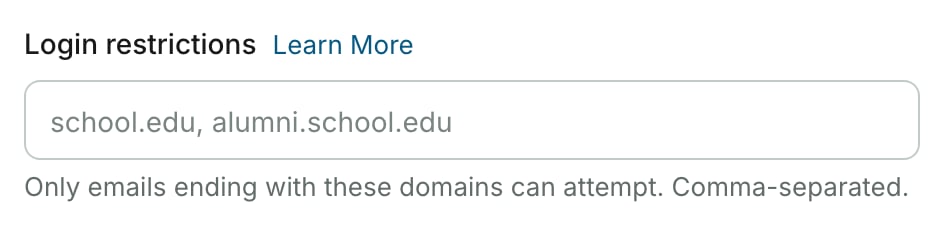
O campo Login restrictions antes de qualquer preenchimento
Restrições Baseadas em Domínio
Você pode restringir o acesso a candidatos cujos endereços de e-mail terminam com domínios específicos. Por exemplo, ao inserir@abc.com e @xyz.com, apenas os candidatos com esses domínios de e-mail poderão realizar o teste.
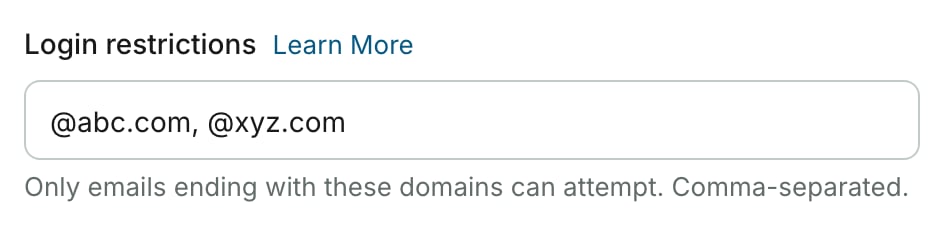
Dois domínios inseridos em Login restrictions
Restrições por E-mail Específico
Você também pode permitir endereços de e-mail individuais juntamente com restrições de domínio. Isso é útil quando a maioria dos candidatos compartilha um domínio, mas alguns participantes externos precisam de acesso. Por exemplo, você pode permitir todos os usuários cujo e-mail termina em@abc.com mais endereços de e-mail individuais específicos como guest@gmail.com.
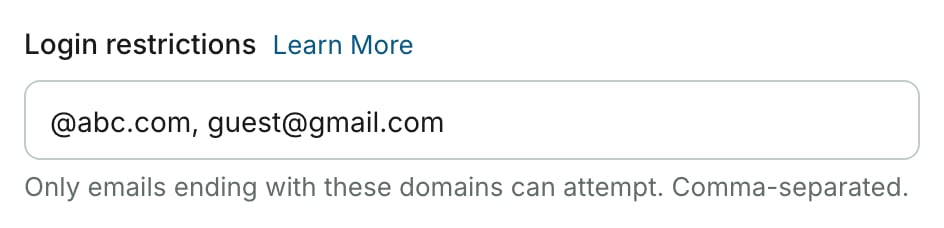
Um domínio e um endereço de e-mail específico em Login restrictions
As restrições de e-mail funcionam em conjunto com o método de login do candidato. O candidato deve fazer login com um endereço de e-mail que corresponda a um dos domínios ou endereços permitidos que você especificou.
Recursos Relacionados
- Métodos de Login do Candidato - Conheça as opções de autenticação disponíveis para candidatos
- Restringir a Candidatos Específicos - Outros métodos para limitar o acesso ao teste
- Convidar Candidatos por E-mail - Gere links de teste únicos por candidato
- Configurações Avançadas - Configure Login restrictions e outras opções avançadas do teste
- Boas Práticas para Criadores de Testes - Dicas para uma administração de testes tranquila