

Cancelar Sua Assinatura
1
Abra a Página Subscription & Billing
Clique em Billing (cobrança) na barra lateral para abrir a página Subscription & Billing (assinatura e cobrança).
2
Clique em Manage subscription
Clique em Manage subscription (gerenciar assinatura) no canto superior direito. O portal de cobrança é aberto em uma nova aba.
3
Cancele o Plano
No portal de cobrança, clique em Cancel plan.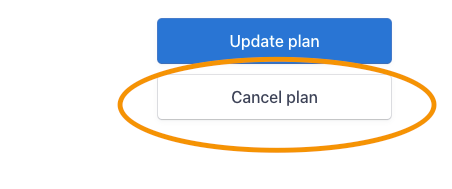
Se você faz parte de um Time, apenas um Administrador do Time pode cancelar a assinatura. Membros regulares do time não veem Billing na barra lateral.
O Que Acontece Após o Cancelamento
Perguntas Frequentes
Meus testes e dados são mantidos após o cancelamento?
Meus testes e dados são mantidos após o cancelamento?
Sim. Os testes que você criou e suas configurações não são excluídos. No entanto, você não poderá acessar os resultados completos desses testes até assinar novamente.
Posso assinar novamente após o cancelamento?
Posso assinar novamente após o cancelamento?
Sim. Clique em Subscribe again (assinar novamente) na aba Overview da página Subscription & Billing, ou abaixo do cartão de créditos na barra lateral, e escolha um plano. Você pode voltar a usar sua conta imediatamente.
Posso desfazer um cancelamento agendado?
Posso desfazer um cancelamento agendado?
Sim, até a assinatura expirar. Clique em Manage subscription na página Subscription & Billing e reverta o cancelamento agendado no portal de cobrança.
Recursos Relacionados
- Pagamentos e Créditos Explicados - Entenda como funcionam os créditos e a cobrança
- Assinatura de Uso Único - Use o AutoProctor para um evento único
- Editar Informações de Cobrança - Atualize os dados de pagamento antes da renovação
- Faturas de Pagamentos - Baixe faturas antes da sua assinatura expirar
- Fale Conosco - Obtenha ajuda com problemas de cancelamento