

Cancelar Su Suscripción
1
Abra la Página Subscription & Billing
Haga clic en Billing (facturación) en la barra lateral para abrir la página Subscription & Billing (suscripción y facturación).
2
Haga Clic en Manage subscription
Haga clic en Manage subscription (administrar suscripción) en la parte superior derecha. El portal de facturación se abre en una nueva pestaña.
3
Cancele el Plan
En el portal de facturación, haga clic en Cancel plan.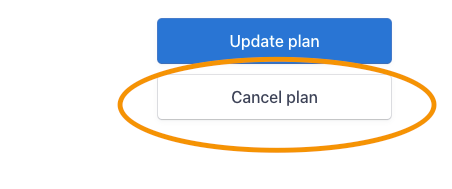
Si forma parte de un Equipo, solo un administrador del equipo puede cancelar la suscripción. Los miembros regulares del equipo no ven Billing en la barra lateral.
Qué Sucede Después de la Cancelación
Preguntas Frecuentes
¿Se conservan mis exámenes y datos después de la cancelación?
¿Se conservan mis exámenes y datos después de la cancelación?
Sí. Los exámenes que creó y sus configuraciones no se eliminan. Sin embargo, no puede acceder a los resultados completos de esos exámenes hasta que se vuelva a suscribir.
¿Puedo volver a suscribirme después de la cancelación?
¿Puedo volver a suscribirme después de la cancelación?
Sí. Haga clic en Subscribe again (suscribirse de nuevo) en la pestaña Overview de la página Subscription & Billing, o debajo de la tarjeta de créditos en la barra lateral, y elija un plan. Puede volver a usar su cuenta de inmediato.
¿Puedo deshacer una cancelación programada?
¿Puedo deshacer una cancelación programada?
Sí, hasta que la suscripción expire. Haga clic en Manage subscription en la página Subscription & Billing y revierta la cancelación programada en el portal de facturación.
Recursos Relacionados
- Pagos y Créditos Explicados - Comprenda cómo funcionan los créditos y la facturación
- Suscripción de Uso Único - Use AutoProctor para un evento único
- Editar Información de Facturación - Actualice los datos de pago antes de la renovación
- Facturas de Pagos - Descargue facturas antes de que expire su suscripción
- Contáctenos - Obtenga ayuda con problemas de cancelación