

Modo de Visualización de Preguntas es una función Premium. Consulte Pagos y Créditos para los detalles del plan.
Modos de Visualización
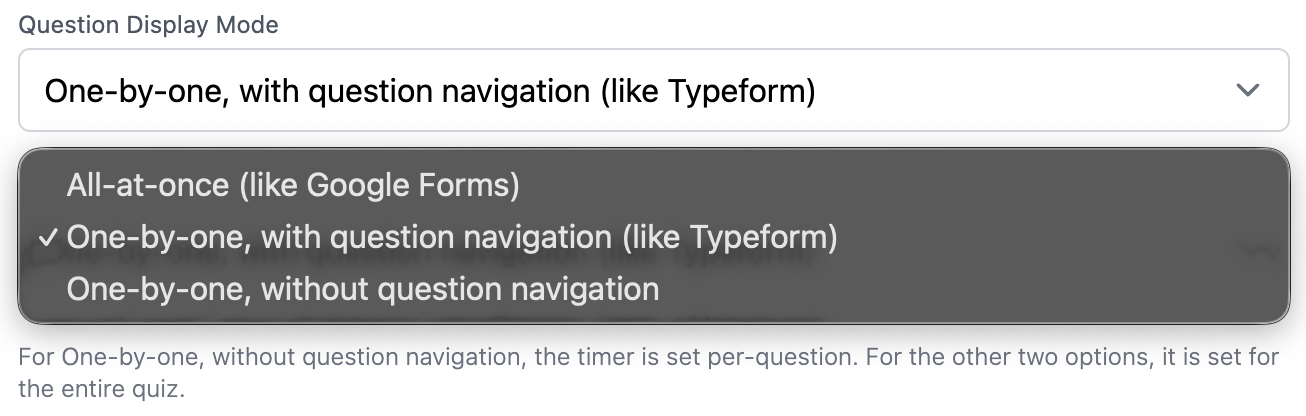
Configuración del modo de visualización de preguntas en los ajustes del cuestionario
1. Todas a la Vez (Estilo Google Forms)
Los candidatos ven todas las preguntas al mismo tiempo, una debajo de otra, como en un Google Form. El temporizador se aplica a la prueba completa. Los candidatos pueden desplazarse libremente entre las preguntas y responderlas en cualquier orden.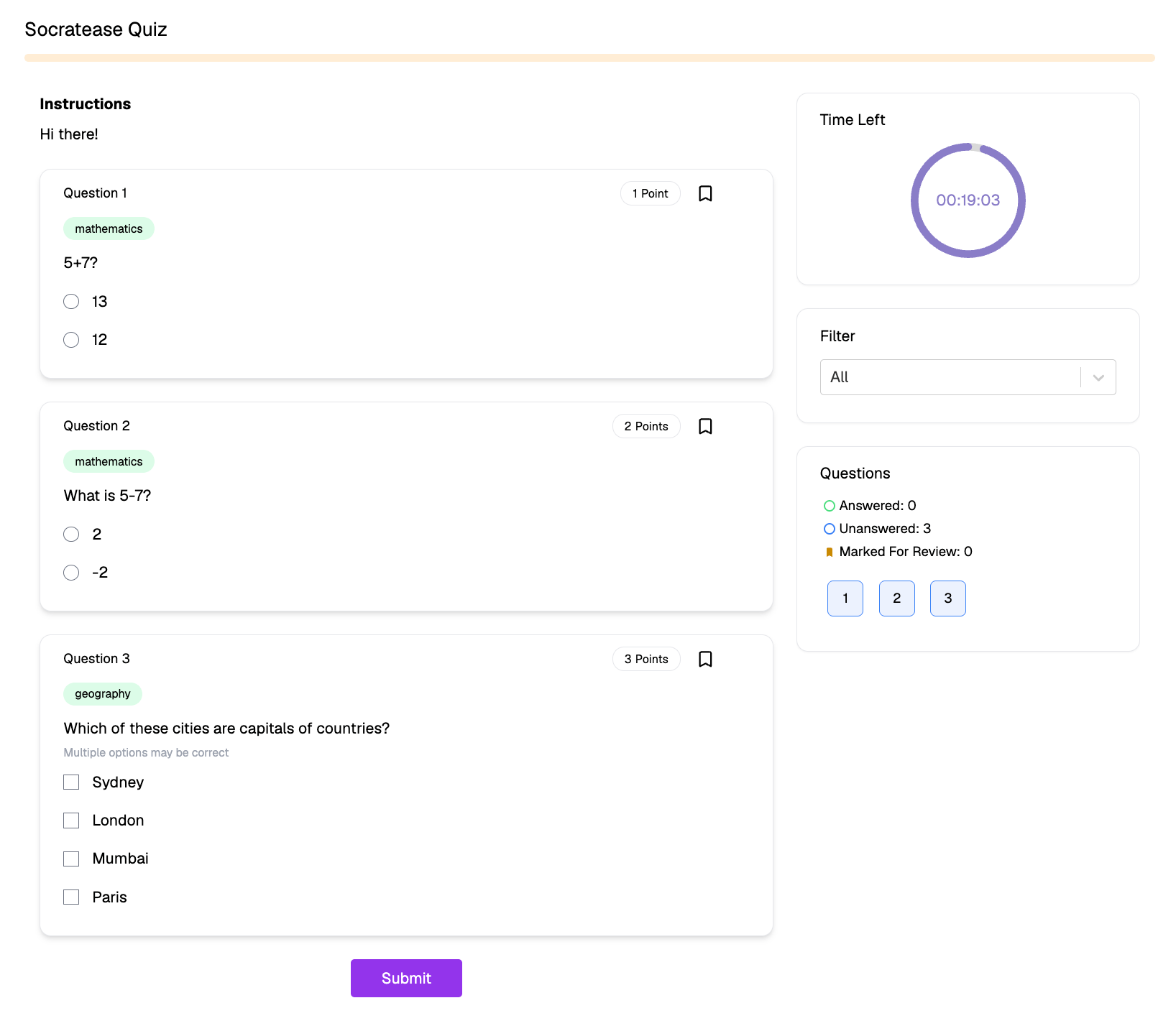
Modo todas a la vez
2. Una por Una con Navegación (Estilo Typeform)
Los candidatos ven una pregunta a la vez y pueden navegar hacia adelante y hacia atrás entre las preguntas. El temporizador se aplica a la prueba completa, no a las preguntas individuales. Los candidatos pueden revisar y cambiar sus respuestas en cualquier momento antes de enviar.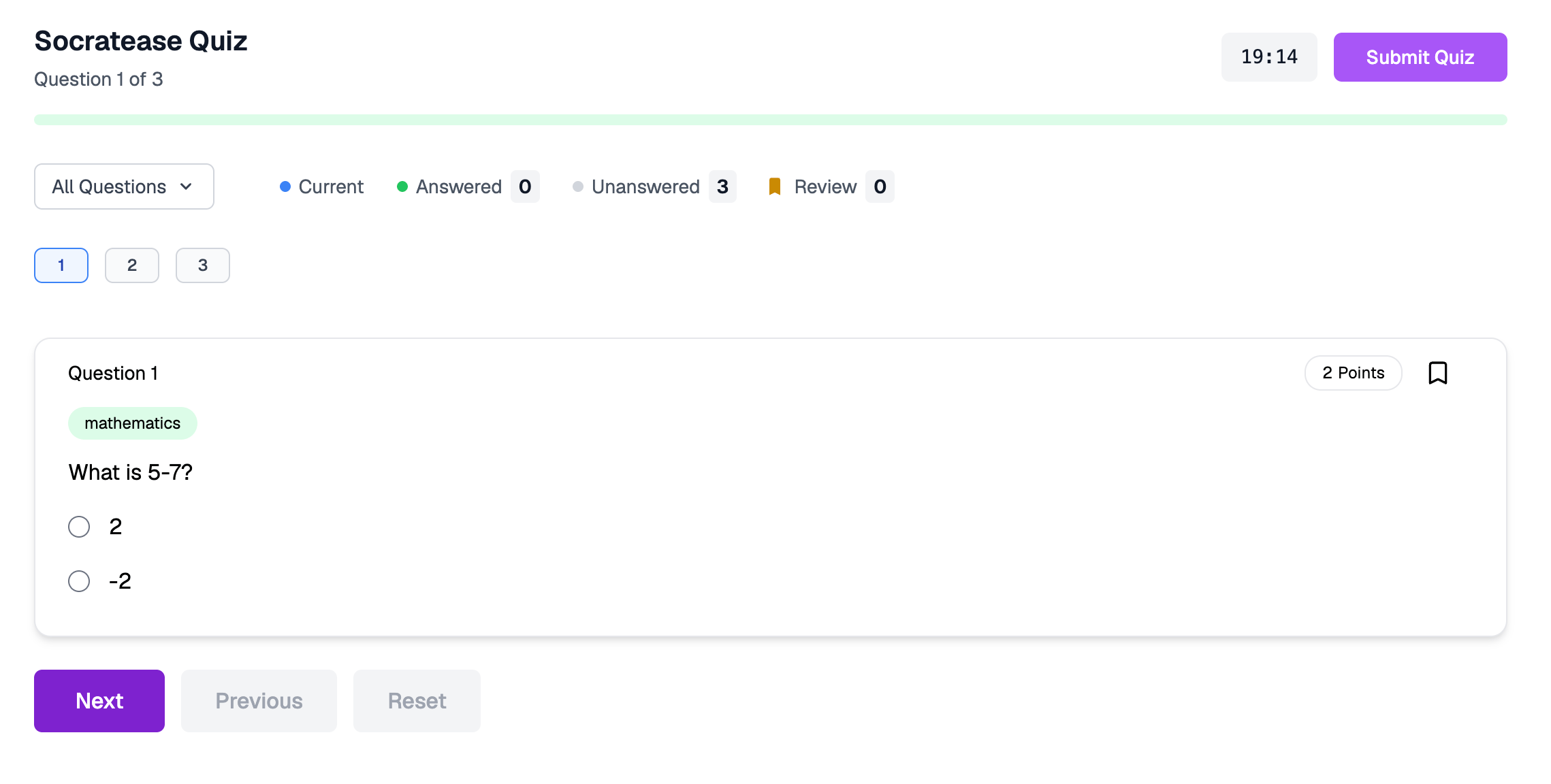
Una por una con navegación
3. Una por Una sin Navegación
Los candidatos ven una pregunta a la vez. Una vez que envían una pregunta (al responderla u omitirla), no pueden volver a ella. El temporizador se establece por pregunta, no para toda la prueba.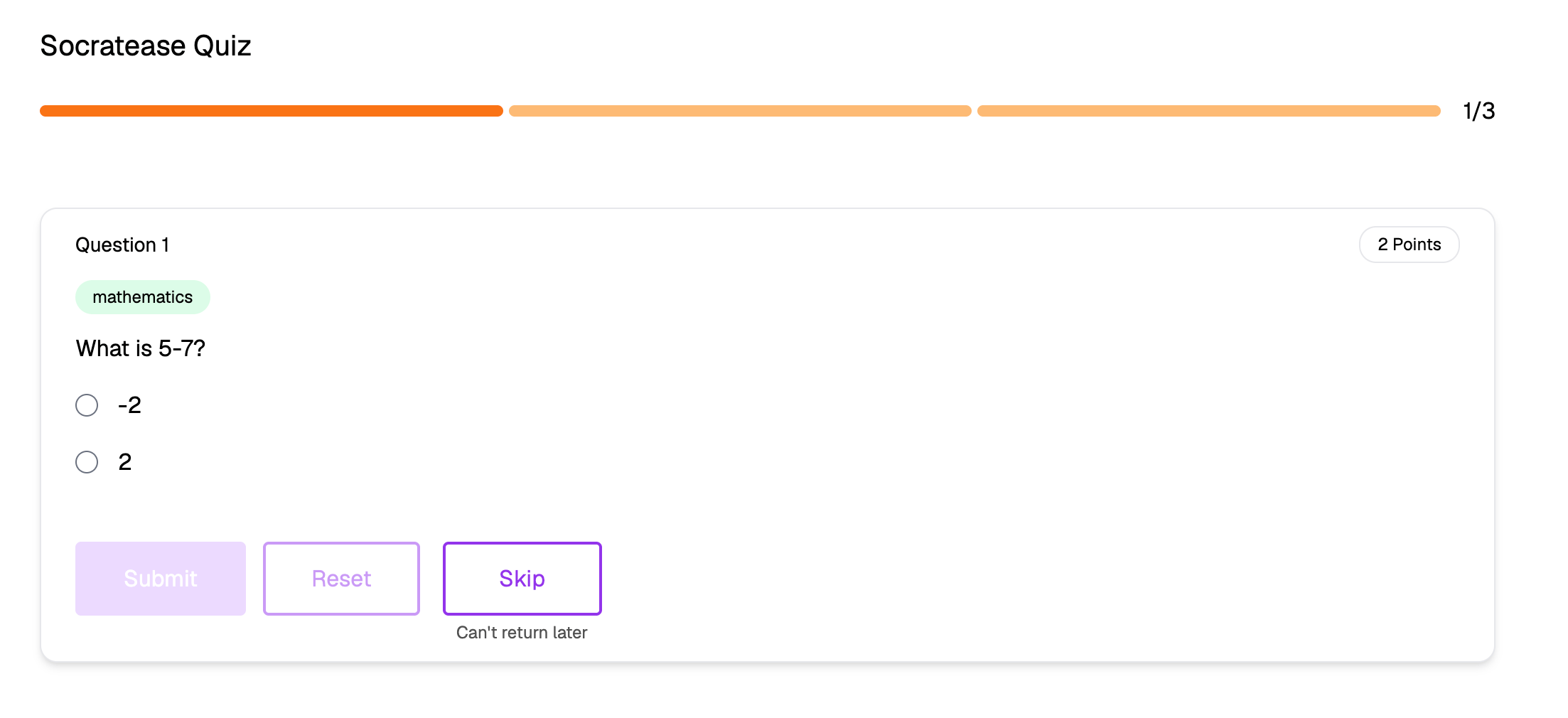
Una por una sin navegación
Diferencias Principales
Cuándo Usar “Una por Una sin Navegación”
La opción sin navegación es especialmente útil para la seguridad del examen. Los candidatos solo pueden ver una pregunta a la vez por una duración limitada, lo que reduce significativamente la oportunidad de hacer trampa. Cada pregunta tiene su propio temporizador, por lo que los candidatos no pueden dedicar tiempo extra a preguntas difíciles apresurándose en las más fáciles.Cómo Cambia la Configuración del Temporizador
Para más información sobre la configuración del temporizador, consulte Configuración del Temporizador.Cómo Establecer el Modo de Visualización
Cómo configurar el modo de visualización de preguntas
1
Abra Su Cuestionario
En su página Tests, haga clic en Edit (editar) debajo del título del Cuestionario Socratease que desea configurar. Se abre el editor del cuestionario.
2
Vaya a Configuración
Haga clic en el ícono de Configuración (engranaje) en la barra de herramientas del editor del cuestionario.
3
Seleccione el Modo de Visualización
Elija su modo de visualización preferido en el menú desplegable de Modo de Visualización de Preguntas. El valor predeterminado es “Todas a la vez”.
Recursos Relacionados
- Configuración del Cuestionario - Todas las opciones de configuración de cuestionarios Socratease
- Configuración del Temporizador - Configure temporizadores a nivel de examen y de pregunta
- Cómo Crear un Cuestionario Socratease - Guía de creación paso a paso
- Mostrar Resultados a los Candidatos - Controle la visibilidad de los resultados