

Para Socratease Quizzes
1
Abra la Página Results
Vaya a su página Tests y haga clic en Results (resultados) junto al examen.
2
Busque al Candidato
La columna Quiz score (puntuación del cuestionario) muestra la puntuación de cada candidato, con un enlace debajo.
3
Revise las Puntuaciones y Respuestas
El enlace debajo de la puntuación muestra uno de dos estados: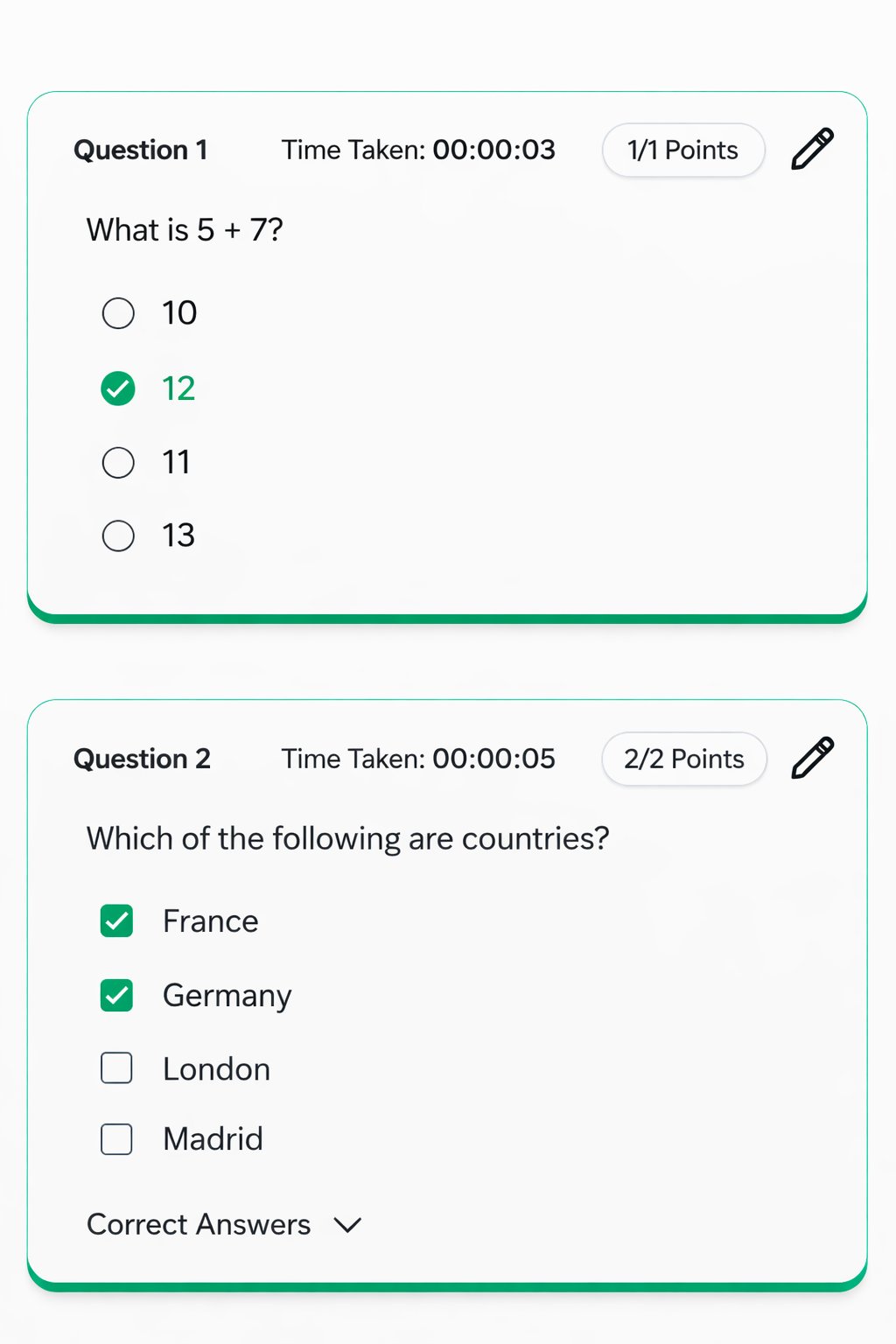
Cualquiera de los dos enlaces abre el informe del candidato en la pestaña Results.
Calificación Manual de Respuestas
La página Results de un cuestionario Socratease le ofrece tres formas de comenzar a calificar.
Para ver solo los intentos que necesitan calificación, haga clic en el filtro Graded sobre la tabla y elija Not graded (sin calificar).
En un examen supervisado, si un candidato nunca entrega el examen, haga clic en View report en su intento y luego en Mark as Finished para enviarlo en su nombre. Sin supervisión, un intento no enviado no se puede marcar como finalizado. Esto libera sus resultados según su configuración de liberación de resultados.
Para calificar preguntas individuales y ajustar puntuaciones, consulte Individual Analytics más abajo.
Question Insights e Individual Analytics
Socratease le ofrece tres vistas de análisis para un cuestionario: Overall Analytics (análisis general), Question Insights (información de preguntas) e Individual Analytics (análisis individual). Para abrirlas, haga clic en Users’ answers (respuestas de los usuarios) en la parte superior derecha de la página Results del examen.Question Insights
Question Insights muestra un desglose por pregunta de cómo respondieron todos los candidatos, con el porcentaje y el número de candidatos que eligieron cada opción.Individual Analytics
Individual Analytics muestra la entrega completa de un candidato a la vez: puntos obtenidos, preguntas respondidas correctamente, hora de envío y tiempo empleado.- Use el ícono de lápiz junto a los puntos de cualquier pregunta para ajustar la puntuación de ese candidato.
- Use Add Evaluator Feedback (agregar retroalimentación del evaluador) para dejar una nota en su entrega.
- Use Prioritize Ungraded (priorizar no calificadas) para ir directamente a las entregas que aún necesitan calificación manual.
- Use Filter by Result (filtrar por resultado) para mostrar solo respuestas correctas, incorrectas o no calificadas.
- Use Download All Responses (descargar todas las respuestas) para exportar las respuestas de todos los candidatos.
Group By y Filter by Tag también están disponibles aquí. Consulte Uso de Etiquetas para configurar y usar etiquetas en sus resultados.
Para Google Forms
Google Forms guarda sus propias respuestas, fuera de AutoProctor.1
Haga clic en la pestaña Respuestas
Abra el Google Form que utilizó para el examen y haga clic en Respuestas en la parte superior.
2
Vea las respuestas individuales
Haga clic en Individual y use las flechas para pasar de un candidato a otro.
Si no puede ver las respuestas en Google Forms, consulte la guía sobre respuestas de Google Forms no visibles. Para Microsoft Forms y los exámenes IFrame, consulte ¿Dónde Puedo Ver los Resultados de Mi Examen?.
Recursos Relacionados
- ¿Dónde Puedo Ver los Resultados de Mi Examen? - Descripción general de los resultados del examen frente a los resultados de supervisión
- ¿Dónde Puedo Ver los Resultados de Supervisión? - Ver los informes de supervisión de los candidatos
- Exportar a Excel - Descargar todos los resultados como hoja de cálculo
- Mostrar Resultados a los Candidatos - Controlar lo que los candidatos ven después de la entrega
- Integración con Google Sheets - Sincronizar resultados automáticamente con una hoja de Google Sheets
- Uso de Etiquetas - Filtre y agrupe resultados con etiquetas