> ## Documentation Index
> Fetch the complete documentation index at: https://help.autoproctor.co/llms.txt
> Use this file to discover all available pages before exploring further.
# Escrever Resultados no Google Sheets
> Configure a exportação automática de resultados de testes do AutoProctor para o Google Sheets para que os dados fluam em tempo real sem downloads manuais.
Em vez de baixar arquivos Excel manualmente após cada teste, você pode configurar o AutoProctor para escrever automaticamente os resultados do teste em uma planilha Google Sheets. Os resultados aparecem na planilha à medida que os candidatos completam seus testes, mantendo seus dados atualizados sem nenhum esforço adicional.
Esta é uma **Funcionalidade Premium** e requer uma assinatura Premium ou Elite. Consulte [Pagamentos e Créditos](/payments-and-credits) para detalhes dos planos.
## Instruções de Configuração
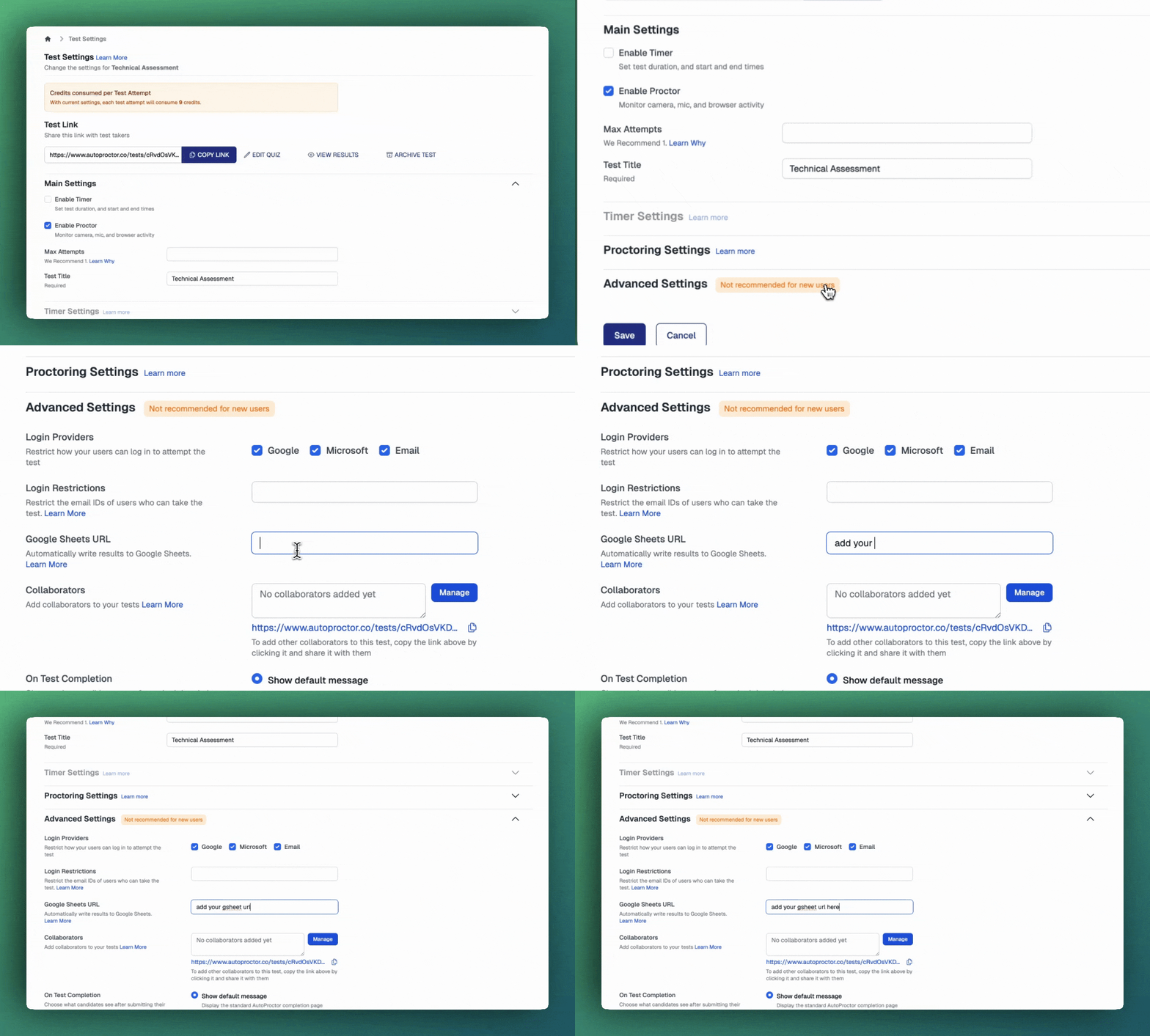 Acesse as **Configurações do Teste** de um teste novo ou existente no seu [painel do AutoProctor](https://www.autoproctor.co/test-admin/home/).
Role até a seção **Advanced Settings** e localize o campo **Google Sheets ID**.
Crie uma planilha Google Sheets vazia no seu Google Drive. Você usará esta planilha para receber os resultados do AutoProctor.
Compartilhe a planilha Google Sheets com `hello@autoproctor.co` e conceda permissões de **Editor**. Isso permite que o AutoProctor escreva dados na planilha.
Se você não compartilhar a planilha com `hello@autoproctor.co` como Editor, o AutoProctor não conseguirá escrever resultados nela. Certifique-se de conceder acesso de Editor, não apenas de Visualizador.
Copie a URL da sua planilha Google Sheets e cole-a no campo **Google Sheets ID** nas configurações do teste do AutoProctor.
Clique em **Create** ou **Update** para salvar a configuração do teste.
Complete uma tentativa de teste. Uma nova aba chamada **AutoProctor** aparecerá automaticamente na sua planilha Google Sheets com os dados dos resultados.
As tentativas de teste subsequentes preenchem automaticamente a mesma planilha Google Sheets sem necessidade de configuração adicional.
## Integração com Questionários Socratease
Para Questionários Socratease, o sistema escreve tanto as pontuações de supervisão quanto as pontuações do questionário na planilha. No entanto, perguntas e respostas individuais não são incluídas -- apenas dados de pontuação agregados aparecem.
Se você precisa de dados detalhados por pergunta para Questionários Socratease, use a visualização de [submissões individuais](/access-candidate-responses) no [painel do AutoProctor](https://www.autoproctor.co/test-admin/home/).
## Recursos Relacionados
* [Exportar para Excel](/export-results-to-excel) -- Baixe resultados manualmente como planilha
* [Acessar Respostas e Entregas do Candidato](/access-candidate-responses) -- Veja respostas detalhadas por candidato
* [Onde Posso Ver os Resultados do Meu Teste?](/where-to-find-quiz-results) -- Visão geral dos resultados do teste vs. resultados de supervisão
* [Pagamentos e Créditos](/payments-and-credits) -- Detalhes dos planos e disponibilidade de funcionalidades
* [Compartilhar Resultados do Teste](/share-exam-results) -- Conceda acesso aos resultados do teste para outros usuários
Acesse as **Configurações do Teste** de um teste novo ou existente no seu [painel do AutoProctor](https://www.autoproctor.co/test-admin/home/).
Role até a seção **Advanced Settings** e localize o campo **Google Sheets ID**.
Crie uma planilha Google Sheets vazia no seu Google Drive. Você usará esta planilha para receber os resultados do AutoProctor.
Compartilhe a planilha Google Sheets com `hello@autoproctor.co` e conceda permissões de **Editor**. Isso permite que o AutoProctor escreva dados na planilha.
Se você não compartilhar a planilha com `hello@autoproctor.co` como Editor, o AutoProctor não conseguirá escrever resultados nela. Certifique-se de conceder acesso de Editor, não apenas de Visualizador.
Copie a URL da sua planilha Google Sheets e cole-a no campo **Google Sheets ID** nas configurações do teste do AutoProctor.
Clique em **Create** ou **Update** para salvar a configuração do teste.
Complete uma tentativa de teste. Uma nova aba chamada **AutoProctor** aparecerá automaticamente na sua planilha Google Sheets com os dados dos resultados.
As tentativas de teste subsequentes preenchem automaticamente a mesma planilha Google Sheets sem necessidade de configuração adicional.
## Integração com Questionários Socratease
Para Questionários Socratease, o sistema escreve tanto as pontuações de supervisão quanto as pontuações do questionário na planilha. No entanto, perguntas e respostas individuais não são incluídas -- apenas dados de pontuação agregados aparecem.
Se você precisa de dados detalhados por pergunta para Questionários Socratease, use a visualização de [submissões individuais](/access-candidate-responses) no [painel do AutoProctor](https://www.autoproctor.co/test-admin/home/).
## Recursos Relacionados
* [Exportar para Excel](/export-results-to-excel) -- Baixe resultados manualmente como planilha
* [Acessar Respostas e Entregas do Candidato](/access-candidate-responses) -- Veja respostas detalhadas por candidato
* [Onde Posso Ver os Resultados do Meu Teste?](/where-to-find-quiz-results) -- Visão geral dos resultados do teste vs. resultados de supervisão
* [Pagamentos e Créditos](/payments-and-credits) -- Detalhes dos planos e disponibilidade de funcionalidades
* [Compartilhar Resultados do Teste](/share-exam-results) -- Conceda acesso aos resultados do teste para outros usuários