> ## Documentation Index
> Fetch the complete documentation index at: https://help.autoproctor.co/llms.txt
> Use this file to discover all available pages before exploring further.
# O Que É um Time no AutoProctor?
> Aprenda a criar e gerenciar times no AutoProctor para compartilhar cobrança, agrupar créditos entre usuários e colaborar em testes com membros do time.
O recurso de Times permite que vários usuários compartilhem uma única conta de cobrança e um grupo de créditos comum. Isso é ideal para organizações onde várias pessoas precisam criar e gerenciar testes supervisionados sem adquirir assinaturas separadas.
O recurso de Times está disponível apenas nos planos **Premium** e **Elite**.
## O Que É um Time?
Um Time é um grupo de usuários do AutoProctor (cada um com seu próprio endereço de e-mail) vinculados à mesma conta de cobrança. Os principais benefícios são:
* **Cobrança e créditos compartilhados** -- Em vez de cada usuário pagar separadamente, todos os membros do time utilizam um grupo de créditos comum. Qualquer membro do time pode adquirir créditos, e eles ficam disponíveis para todos.
* **Economia de custos** -- Agrupar créditos na sua organização evita compras duplicadas e permite aproveitar descontos por volume.
* **Colaboração em testes** -- Você pode adicionar membros do time como [colaboradores](/add-collaborators) nos seus testes. Colaboradores podem ver resultados, editar perguntas de Questionários Socratease e mais.
**Exemplo:** Se você for uma escola, em vez de cada criador de testes adquirir sua própria assinatura, pode criar um time. Uma única compra cobre todos, e todos os criadores de testes compartilham o mesmo grupo de créditos.
## Visualizando Membros do Time
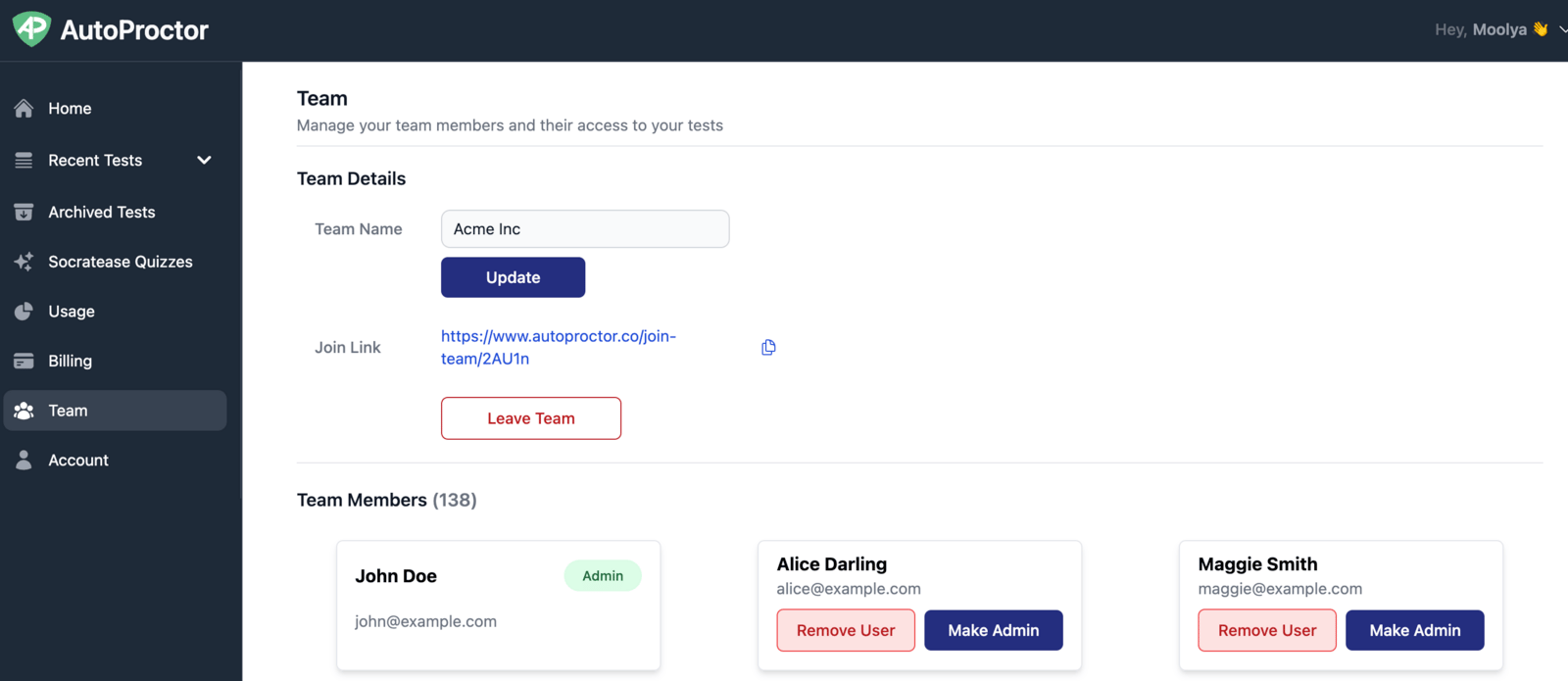
Após criar um time, clique no link **Team** na barra lateral para ver a página de gerenciamento do time. Você verá:
* O **nome do time**
* O **link de convite** -- qualquer usuário do AutoProctor que acessar este link será adicionado ao time
* Um botão para **sair do time**
* Uma lista de **todos os membros do time**
* Uma etiqueta **"Admin"** ao lado de cada administrador do time
 ## Função de Administrador do Time
Um Administrador do Time possui privilégios superiores aos de um membro regular:
| Capacidade | Administrador do Time | Membro Regular |
| ---------------------------------------- | --------------------- | -------------- |
| Renomear o time | Sim | Não |
| Promover membros a administrador | Sim | Não |
| Rebaixar outros administradores | Sim | Não |
| Remover membros do time | Sim | Não |
| Acessar informações de cobrança | Sim | Não |
| Ver uso de créditos de todo o time | Sim | Não |
| Usar créditos compartilhados para testes | Sim | Sim |
Membros regulares do time não podem acessar informações de cobrança nem gerenciar outros membros. Se você precisar de acesso à cobrança, peça a um Administrador do Time existente para promovê-lo.
## Criando e Entrando em um Time
### Criando um Time
Clique no link **Team** na barra lateral esquerda. Esta opção aparece apenas se você estiver em um plano Premium ou Elite.
Siga as instruções para configurar seu time. Após a criação, você receberá um link de convite único para compartilhar com outros.
### Entrando em um Time
Peça a um Administrador do Time o link de convite do time.
## Função de Administrador do Time
Um Administrador do Time possui privilégios superiores aos de um membro regular:
| Capacidade | Administrador do Time | Membro Regular |
| ---------------------------------------- | --------------------- | -------------- |
| Renomear o time | Sim | Não |
| Promover membros a administrador | Sim | Não |
| Rebaixar outros administradores | Sim | Não |
| Remover membros do time | Sim | Não |
| Acessar informações de cobrança | Sim | Não |
| Ver uso de créditos de todo o time | Sim | Não |
| Usar créditos compartilhados para testes | Sim | Sim |
Membros regulares do time não podem acessar informações de cobrança nem gerenciar outros membros. Se você precisar de acesso à cobrança, peça a um Administrador do Time existente para promovê-lo.
## Criando e Entrando em um Time
### Criando um Time
Clique no link **Team** na barra lateral esquerda. Esta opção aparece apenas se você estiver em um plano Premium ou Elite.
Siga as instruções para configurar seu time. Após a criação, você receberá um link de convite único para compartilhar com outros.
### Entrando em um Time
Peça a um Administrador do Time o link de convite do time.
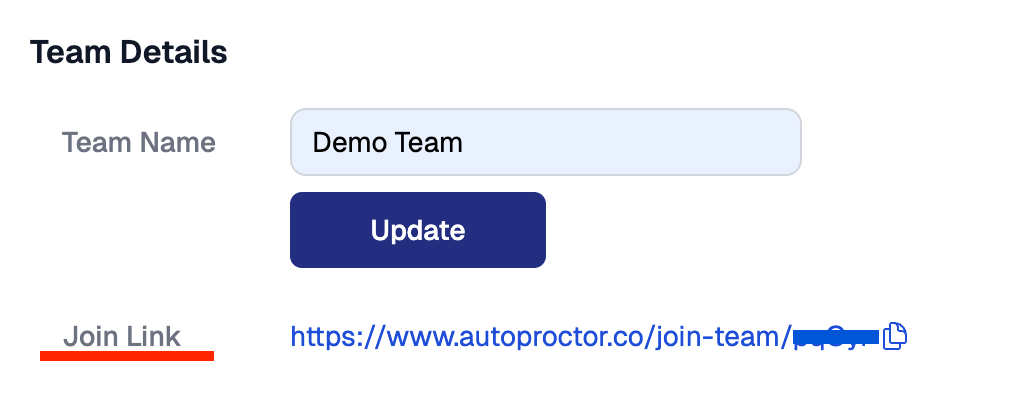 Abra o link de convite no seu navegador. Você será adicionado ao time imediatamente e terá acesso ao grupo de créditos compartilhados.
Quando você entra em um time, sua assinatura e créditos individuais são substituídos pela assinatura compartilhada do time. Se você sair do time depois, não terá mais acesso aos créditos do time.
## Recursos Relacionados
* [Pagamentos e Créditos Explicados](/payments-and-credits) -- Como funcionam os créditos e as assinaturas
* [Acompanhamento do Uso de Pacotes de Testes](/track-credit-usage) -- Monitore o uso de créditos no seu time
* [Editar Informações de Cobrança](/edit-billing-information) -- Atualize dados de pagamento e cobrança
* [Faturas de Pagamentos](/invoices-and-receipts) -- Acesse faturas das compras do time
* [Funcionalidades do Plano Elite](/elite-plan-features) -- Funcionalidades adicionais do plano Elite
* [Fale Conosco](/contact-us) -- Obtenha ajuda com a configuração do time
Abra o link de convite no seu navegador. Você será adicionado ao time imediatamente e terá acesso ao grupo de créditos compartilhados.
Quando você entra em um time, sua assinatura e créditos individuais são substituídos pela assinatura compartilhada do time. Se você sair do time depois, não terá mais acesso aos créditos do time.
## Recursos Relacionados
* [Pagamentos e Créditos Explicados](/payments-and-credits) -- Como funcionam os créditos e as assinaturas
* [Acompanhamento do Uso de Pacotes de Testes](/track-credit-usage) -- Monitore o uso de créditos no seu time
* [Editar Informações de Cobrança](/edit-billing-information) -- Atualize dados de pagamento e cobrança
* [Faturas de Pagamentos](/invoices-and-receipts) -- Acesse faturas das compras do time
* [Funcionalidades do Plano Elite](/elite-plan-features) -- Funcionalidades adicionais do plano Elite
* [Fale Conosco](/contact-us) -- Obtenha ajuda com a configuração do time