> ## Documentation Index
> Fetch the complete documentation index at: https://help.autoproctor.co/llms.txt
> Use this file to discover all available pages before exploring further.
# O Que é Monitorado Durante a Supervisão
> Conheça as fontes de dados, as capacidades de detecção e o registro de evidências disponíveis no sistema de supervisão do AutoProctor.
O AutoProctor monitora os candidatos em tempo real usando inteligência artificial no dispositivo e captura evidências apenas quando detecta uma infração. Isso significa que você revisa apenas os incidentes sinalizados, em vez de horas de gravação.
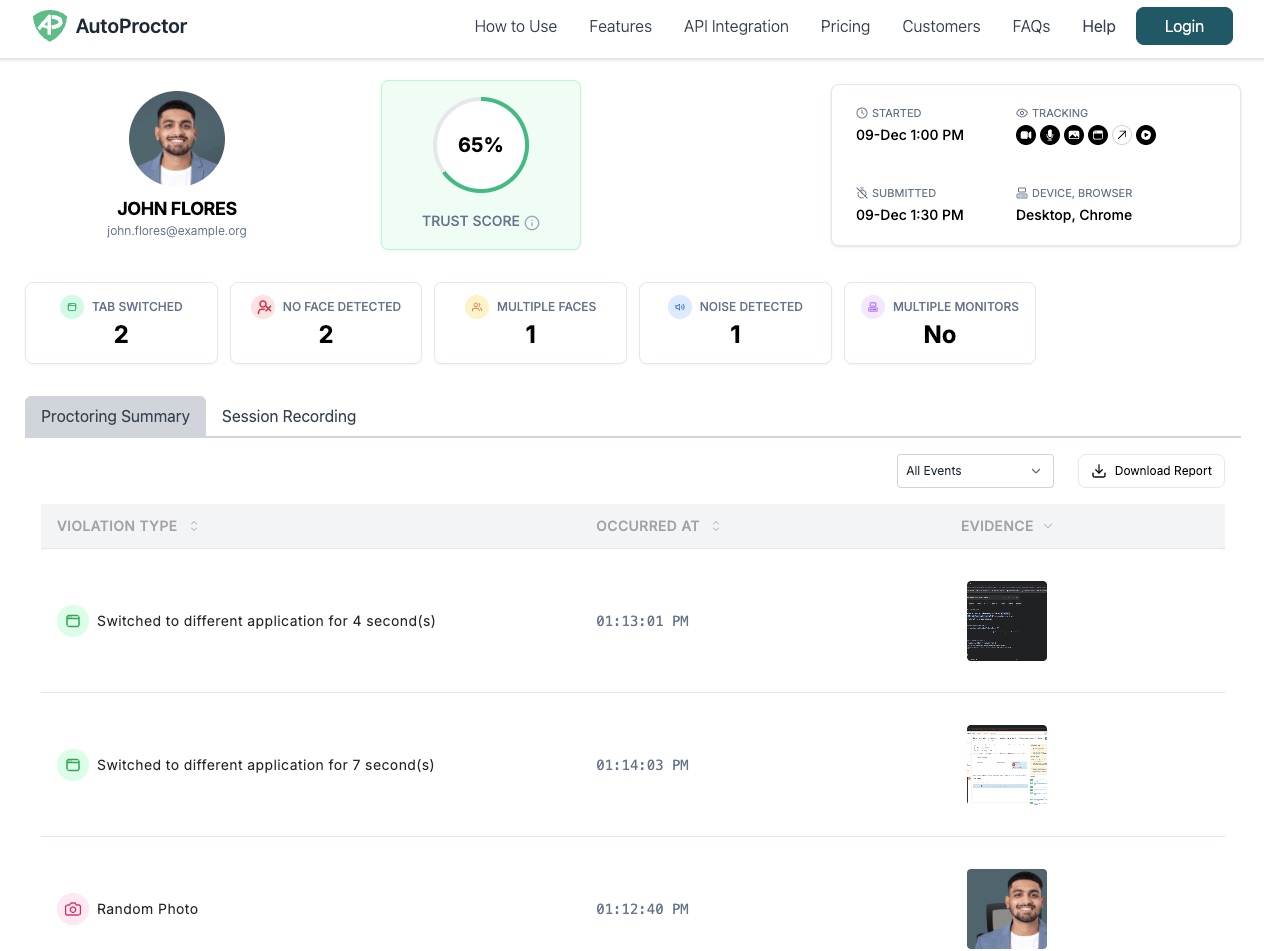 [Veja resultados de supervisão de exemplo](https://www.autoproctor.co/sample-dashboard/) para explorar um relatório real.
## Fontes de Dados
O AutoProctor pode acessar as seguintes fontes no dispositivo do candidato:
| Fonte | O Que Faz |
| ---------------------------------- | --------------------------------------------------------------------------------- |
| **Câmera** | Monitora o rosto e o ambiente do candidato |
| **Microfone** | Detecta ruído de fundo e sinais de áudio |
| **Compartilhamento de tela** | Captura a atividade da tela durante o teste |
| **Câmera de dispositivo auxiliar** | Monitora por meio de um dispositivo secundário emparelhado (por exemplo, celular) |
Quais fontes o AutoProctor acessa depende inteiramente de como você configura cada teste. Você ativa ou desativa cada fonte nas suas [configurações de supervisão](/proctoring-settings).
## O Que o AutoProctor Detecta e Registra
Ao contrário das plataformas de supervisão tradicionais que gravam sessões completas de vídeo e áudio, o AutoProctor detecta infrações e mostra a você evidências apenas dessas infrações — de modo que você não precise dedicar horas revisando a tentativa de cada candidato.
| Recurso de Detecção | O Que Faz |
| ------------------------------------------ | -------------------------------------------------------------------------------------------------------------------------------------------------------------- |
| **Detecção de áudio de fundo** | Registra ruído e sinais de áudio do microfone |
| **Detecção facial** | Captura fotos quando nenhum rosto ou múltiplos rostos aparecem na câmera |
| **Troca de aba/aplicativo** | Captura capturas de tela quando os candidatos trocam de aba ou aplicativo |
| **Fotos aleatórias** | Tira fotos em intervalos aleatórios durante o exame |
| **Detecção de múltiplos monitores** | Identifica quando telas adicionais estão conectadas ao dispositivo |
| **Captura facial pré-teste** | Tira uma foto do rosto do candidato antes do início do teste |
| **Modo de tela cheia obrigatório** | Garante que o teste seja executado em modo de tela cheia e sinaliza saídas |
| **Registro de ações da sessão** | Registra cliques do mouse e atividade do teclado durante todo o teste |
| **Emparelhamento de dispositivo auxiliar** | Monitora por meio de um celular emparelhado para detectar o uso do teclado, garantindo que os candidatos não usem ChatGPT ou outras ferramentas para trapacear |
Todas as funções de monitoramento são configuráveis por teste. Ative apenas o que você precisa nas suas [configurações de supervisão](/proctoring-settings).
## Como Configurar o Monitoramento
Acesse seu [painel do AutoProctor](https://www.autoproctor.co/test-admin/home/), selecione um teste e clique em **Settings**.
Clique na aba **Proctoring Settings** para ver todas as opções de monitoramento disponíveis.
Ative ou desative cada recurso de monitoramento de acordo com suas necessidades. Por exemplo, você pode ativar o monitoramento por câmera e a detecção de troca de aba, mas deixar o monitoramento por microfone desativado.
Clique em **Save** para aplicar suas alterações. Essas configurações entram em vigor imediatamente para todas as tentativas futuras de teste.
Ativar mais recursos de monitoramento aumenta a carga de processamento no dispositivo do candidato. Se seus candidatos usam hardware mais antigo, considere ativar apenas os recursos mais necessários. Consulte [Compatibilidade de Dispositivos](/device-compatibility) para os requisitos mínimos.
## Recursos Relacionados
* [Trust Score](/what-is-trust-score) — Como o AutoProctor classifica a integridade do candidato
* [Configurações de Supervisão](/proctoring-settings) — Configure quais recursos de supervisão ativar
* [Supervisão Avançada](/enhanced-proctoring) — Opções avançadas de monitoramento para maior segurança
* [Resultados de Supervisão](/where-to-find-proctoring-results) — Veja as evidências de infrações e os relatórios
* [Gravação de Vídeo](/does-autoproctor-record-video) — Por que o AutoProctor não grava vídeo completo
* [Compatibilidade de Dispositivos](/device-compatibility) — Navegadores e dispositivos compatíveis
[Veja resultados de supervisão de exemplo](https://www.autoproctor.co/sample-dashboard/) para explorar um relatório real.
## Fontes de Dados
O AutoProctor pode acessar as seguintes fontes no dispositivo do candidato:
| Fonte | O Que Faz |
| ---------------------------------- | --------------------------------------------------------------------------------- |
| **Câmera** | Monitora o rosto e o ambiente do candidato |
| **Microfone** | Detecta ruído de fundo e sinais de áudio |
| **Compartilhamento de tela** | Captura a atividade da tela durante o teste |
| **Câmera de dispositivo auxiliar** | Monitora por meio de um dispositivo secundário emparelhado (por exemplo, celular) |
Quais fontes o AutoProctor acessa depende inteiramente de como você configura cada teste. Você ativa ou desativa cada fonte nas suas [configurações de supervisão](/proctoring-settings).
## O Que o AutoProctor Detecta e Registra
Ao contrário das plataformas de supervisão tradicionais que gravam sessões completas de vídeo e áudio, o AutoProctor detecta infrações e mostra a você evidências apenas dessas infrações — de modo que você não precise dedicar horas revisando a tentativa de cada candidato.
| Recurso de Detecção | O Que Faz |
| ------------------------------------------ | -------------------------------------------------------------------------------------------------------------------------------------------------------------- |
| **Detecção de áudio de fundo** | Registra ruído e sinais de áudio do microfone |
| **Detecção facial** | Captura fotos quando nenhum rosto ou múltiplos rostos aparecem na câmera |
| **Troca de aba/aplicativo** | Captura capturas de tela quando os candidatos trocam de aba ou aplicativo |
| **Fotos aleatórias** | Tira fotos em intervalos aleatórios durante o exame |
| **Detecção de múltiplos monitores** | Identifica quando telas adicionais estão conectadas ao dispositivo |
| **Captura facial pré-teste** | Tira uma foto do rosto do candidato antes do início do teste |
| **Modo de tela cheia obrigatório** | Garante que o teste seja executado em modo de tela cheia e sinaliza saídas |
| **Registro de ações da sessão** | Registra cliques do mouse e atividade do teclado durante todo o teste |
| **Emparelhamento de dispositivo auxiliar** | Monitora por meio de um celular emparelhado para detectar o uso do teclado, garantindo que os candidatos não usem ChatGPT ou outras ferramentas para trapacear |
Todas as funções de monitoramento são configuráveis por teste. Ative apenas o que você precisa nas suas [configurações de supervisão](/proctoring-settings).
## Como Configurar o Monitoramento
Acesse seu [painel do AutoProctor](https://www.autoproctor.co/test-admin/home/), selecione um teste e clique em **Settings**.
Clique na aba **Proctoring Settings** para ver todas as opções de monitoramento disponíveis.
Ative ou desative cada recurso de monitoramento de acordo com suas necessidades. Por exemplo, você pode ativar o monitoramento por câmera e a detecção de troca de aba, mas deixar o monitoramento por microfone desativado.
Clique em **Save** para aplicar suas alterações. Essas configurações entram em vigor imediatamente para todas as tentativas futuras de teste.
Ativar mais recursos de monitoramento aumenta a carga de processamento no dispositivo do candidato. Se seus candidatos usam hardware mais antigo, considere ativar apenas os recursos mais necessários. Consulte [Compatibilidade de Dispositivos](/device-compatibility) para os requisitos mínimos.
## Recursos Relacionados
* [Trust Score](/what-is-trust-score) — Como o AutoProctor classifica a integridade do candidato
* [Configurações de Supervisão](/proctoring-settings) — Configure quais recursos de supervisão ativar
* [Supervisão Avançada](/enhanced-proctoring) — Opções avançadas de monitoramento para maior segurança
* [Resultados de Supervisão](/where-to-find-proctoring-results) — Veja as evidências de infrações e os relatórios
* [Gravação de Vídeo](/does-autoproctor-record-video) — Por que o AutoProctor não grava vídeo completo
* [Compatibilidade de Dispositivos](/device-compatibility) — Navegadores e dispositivos compatíveis