> ## Documentation Index
> Fetch the complete documentation index at: https://help.autoproctor.co/llms.txt
> Use this file to discover all available pages before exploring further.
# Ver Testes Não Enviados
> Aprenda a identificar, visualizar e gerenciar testes que os candidatos iniciaram mas não enviaram no AutoProctor.
Um teste não enviado ocorre quando um candidato inicia um teste mas não clica no botão verde **Submit** no topo da janela do teste. O candidato pode ter visto as perguntas e inserido respostas, mas o teste nunca foi formalmente enviado.
 ## Visualizando Testes Não Enviados na Página de Resultados
Quando você abre a página de resultados de um teste, os testes não enviados são incluídos junto com os resultados enviados por padrão. Um banner amarelo no topo indica que a tabela inclui tentativas de testes não enviados.
## Visualizando Testes Não Enviados na Página de Resultados
Quando você abre a página de resultados de um teste, os testes não enviados são incluídos junto com os resultados enviados por padrão. Um banner amarelo no topo indica que a tabela inclui tentativas de testes não enviados.
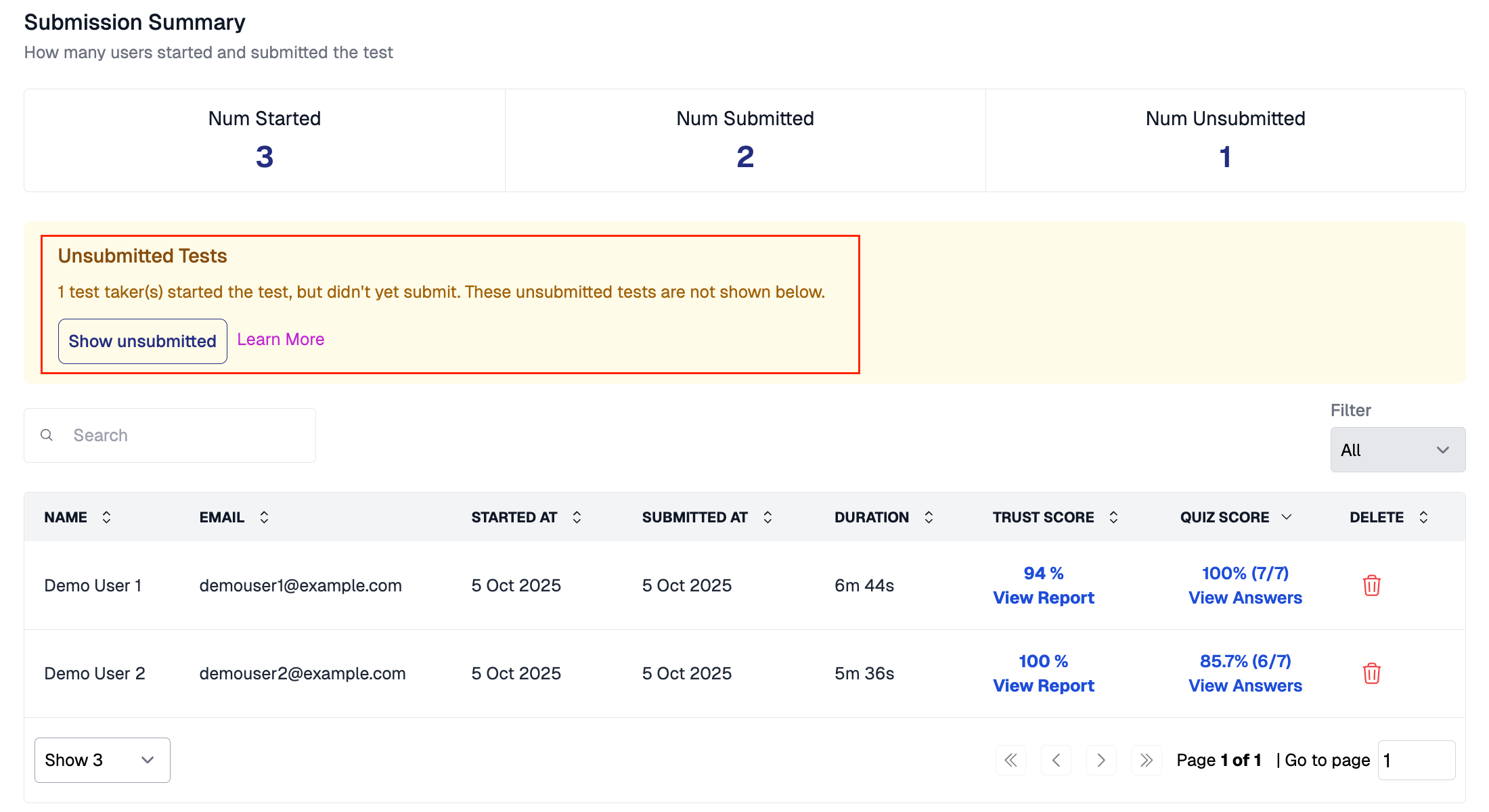
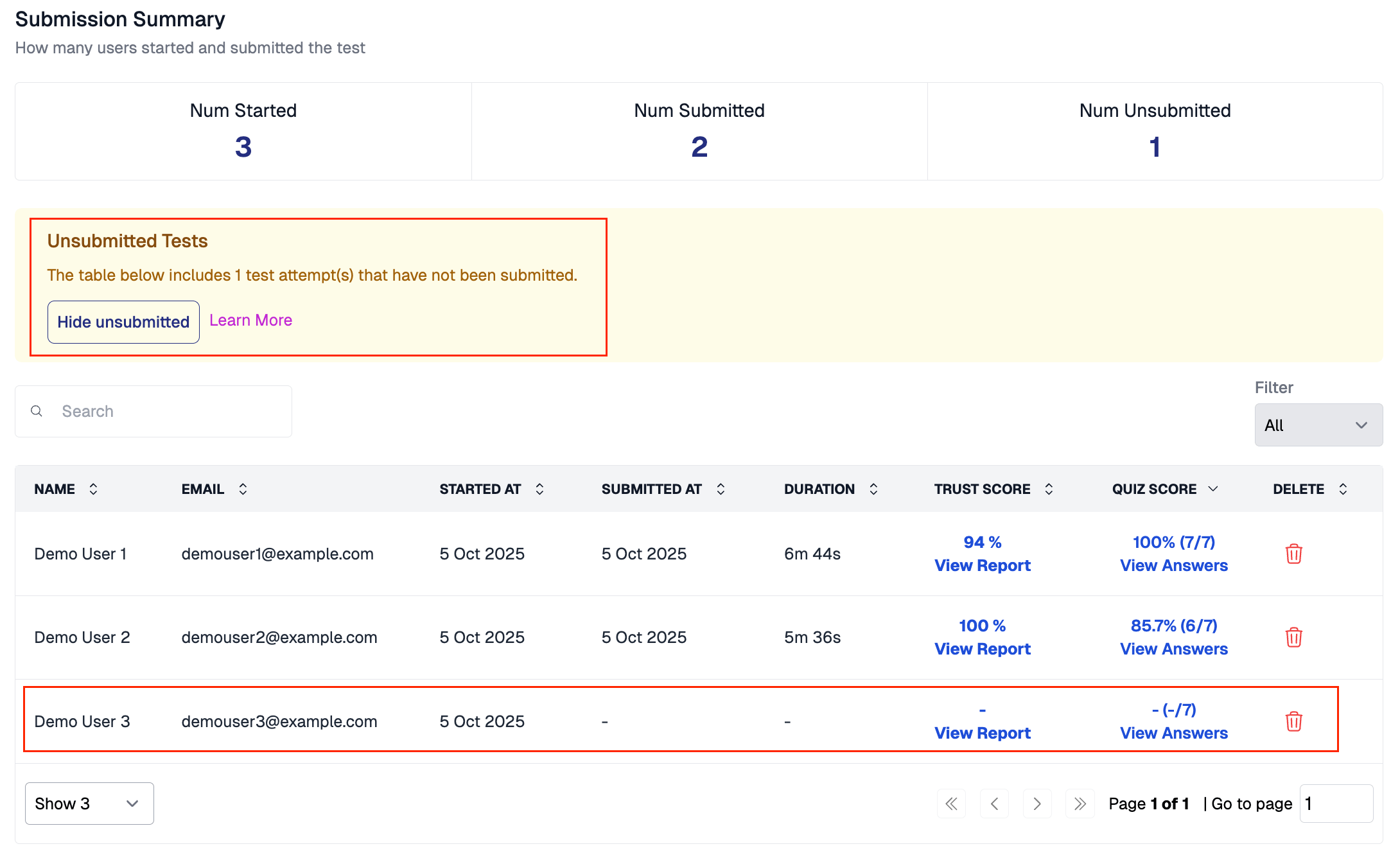 Para ver apenas os resultados enviados, clique no botão **Hide unsubmitted** no banner amarelo. As entradas não enviadas são removidas da tabela e o botão muda para **Show unsubmitted** para que você possa restaurá-las a qualquer momento.
 ## Relatório de Supervisão para um Teste Não Enviado
Quando você clica em **View Report** para uma tentativa de teste não enviada, você vê uma página indicando que o teste ainda não foi marcado como finalizado. Os resultados de supervisão não estão disponíveis até que a tentativa seja marcada como finalizada.
## Relatório de Supervisão para um Teste Não Enviado
Quando você clica em **View Report** para uma tentativa de teste não enviada, você vê uma página indicando que o teste ainda não foi marcado como finalizado. Os resultados de supervisão não estão disponíveis até que a tentativa seja marcada como finalizada.
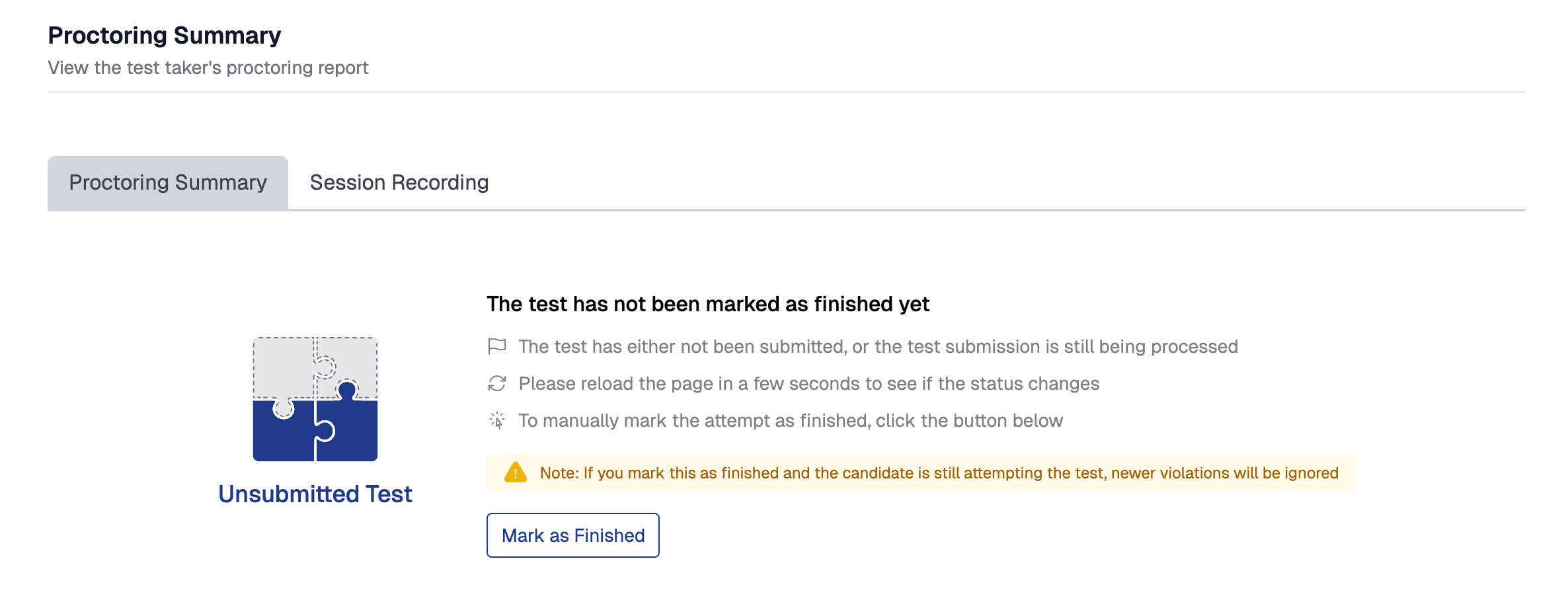 Para gerar o relatório de supervisão, clique no botão **Mark as Finished**. Uma mensagem de confirmação aparece e o relatório é carregado automaticamente após alguns segundos.
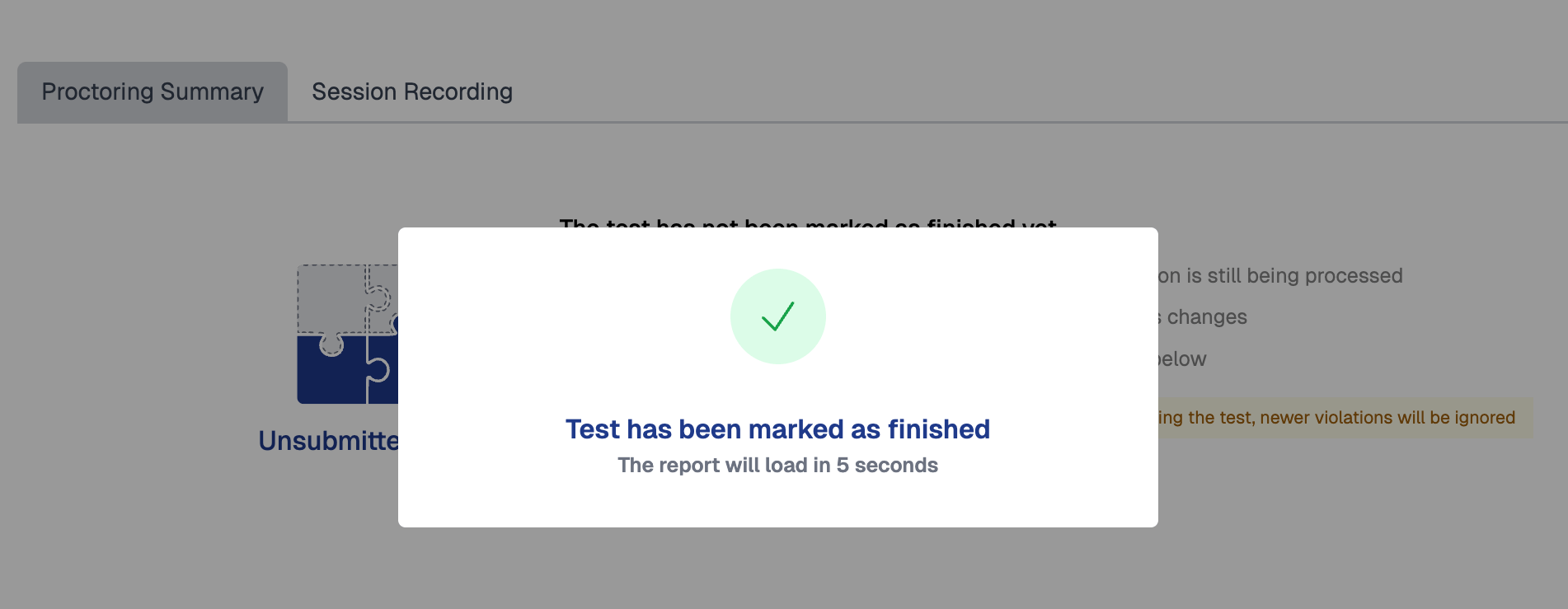 Se você marcar um teste como finalizado e o candidato ainda estiver realizando o teste, as violações posteriores serão ignoradas.
## Respostas do Questionário para um Teste Não Enviado
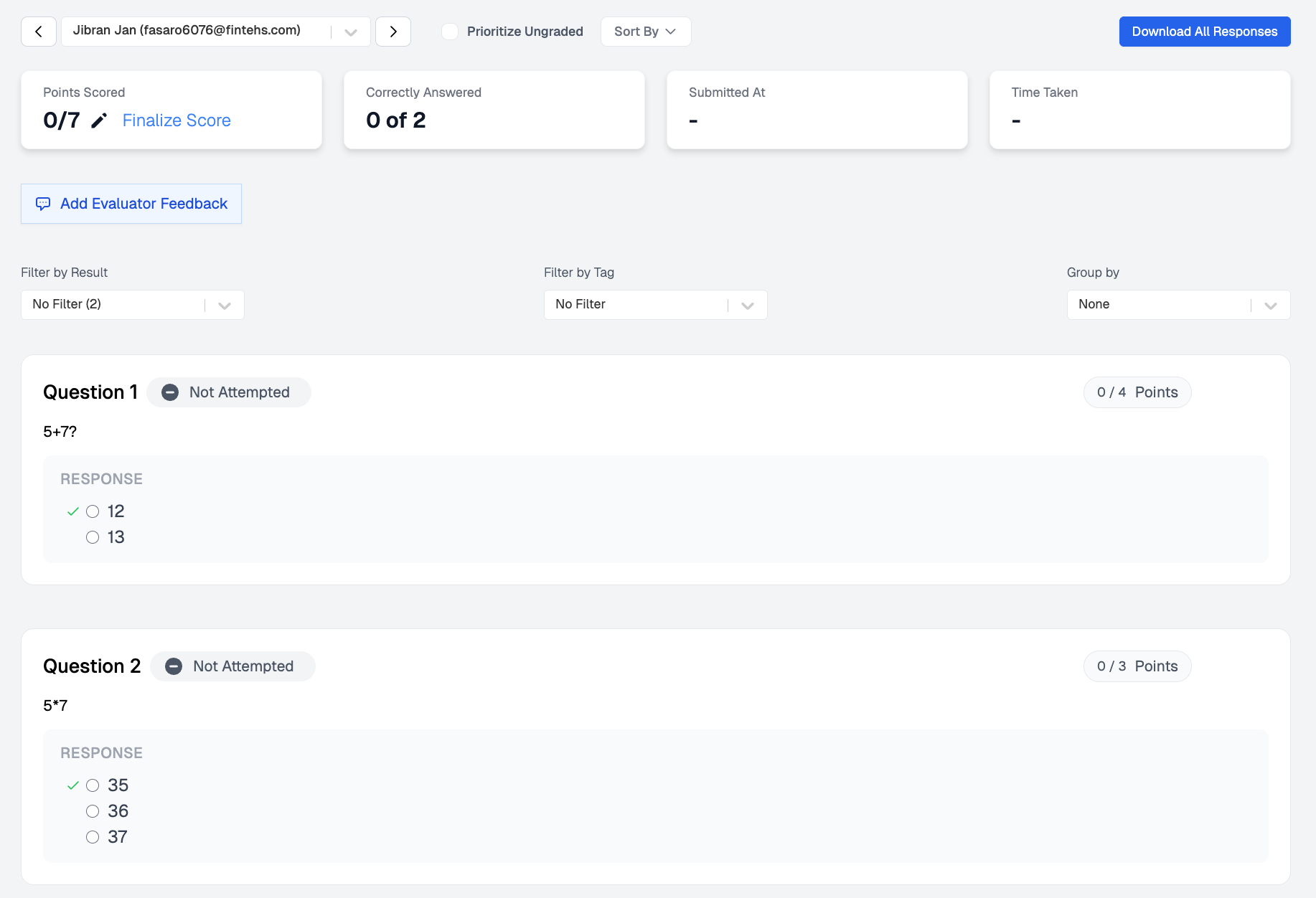
Quando você clica em **View Answers** para um teste não enviado, a página de resultados individuais mostra todas as perguntas como **Not Attempted** com 0 pontos obtidos.
Se você marcar um teste como finalizado e o candidato ainda estiver realizando o teste, as violações posteriores serão ignoradas.
## Respostas do Questionário para um Teste Não Enviado
Quando você clica em **View Answers** para um teste não enviado, a página de resultados individuais mostra todas as perguntas como **Not Attempted** com 0 pontos obtidos.
 ## Recursos Relacionados
* [Retomada de Tentativas de Teste](/resume-exam-attempts) -- Como funciona a retomada de testes quando os candidatos saem no meio do teste
* [Onde Posso Ver os Resultados de Supervisão?](/where-to-find-proctoring-results) -- Veja relatórios de supervisão enviados
* [Antes de Começar](/before-you-get-started) -- Requisitos essenciais incluindo o processo do botão de envio
* [Onde Posso Ver os Resultados do Meu Teste?](/where-to-find-quiz-results) -- Visão geral dos resultados do teste vs. resultados de supervisão
## Recursos Relacionados
* [Retomada de Tentativas de Teste](/resume-exam-attempts) -- Como funciona a retomada de testes quando os candidatos saem no meio do teste
* [Onde Posso Ver os Resultados de Supervisão?](/where-to-find-proctoring-results) -- Veja relatórios de supervisão enviados
* [Antes de Começar](/before-you-get-started) -- Requisitos essenciais incluindo o processo do botão de envio
* [Onde Posso Ver os Resultados do Meu Teste?](/where-to-find-quiz-results) -- Visão geral dos resultados do teste vs. resultados de supervisão