> ## Documentation Index
> Fetch the complete documentation index at: https://help.autoproctor.co/llms.txt
> Use this file to discover all available pages before exploring further.
# Instruções para Realizar um Teste Cronometrado
> Instruções essenciais para candidatos realizando um teste cronometrado (sem supervisão) no AutoProctor, incluindo ordem dos botões de envio, configuração de conta Google e teste de demonstração.
Os testes cronometrados no AutoProctor aplicam um temporizador de contagem regressiva ao seu questionário sem ativar a supervisão por câmera ou microfone. Mesmo que a supervisão não esteja ativa, as regras dos botões de envio ainda se aplicam — você deve clicar nos botões na ordem correta para salvar suas respostas.
Para questionários que não são do Socratease, você deve clicar nos botões de envio na ordem correta. Se você pular o botão roxo, **todas as suas respostas serão perdidas** e não poderão ser recuperadas.
## Faça o Teste de Demonstração Primeiro
Antes do seu teste real, confirme que sua configuração funciona fazendo a demonstração.
Acesse [o teste de demonstração cronometrado do AutoProctor](https://www.autoproctor.co/tests/start-test/cQAtQHp7Jz/) no dispositivo e navegador que você planeja usar para o seu teste real.
Siga as instruções na tela para confirmar que o temporizador e a interface do questionário carregam corretamente.
Se a demonstração carregar mas seu teste designado não, saia de todas as suas contas Google em [accounts.google.com/Logout](https://accounts.google.com/Logout) e tente novamente.
Se o teste de demonstração carregar com sucesso no seu dispositivo, qualquer teste que seu administrador designar a você também carregará.
## Botões de Envio
Para questionários que não são do Socratease (Google Forms, Microsoft Forms, etc.), existem **dois botões de envio** que você deve clicar na ordem correta:
1. **Botão Roxo de Envio** (inferior) — clique neste **primeiro** para salvar suas respostas no provedor de questionários
2. **Botão Verde de Envio** (superior) — clique neste **segundo** para enviar a sessão cronometrada ao AutoProctor
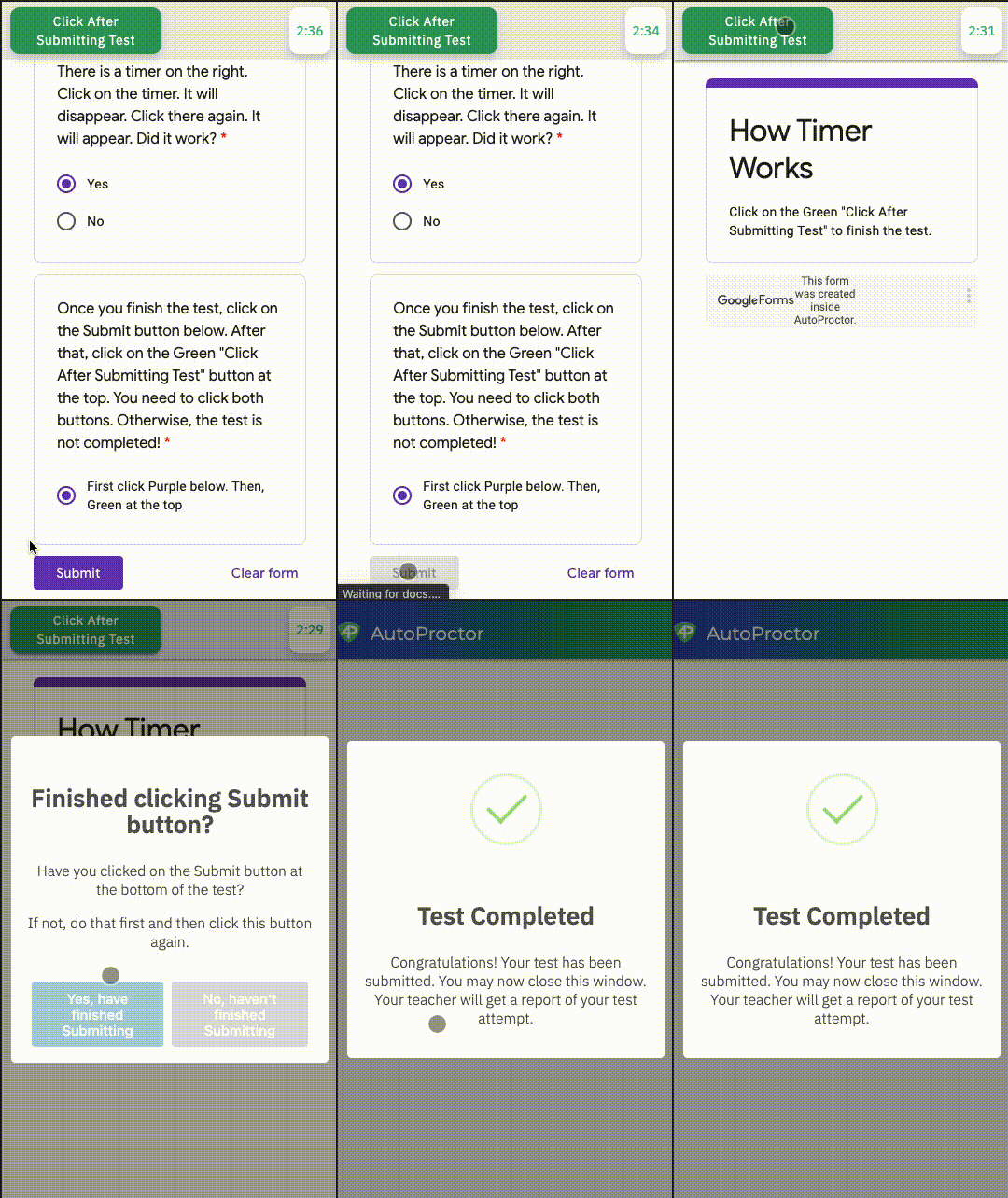 Se você não clicar no **botão roxo primeiro**, todas as respostas inseridas serão perdidas. Sempre clique no botão roxo de envio antes de clicar no botão verde de envio.
Os questionários Socratease têm apenas **um botão de envio**, então não há risco de perda de respostas. Consulte [Diferenças do Botão de Envio](/how-to-submit-quiz) para detalhes.
## Configuração da Conta Google
Se você está realizando um teste do Google Forms, siga estes passos antes de abrir o link do teste:
Acesse [accounts.google.com/Logout](https://accounts.google.com/Logout) para sair de todas as contas Google no seu dispositivo.
Entre novamente com a conta Google que o administrador do teste especificou. Esta é a conta que tem permissão para acessar o formulário do teste.
Navegue até o link do teste fornecido pelo seu administrador.
## Recursos Relacionados
* [Diferenças do Botão de Envio](/how-to-submit-quiz) — Socratease vs outros provedores de questionários
* [Instruções para Socratease Cronometrado](/take-timed-socratease-quiz) — Instruções simplificadas para questionários Socratease
* [Compatibilidade de Dispositivos](/device-compatibility) — Navegadores e dispositivos compatíveis
* [Teste Travado na Tela de Carregamento](/test-stuck-at-loading-screen) — Solucione problemas de carregamento
* [Como Fazer Logout](/how-to-logout) — Troque entre contas se necessário
* [Fale Conosco](/contact-us) — Entre em contato se precisar de ajuda adicional
Se você não clicar no **botão roxo primeiro**, todas as respostas inseridas serão perdidas. Sempre clique no botão roxo de envio antes de clicar no botão verde de envio.
Os questionários Socratease têm apenas **um botão de envio**, então não há risco de perda de respostas. Consulte [Diferenças do Botão de Envio](/how-to-submit-quiz) para detalhes.
## Configuração da Conta Google
Se você está realizando um teste do Google Forms, siga estes passos antes de abrir o link do teste:
Acesse [accounts.google.com/Logout](https://accounts.google.com/Logout) para sair de todas as contas Google no seu dispositivo.
Entre novamente com a conta Google que o administrador do teste especificou. Esta é a conta que tem permissão para acessar o formulário do teste.
Navegue até o link do teste fornecido pelo seu administrador.
## Recursos Relacionados
* [Diferenças do Botão de Envio](/how-to-submit-quiz) — Socratease vs outros provedores de questionários
* [Instruções para Socratease Cronometrado](/take-timed-socratease-quiz) — Instruções simplificadas para questionários Socratease
* [Compatibilidade de Dispositivos](/device-compatibility) — Navegadores e dispositivos compatíveis
* [Teste Travado na Tela de Carregamento](/test-stuck-at-loading-screen) — Solucione problemas de carregamento
* [Como Fazer Logout](/how-to-logout) — Troque entre contas se necessário
* [Fale Conosco](/contact-us) — Entre em contato se precisar de ajuda adicional