> ## Documentation Index
> Fetch the complete documentation index at: https://help.autoproctor.co/llms.txt
> Use this file to discover all available pages before exploring further.
# Instruções para Realizar um Teste Supervisionado
> Instruções essenciais para candidatos realizando um teste supervisionado no AutoProctor, incluindo ordem dos botões de envio, requisitos de dispositivo e configuração de conta Google.
O AutoProctor monitora sua câmera, áudio e atividade na tela durante testes supervisionados usando análise por IA. Siga estas instruções cuidadosamente antes de iniciar seu teste para garantir que tudo funcione bem e suas respostas sejam salvas corretamente.
Para questionários que não são do Socratease, você deve clicar nos botões de envio na ordem correta. Se você pular o botão roxo, **todas as suas respostas serão perdidas** e não poderão ser recuperadas.
## Faça o Teste de Demonstração Primeiro
O AutoProctor requer tecnologias modernas do navegador para funcionar. Antes do seu teste real, faça a demonstração para confirmar que seu dispositivo funciona.
Acesse [o teste de demonstração do AutoProctor](https://www.autoproctor.co/tests/start-test/GFICZZZA/) no dispositivo e navegador que você planeja usar para o seu teste real.
Siga as instruções na tela para verificar se sua câmera, microfone e navegador são compatíveis com o AutoProctor.
Se a demonstração carregar com sucesso, seu teste designado também funcionará. Se a demonstração carregar mas seu teste designado não, saia de todas as suas contas Google em [accounts.google.com/Logout](https://accounts.google.com/Logout) e tente novamente.
Se um teste carregar no seu dispositivo, todos os outros testes também carregarão. O teste de demonstração é a melhor forma de verificar a compatibilidade antes do seu teste real.
## Botões de Envio
Para questionários que não são do Socratease (Google Forms, Microsoft Forms, etc.), existem **dois botões de envio** que você deve clicar na ordem correta:
1. **Botão Roxo de Envio** (inferior) — clique neste **primeiro** para salvar suas respostas no provedor de questionários
2. **Botão Verde de Envio** (superior) — clique neste **segundo** para enviar a sessão supervisionada ao AutoProctor
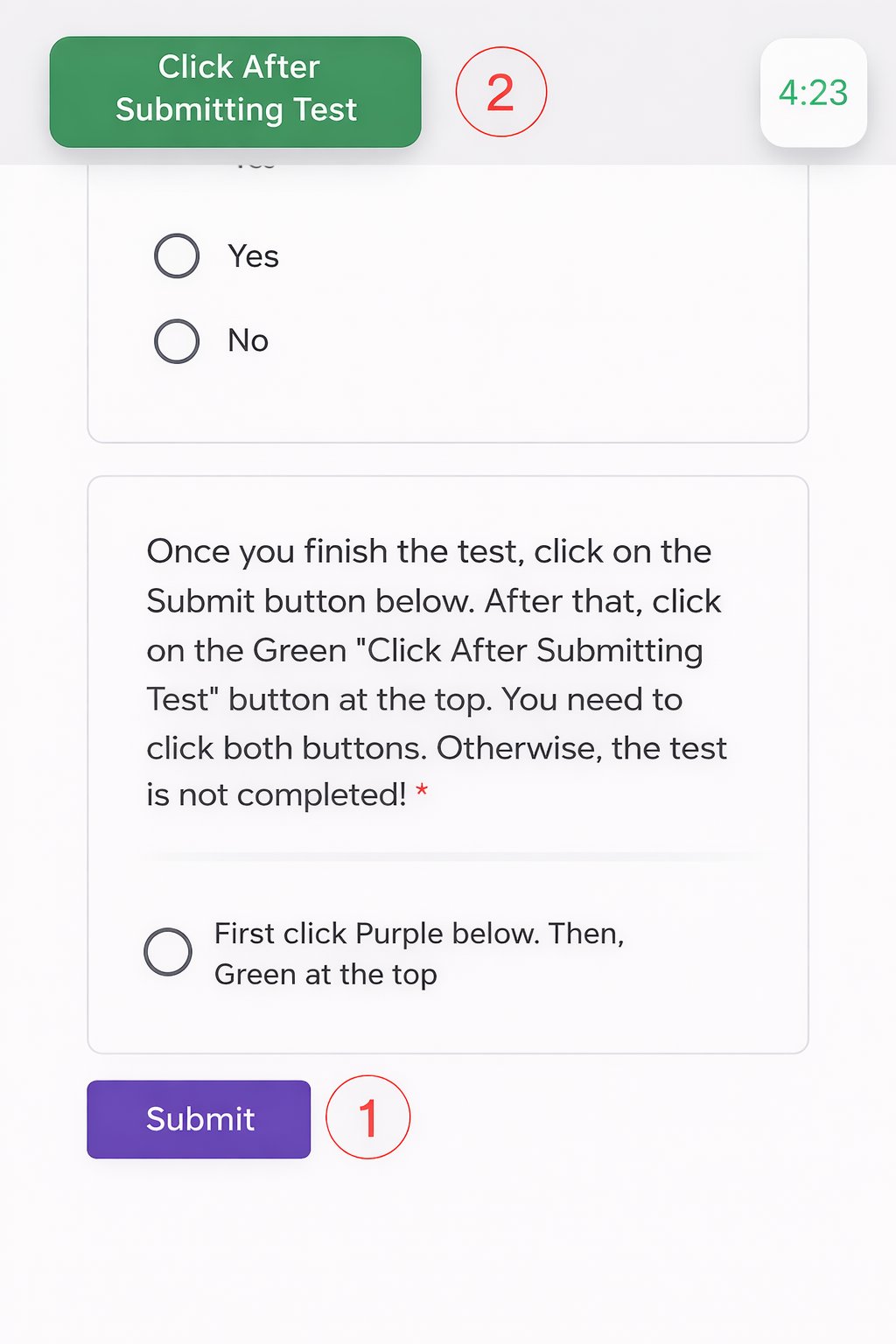 Se você não clicar no **botão roxo primeiro**, todas as respostas inseridas serão perdidas. Sempre clique no botão roxo de envio antes de clicar no botão verde de envio.
Os questionários Socratease têm apenas **um botão de envio**, então não há risco de perda de respostas. Consulte [Diferenças do Botão de Envio](/how-to-submit-quiz) para detalhes.
## Configuração da Conta Google
Se você está realizando um teste do Google Forms, siga estes passos antes de abrir o link do teste:
Acesse [accounts.google.com/Logout](https://accounts.google.com/Logout) para sair de todas as contas Google no seu dispositivo.
Entre novamente com a conta Google que o administrador do teste especificou. Esta é a conta que tem permissão para acessar o formulário do teste.
Navegue até o link do teste fornecido pelo seu administrador.
## Requisitos de Navegador e Dispositivo
| Dispositivo | Navegador | Versão Mínima |
| ----------------------- | ------------- | ------------- |
| iPhone / iPad | Safari | 13+ |
| Windows / Android / Mac | Google Chrome | 83+ |
* Atualize seu navegador para a versão mais recente se estiver usando uma versão antiga.
* Seu dispositivo deve ter idealmente menos de 3 anos de uso.
* O AutoProctor executa algoritmos de IA em suas câmeras e feeds de áudio em tempo real, o que requer poder de processamento significativo.
* Se seu dispositivo funciona bem com aplicativos do dia a dia mas tem dificuldades com o AutoProctor, você pode precisar mudar para um dispositivo mais potente. O AutoProctor exige mais poder de processamento do que sites típicos como YouTube ou redes sociais.
Se o AutoProctor não funcionar no seu dispositivo apesar de seguir todas as instruções, você precisará usar um dispositivo diferente com melhores especificações de hardware. Consulte [Compatibilidade de Dispositivos](/device-compatibility) para detalhes completos.
## Recursos Relacionados
* [Diferenças do Botão de Envio](/how-to-submit-quiz) — Socratease vs outros provedores de questionários
* [Compatibilidade de Dispositivos](/device-compatibility) — Lista completa de navegadores e dispositivos compatíveis
* [Teste Travado na Tela de Carregamento](/test-stuck-at-loading-screen) — Solucione problemas de carregamento
* [Instruções para Socratease Supervisionado](/take-proctored-socratease-quiz) — Instruções simplificadas para questionários Socratease
* [Como Fazer Logout](/how-to-logout) — Troque entre contas se necessário
* [Fale Conosco](/contact-us) — Entre em contato se precisar de ajuda adicional
Se você não clicar no **botão roxo primeiro**, todas as respostas inseridas serão perdidas. Sempre clique no botão roxo de envio antes de clicar no botão verde de envio.
Os questionários Socratease têm apenas **um botão de envio**, então não há risco de perda de respostas. Consulte [Diferenças do Botão de Envio](/how-to-submit-quiz) para detalhes.
## Configuração da Conta Google
Se você está realizando um teste do Google Forms, siga estes passos antes de abrir o link do teste:
Acesse [accounts.google.com/Logout](https://accounts.google.com/Logout) para sair de todas as contas Google no seu dispositivo.
Entre novamente com a conta Google que o administrador do teste especificou. Esta é a conta que tem permissão para acessar o formulário do teste.
Navegue até o link do teste fornecido pelo seu administrador.
## Requisitos de Navegador e Dispositivo
| Dispositivo | Navegador | Versão Mínima |
| ----------------------- | ------------- | ------------- |
| iPhone / iPad | Safari | 13+ |
| Windows / Android / Mac | Google Chrome | 83+ |
* Atualize seu navegador para a versão mais recente se estiver usando uma versão antiga.
* Seu dispositivo deve ter idealmente menos de 3 anos de uso.
* O AutoProctor executa algoritmos de IA em suas câmeras e feeds de áudio em tempo real, o que requer poder de processamento significativo.
* Se seu dispositivo funciona bem com aplicativos do dia a dia mas tem dificuldades com o AutoProctor, você pode precisar mudar para um dispositivo mais potente. O AutoProctor exige mais poder de processamento do que sites típicos como YouTube ou redes sociais.
Se o AutoProctor não funcionar no seu dispositivo apesar de seguir todas as instruções, você precisará usar um dispositivo diferente com melhores especificações de hardware. Consulte [Compatibilidade de Dispositivos](/device-compatibility) para detalhes completos.
## Recursos Relacionados
* [Diferenças do Botão de Envio](/how-to-submit-quiz) — Socratease vs outros provedores de questionários
* [Compatibilidade de Dispositivos](/device-compatibility) — Lista completa de navegadores e dispositivos compatíveis
* [Teste Travado na Tela de Carregamento](/test-stuck-at-loading-screen) — Solucione problemas de carregamento
* [Instruções para Socratease Supervisionado](/take-proctored-socratease-quiz) — Instruções simplificadas para questionários Socratease
* [Como Fazer Logout](/how-to-logout) — Troque entre contas se necessário
* [Fale Conosco](/contact-us) — Entre em contato se precisar de ajuda adicional