> ## Documentation Index
> Fetch the complete documentation index at: https://help.autoproctor.co/llms.txt
> Use this file to discover all available pages before exploring further.
# Restringir o Acesso ao Teste a Candidatos Específicos
> Limite a participação no teste a candidatos específicos no AutoProctor usando distribuição de links, restrições de e-mail, links de convite únicos ou controles de acesso da plataforma.
Por padrão, qualquer pessoa com o link do seu teste pode realizá-lo. O AutoProctor oferece vários métodos para restringir o acesso para que apenas os candidatos que você escolher possam participar.
## Método 1: Distribuição Seletiva do Link
A abordagem mais simples é compartilhar o link do teste apenas com os candidatos que devem realizá-lo.
Determine quais candidatos devem ter acesso ao teste.
Envie o link do teste apenas para esses candidatos por e-mail, pelo seu sistema de gestão de aprendizagem ou por outro canal privado. Evite publicar o link de forma pública.
Este método depende de os candidatos não compartilharem o link com outras pessoas. Se você precisa de um controle de acesso mais rigoroso, use um dos métodos abaixo.
## Método 2: Restrições Baseadas em E-mail
Use as **Restrições de Login** integradas do AutoProctor para permitir apenas domínios de e-mail ou endereços individuais específicos. Você configura isso na seção de Configurações Avançadas do seu teste.
Navegue até as configurações do teste e role até a seção **Advanced Settings**.
Adicione os domínios de e-mail (por exemplo, `@suaescola.edu`) ou endereços de e-mail específicos que deseja permitir.
Clique em **Create** ou **Update** para aplicar as restrições.
 Consulte [Restringir o Acesso ao Teste por Endereço de E-mail](/restrict-access-by-email) para instruções completas de configuração e exemplos.
## Método 3: Links de Convite Únicos
Gere URLs únicos por candidato vinculados a endereços de e-mail específicos. Cada candidato recebe seu próprio link com verificação de e-mail, de modo que apenas o destinatário pretendido pode usá-lo.
Abra as configurações do teste e ative a opção **Unique URL**.
Faça upload dos endereços de e-mail dos candidatos por meio de um arquivo CSV (até 1.000 por vez).
O AutoProctor gera um link único para cada endereço de e-mail como pares separados por vírgulas.
Cole a saída em um aplicativo de planilha e divida pelo separador de vírgula para organizar os endereços de e-mail e os links em colunas separadas.
Envie a cada candidato seu link único individualmente usando a planilha que você criou.
Os links de convite únicos estão disponíveis apenas no **Plano Elite** e funcionam com Socratease Quizzes e Testes IFrame. Consulte [Pagamentos e Créditos](/payments-and-credits) para detalhes do plano.
Consulte [Convidar Candidatos por E-mail](/invite-candidates-via-email) para o processo completo de configuração.
## Método 4: Restrições de Acesso do Google Forms
Se você usa Google Forms, pode restringir o acesso no nível do Google Forms em vez de (ou além das) restrições do AutoProctor. Os candidatos ainda podem abrir o link do AutoProctor, mas não podem prosseguir se o Google Forms bloquear o acesso deles.
No Google Forms, clique no ícone de engrenagem de **Settings**.
Ative a opção para restringir as respostas aos usuários da sua organização. Isso limita o acesso a candidatos com endereços de e-mail sob o seu domínio de Google Workspace.
Consulte [Restringir o Acesso ao Teste por Endereço de E-mail](/restrict-access-by-email) para instruções completas de configuração e exemplos.
## Método 3: Links de Convite Únicos
Gere URLs únicos por candidato vinculados a endereços de e-mail específicos. Cada candidato recebe seu próprio link com verificação de e-mail, de modo que apenas o destinatário pretendido pode usá-lo.
Abra as configurações do teste e ative a opção **Unique URL**.
Faça upload dos endereços de e-mail dos candidatos por meio de um arquivo CSV (até 1.000 por vez).
O AutoProctor gera um link único para cada endereço de e-mail como pares separados por vírgulas.
Cole a saída em um aplicativo de planilha e divida pelo separador de vírgula para organizar os endereços de e-mail e os links em colunas separadas.
Envie a cada candidato seu link único individualmente usando a planilha que você criou.
Os links de convite únicos estão disponíveis apenas no **Plano Elite** e funcionam com Socratease Quizzes e Testes IFrame. Consulte [Pagamentos e Créditos](/payments-and-credits) para detalhes do plano.
Consulte [Convidar Candidatos por E-mail](/invite-candidates-via-email) para o processo completo de configuração.
## Método 4: Restrições de Acesso do Google Forms
Se você usa Google Forms, pode restringir o acesso no nível do Google Forms em vez de (ou além das) restrições do AutoProctor. Os candidatos ainda podem abrir o link do AutoProctor, mas não podem prosseguir se o Google Forms bloquear o acesso deles.
No Google Forms, clique no ícone de engrenagem de **Settings**.
Ative a opção para restringir as respostas aos usuários da sua organização. Isso limita o acesso a candidatos com endereços de e-mail sob o seu domínio de Google Workspace.
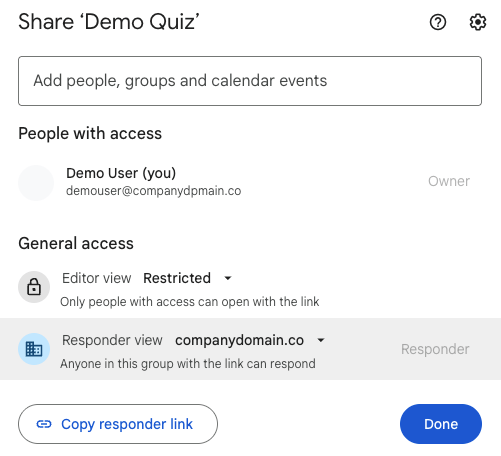 Para mais detalhes, consulte o [guia do Google sobre restrição de acesso a formulários](https://www.bettercloud.com/monitor/the-academy/restrict-access-to-google-forms/).
## Comparação dos Métodos de Controle de Acesso
| Método | Força | Funciona Com | Plano Necessário |
| ----------------------------- | ------------------------------------ | --------------------------------- | ---------------- |
| Distribuição seletiva do link | Baixa — depende de confiança | Todos os tipos de teste | Qualquer |
| Restrições baseadas em e-mail | Média — bloqueia domínios incorretos | Todos os tipos de teste | Qualquer |
| Links de convite únicos | Alta — verificação por candidato | Socratease Quizzes, Testes IFrame | Elite |
| Restrições do Google Forms | Média — nível organizacional | Apenas Google Forms | Qualquer |
## Recursos Relacionados
* [Restringir o Acesso ao Teste por Endereço de E-mail](/restrict-access-by-email) — Configure restrições baseadas em domínio e e-mail
* [Convidar Candidatos por E-mail](/invite-candidates-via-email) — Gere links de teste únicos por candidato
* [Métodos de Login do Candidato](/candidate-login-methods) — Conheça as opções de autenticação disponíveis
* [Configurações Avançadas](/advanced-exam-settings) — Configure Restrições de Login e outras opções avançadas
* [Boas Práticas para Criadores de Testes](/best-practices-for-exam-creators) — Dicas para uma administração de testes tranquila
Para mais detalhes, consulte o [guia do Google sobre restrição de acesso a formulários](https://www.bettercloud.com/monitor/the-academy/restrict-access-to-google-forms/).
## Comparação dos Métodos de Controle de Acesso
| Método | Força | Funciona Com | Plano Necessário |
| ----------------------------- | ------------------------------------ | --------------------------------- | ---------------- |
| Distribuição seletiva do link | Baixa — depende de confiança | Todos os tipos de teste | Qualquer |
| Restrições baseadas em e-mail | Média — bloqueia domínios incorretos | Todos os tipos de teste | Qualquer |
| Links de convite únicos | Alta — verificação por candidato | Socratease Quizzes, Testes IFrame | Elite |
| Restrições do Google Forms | Média — nível organizacional | Apenas Google Forms | Qualquer |
## Recursos Relacionados
* [Restringir o Acesso ao Teste por Endereço de E-mail](/restrict-access-by-email) — Configure restrições baseadas em domínio e e-mail
* [Convidar Candidatos por E-mail](/invite-candidates-via-email) — Gere links de teste únicos por candidato
* [Métodos de Login do Candidato](/candidate-login-methods) — Conheça as opções de autenticação disponíveis
* [Configurações Avançadas](/advanced-exam-settings) — Configure Restrições de Login e outras opções avançadas
* [Boas Práticas para Criadores de Testes](/best-practices-for-exam-creators) — Dicas para uma administração de testes tranquila