> ## Documentation Index
> Fetch the complete documentation index at: https://help.autoproctor.co/llms.txt
> Use this file to discover all available pages before exploring further.
# Configurações de Supervisão
> Configure detecção de troca de aba, monitoramento por câmera, gravação de microfone, modo de tela cheia obrigatório e outras opções de supervisão.
As Configurações de Supervisão controlam o que o AutoProctor monitora durante um teste — desde a troca de aba e detecção por câmera até o modo de tela cheia obrigatório e captura aleatória de fotos. Essas configurações determinam o quão rigorosamente os candidatos são supervisionados.
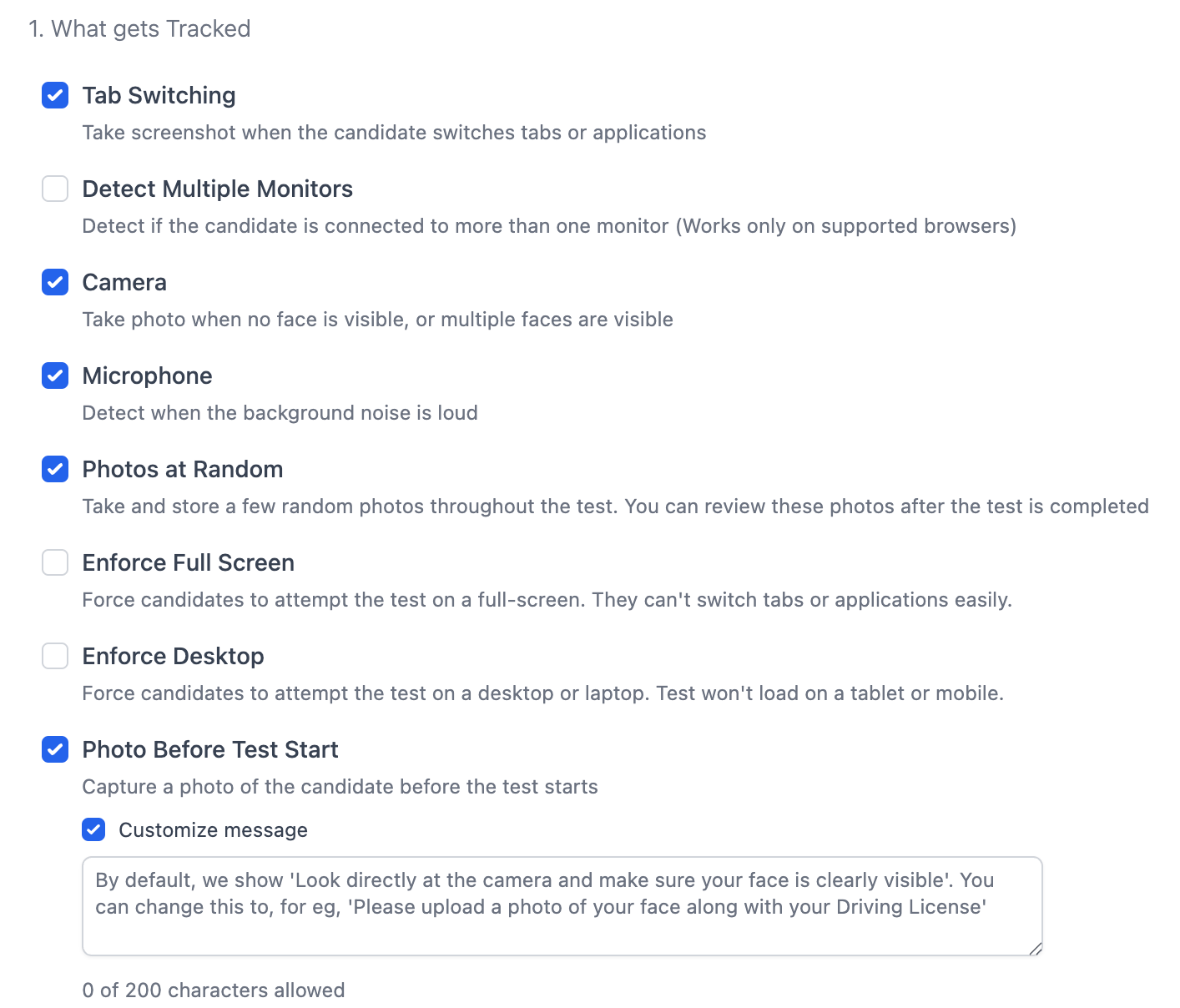 Para ativar a supervisão, você deve marcar a caixa **Enable Proctor** na seção de Configurações Principais. Se a supervisão estiver desativada, nenhuma dessas configurações será aplicada.
## Opções Básicas de Supervisão
| Configuração | O Que Faz |
| ---------------------------- | ------------------------------------------------------------------------------------------------------------------------------------------------------------------------------- |
| **Tab Switching** | Detecta quando um candidato muda para uma aba ou aplicativo diferente no navegador. Captura uma captura de tela da aba para a qual ele mudou. |
| **Detect Multiple Monitors** | Detecta se um candidato conectou monitores externos ao computador. |
| **Camera** | Detecta se nenhum rosto é visível na câmera, ou se múltiplos rostos são visíveis. Captura fotos como evidência. |
| **Microphone** | Monitora o ambiente sonoro e grava áudio quando ruído é detectado. |
| **Photos at Random** | Captura algumas fotos aleatórias ao longo do teste em intervalos aleatórios. |
| **Enforce Full Screen** | Obriga os candidatos a realizar o teste em modo de tela cheia. Sair do modo tela cheia é registrado como uma infração. |
| **Enforce Desktop** | Exige que os candidatos usem um computador desktop ou laptop. O teste não será carregado em tablets ou dispositivos móveis. |
| **Photo Before Test Start** | Captura uma foto do candidato antes do início do teste. |
| **Customize Message** | Personalize a mensagem que os candidatos veem ao serem solicitados a tirar uma foto antes do teste. Use isso para pedir aos candidatos que mostrem seu documento de identidade. |
A opção **Customize Message** é um recurso Premium.
## Supervisão Avançada
A supervisão avançada adiciona medidas anti-fraude avançadas. Cada recurso de supervisão avançada requer **4 créditos adicionais por tentativa**.
Para ativar a supervisão, você deve marcar a caixa **Enable Proctor** na seção de Configurações Principais. Se a supervisão estiver desativada, nenhuma dessas configurações será aplicada.
## Opções Básicas de Supervisão
| Configuração | O Que Faz |
| ---------------------------- | ------------------------------------------------------------------------------------------------------------------------------------------------------------------------------- |
| **Tab Switching** | Detecta quando um candidato muda para uma aba ou aplicativo diferente no navegador. Captura uma captura de tela da aba para a qual ele mudou. |
| **Detect Multiple Monitors** | Detecta se um candidato conectou monitores externos ao computador. |
| **Camera** | Detecta se nenhum rosto é visível na câmera, ou se múltiplos rostos são visíveis. Captura fotos como evidência. |
| **Microphone** | Monitora o ambiente sonoro e grava áudio quando ruído é detectado. |
| **Photos at Random** | Captura algumas fotos aleatórias ao longo do teste em intervalos aleatórios. |
| **Enforce Full Screen** | Obriga os candidatos a realizar o teste em modo de tela cheia. Sair do modo tela cheia é registrado como uma infração. |
| **Enforce Desktop** | Exige que os candidatos usem um computador desktop ou laptop. O teste não será carregado em tablets ou dispositivos móveis. |
| **Photo Before Test Start** | Captura uma foto do candidato antes do início do teste. |
| **Customize Message** | Personalize a mensagem que os candidatos veem ao serem solicitados a tirar uma foto antes do teste. Use isso para pedir aos candidatos que mostrem seu documento de identidade. |
A opção **Customize Message** é um recurso Premium.
## Supervisão Avançada
A supervisão avançada adiciona medidas anti-fraude avançadas. Cada recurso de supervisão avançada requer **4 créditos adicionais por tentativa**.
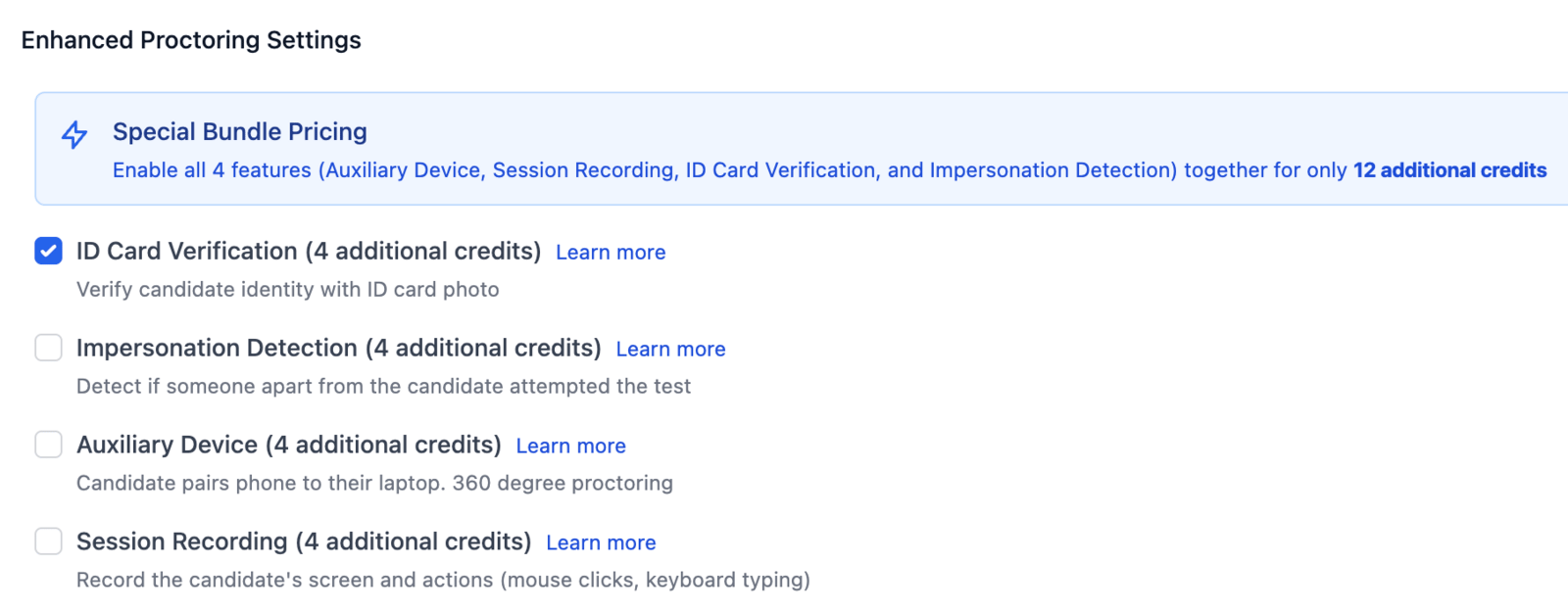 | Recurso | O Que Faz | Créditos |
| --------------------------- | --------------------------------------------------------------------------------------------------------------------------------------------------------------------------------------------------------------------------------------------------------------------- | --------------- |
| **ID Card Verification** | O candidato faz upload de um documento de identidade (carteira de candidato, passaporte, carteira de motorista, identidade governamental) com foto e nome visíveis. O AutoProctor verifica isso com a Foto Antes do Início do Teste e o nome inserido pelo candidato. | 4 por tentativa |
| **Impersonation Detection** | Detecta se alguém diferente do candidato original está realizando o teste. | 4 por tentativa |
| **Auxiliary Device (360°)** | O candidato emparelha seu celular com o laptop para supervisão em 360 graus. Também ajuda a detectar ferramentas de IA que exibem respostas como sobreposições na tela. | 4 por tentativa |
| **Session Recording** | Grava a tela e as ações do candidato, incluindo cliques do mouse e entrada do teclado. | 4 por tentativa |
## Configurações de Comunicação
Essas configurações controlam como as evidências de infrações são tratadas:
* **Me after the Test** — Armazena evidências (fotos, áudio, capturas de tela) para revisão posterior. Mantenha isso ativado, a menos que você tenha um motivo específico para desativar.
* **User during the Test** — Notifica o candidato durante o teste quando uma infração é detectada. Isso ajuda os candidatos a corrigir problemas inofensivos (como música de fundo acionando uma infração de ruído).
| Recurso | O Que Faz | Créditos |
| --------------------------- | --------------------------------------------------------------------------------------------------------------------------------------------------------------------------------------------------------------------------------------------------------------------- | --------------- |
| **ID Card Verification** | O candidato faz upload de um documento de identidade (carteira de candidato, passaporte, carteira de motorista, identidade governamental) com foto e nome visíveis. O AutoProctor verifica isso com a Foto Antes do Início do Teste e o nome inserido pelo candidato. | 4 por tentativa |
| **Impersonation Detection** | Detecta se alguém diferente do candidato original está realizando o teste. | 4 por tentativa |
| **Auxiliary Device (360°)** | O candidato emparelha seu celular com o laptop para supervisão em 360 graus. Também ajuda a detectar ferramentas de IA que exibem respostas como sobreposições na tela. | 4 por tentativa |
| **Session Recording** | Grava a tela e as ações do candidato, incluindo cliques do mouse e entrada do teclado. | 4 por tentativa |
## Configurações de Comunicação
Essas configurações controlam como as evidências de infrações são tratadas:
* **Me after the Test** — Armazena evidências (fotos, áudio, capturas de tela) para revisão posterior. Mantenha isso ativado, a menos que você tenha um motivo específico para desativar.
* **User during the Test** — Notifica o candidato durante o teste quando uma infração é detectada. Isso ajuda os candidatos a corrigir problemas inofensivos (como música de fundo acionando uma infração de ruído).
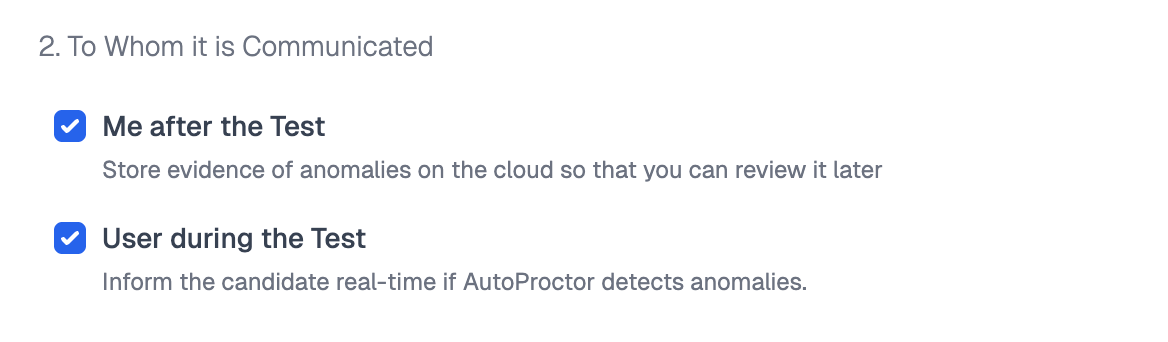 Recomendamos manter ambas as configurações de comunicação ativadas para a melhor experiência de supervisão.
## Recursos Relacionados
* [Configurações de Tempo](/timer-settings) — Configure a duração do teste e janelas de tempo
* [Supervisão Avançada](/enhanced-proctoring) — Guia detalhado sobre verificação de identidade, detecção de impostor e supervisão em 360°
* [Configurações do Questionário](/socratease-quiz-settings) — Para configurações específicas de questionários Socratease, consulte a página de Configurações do Questionário do Socratease
* [O Que é Monitorado](/what-gets-tracked-during-proctoring) — Lista completa de tudo o que o AutoProctor monitora
* [Resultados de Supervisão](/where-to-find-proctoring-results) — Como revisar os dados de supervisão após um teste
* [Trust Score](/what-is-trust-score) — Como o Trust Score é calculado a partir dos dados de supervisão
Recomendamos manter ambas as configurações de comunicação ativadas para a melhor experiência de supervisão.
## Recursos Relacionados
* [Configurações de Tempo](/timer-settings) — Configure a duração do teste e janelas de tempo
* [Supervisão Avançada](/enhanced-proctoring) — Guia detalhado sobre verificação de identidade, detecção de impostor e supervisão em 360°
* [Configurações do Questionário](/socratease-quiz-settings) — Para configurações específicas de questionários Socratease, consulte a página de Configurações do Questionário do Socratease
* [O Que é Monitorado](/what-gets-tracked-during-proctoring) — Lista completa de tudo o que o AutoProctor monitora
* [Resultados de Supervisão](/where-to-find-proctoring-results) — Como revisar os dados de supervisão após um teste
* [Trust Score](/what-is-trust-score) — Como o Trust Score é calculado a partir dos dados de supervisão