> ## Documentation Index
> Fetch the complete documentation index at: https://help.autoproctor.co/llms.txt
> Use this file to discover all available pages before exploring further.
# Tentativas Máximas para um Teste
> Configure quantas vezes os candidatos podem tentar um teste no AutoProctor e entenda como o rastreamento de tentativas funciona em diferentes métodos de login.
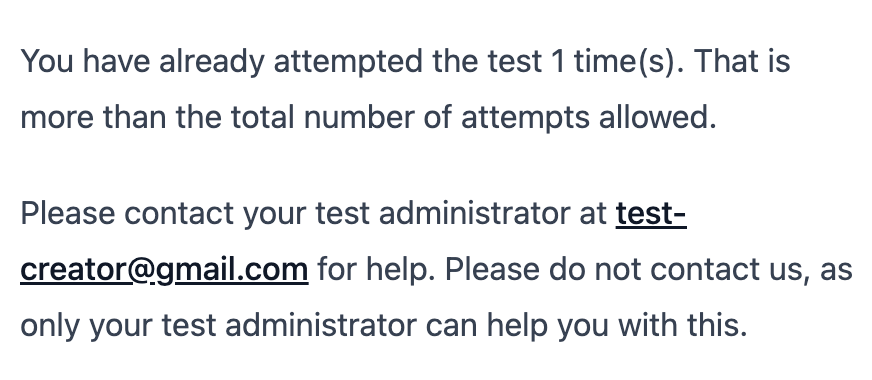
A configuração de **Max Attempts** permite que você controle quantas vezes cada candidato pode realizar um teste específico. Quando um candidato atinge o limite, o AutoProctor bloqueia tentativas adicionais e exibe uma notificação.
## Como Configurar as Tentativas Máximas
Navegue até o teste no [painel do AutoProctor](https://www.autoproctor.co/test-admin/home/) e clique no botão **Settings**.
Na seção **Main Settings**, localize o campo **Max Attempts** e insira o número de tentativas permitidas.
Clique em **Create** ou **Update** para aplicar a configuração.
Quando um candidato excede o número de tentativas permitidas, ele vê uma mensagem de restrição e não pode prosseguir.
 ## Configuração Recomendada
| Tipo de Teste | Max Attempts Recomendado | Motivo |
| --------------- | ----------------------------- | ------------------------------------------------------------------------------------------------------------------------------ |
| Google Forms | 1 | O AutoProctor [retoma automaticamente](/resume-exam-attempts) estes testes se os candidatos recarregarem ou revisitarem o link |
| Socratease Quiz | 1 | O AutoProctor [retoma automaticamente](/resume-exam-attempts) estes testes se os candidatos recarregarem ou revisitarem o link |
| Microsoft Forms | De acordo com sua necessidade | Cada visita cria uma nova tentativa; a retomada não é suportada |
| Testes IFrame | De acordo com sua necessidade | Comportamento de retomada configurável; ajuste as tentativas conforme necessário |
Para Google Forms e Socratease Quizzes, defina **Max Attempts** como **1**. O AutoProctor [retoma automaticamente esses testes](/resume-exam-attempts) se os candidatos recarregarem a página ou revisitarem o link, então múltiplas tentativas não são necessárias para a retomada.
## Como as Tentativas São Rastreadas
O AutoProctor rastreia as tentativas pelo endereço de e-mail usado para fazer login. Isso significa:
* Cada endereço de e-mail único conta como um candidato separado, independentemente de quem está por trás dele.
* Se um candidato faz login com diferentes endereços de e-mail em tentativas distintas (por exemplo, usando **Sign in with Google** uma vez e **Sign in with Email** outra vez com um endereço diferente), cada e-mail conta separadamente, efetivamente contornando o limite de tentativas.
Se um candidato usa métodos de login diferentes que resultam em endereços de e-mail diferentes, cada um conta como um candidato separado. Isso pode permitir que ele contorne o limite de tentativas máximas.
## Prevenindo a Evasão do Limite de Tentativas
Para evitar que candidatos contornem a configuração de tentativas máximas:
* **Restrinja os métodos de login** — Escolha um tipo de teste que suporte apenas uma opção de login. Google Forms restringe candidatos ao login com Google apenas, e Microsoft Forms restringe ao login com Microsoft apenas. Consulte [Métodos de Login do Candidato](/candidate-login-methods).
* **Use restrições de e-mail** — Limite o acesso a domínios ou endereços de e-mail específicos para que os candidatos não possam usar contas alternativas. Consulte [Restringir o Acesso ao Teste por Endereço de E-mail](/restrict-access-by-email).
* **Use links de convite únicos** — Gere URLs por candidato que aplicam verificação de e-mail. Consulte [Convidar Candidatos por E-mail](/invite-candidates-via-email).
## Recursos Relacionados
* [Métodos de Login do Candidato](/candidate-login-methods) — Como os métodos de login afetam o rastreamento de tentativas
* [Retomar Tentativas de Teste](/resume-exam-attempts) — Como a retomada de testes funciona em diferentes tipos de teste
* [Restringir o Acesso ao Teste por Endereço de E-mail](/restrict-access-by-email) — Limite o acesso por domínio ou endereço de e-mail
* [Configurações de Tempo](/timer-settings) — Configure a duração do teste e janelas de tempo
* [Convidar Candidatos por E-mail](/invite-candidates-via-email) — Envie links de teste únicos para candidatos
## Configuração Recomendada
| Tipo de Teste | Max Attempts Recomendado | Motivo |
| --------------- | ----------------------------- | ------------------------------------------------------------------------------------------------------------------------------ |
| Google Forms | 1 | O AutoProctor [retoma automaticamente](/resume-exam-attempts) estes testes se os candidatos recarregarem ou revisitarem o link |
| Socratease Quiz | 1 | O AutoProctor [retoma automaticamente](/resume-exam-attempts) estes testes se os candidatos recarregarem ou revisitarem o link |
| Microsoft Forms | De acordo com sua necessidade | Cada visita cria uma nova tentativa; a retomada não é suportada |
| Testes IFrame | De acordo com sua necessidade | Comportamento de retomada configurável; ajuste as tentativas conforme necessário |
Para Google Forms e Socratease Quizzes, defina **Max Attempts** como **1**. O AutoProctor [retoma automaticamente esses testes](/resume-exam-attempts) se os candidatos recarregarem a página ou revisitarem o link, então múltiplas tentativas não são necessárias para a retomada.
## Como as Tentativas São Rastreadas
O AutoProctor rastreia as tentativas pelo endereço de e-mail usado para fazer login. Isso significa:
* Cada endereço de e-mail único conta como um candidato separado, independentemente de quem está por trás dele.
* Se um candidato faz login com diferentes endereços de e-mail em tentativas distintas (por exemplo, usando **Sign in with Google** uma vez e **Sign in with Email** outra vez com um endereço diferente), cada e-mail conta separadamente, efetivamente contornando o limite de tentativas.
Se um candidato usa métodos de login diferentes que resultam em endereços de e-mail diferentes, cada um conta como um candidato separado. Isso pode permitir que ele contorne o limite de tentativas máximas.
## Prevenindo a Evasão do Limite de Tentativas
Para evitar que candidatos contornem a configuração de tentativas máximas:
* **Restrinja os métodos de login** — Escolha um tipo de teste que suporte apenas uma opção de login. Google Forms restringe candidatos ao login com Google apenas, e Microsoft Forms restringe ao login com Microsoft apenas. Consulte [Métodos de Login do Candidato](/candidate-login-methods).
* **Use restrições de e-mail** — Limite o acesso a domínios ou endereços de e-mail específicos para que os candidatos não possam usar contas alternativas. Consulte [Restringir o Acesso ao Teste por Endereço de E-mail](/restrict-access-by-email).
* **Use links de convite únicos** — Gere URLs por candidato que aplicam verificação de e-mail. Consulte [Convidar Candidatos por E-mail](/invite-candidates-via-email).
## Recursos Relacionados
* [Métodos de Login do Candidato](/candidate-login-methods) — Como os métodos de login afetam o rastreamento de tentativas
* [Retomar Tentativas de Teste](/resume-exam-attempts) — Como a retomada de testes funciona em diferentes tipos de teste
* [Restringir o Acesso ao Teste por Endereço de E-mail](/restrict-access-by-email) — Limite o acesso por domínio ou endereço de e-mail
* [Configurações de Tempo](/timer-settings) — Configure a duração do teste e janelas de tempo
* [Convidar Candidatos por E-mail](/invite-candidates-via-email) — Envie links de teste únicos para candidatos