> ## Documentation Index
> Fetch the complete documentation index at: https://help.autoproctor.co/llms.txt
> Use this file to discover all available pages before exploring further.
# Não Consigo Ver a Resposta no Google Forms
> Entenda por que as respostas podem aparecer no AutoProctor mas não no Google Forms, ou vice-versa. Geralmente causado por pular um dos dois botões de envio.
Se você consegue ver a resposta de um candidato no AutoProctor mas não no Google Forms (ou vice-versa), o mais provável é que o candidato tenha pulado um dos dois botões de envio necessários. Esta é a principal razão pela qual respostas desaparecem entre as duas plataformas.
## Entendendo os Dois Botões de Envio
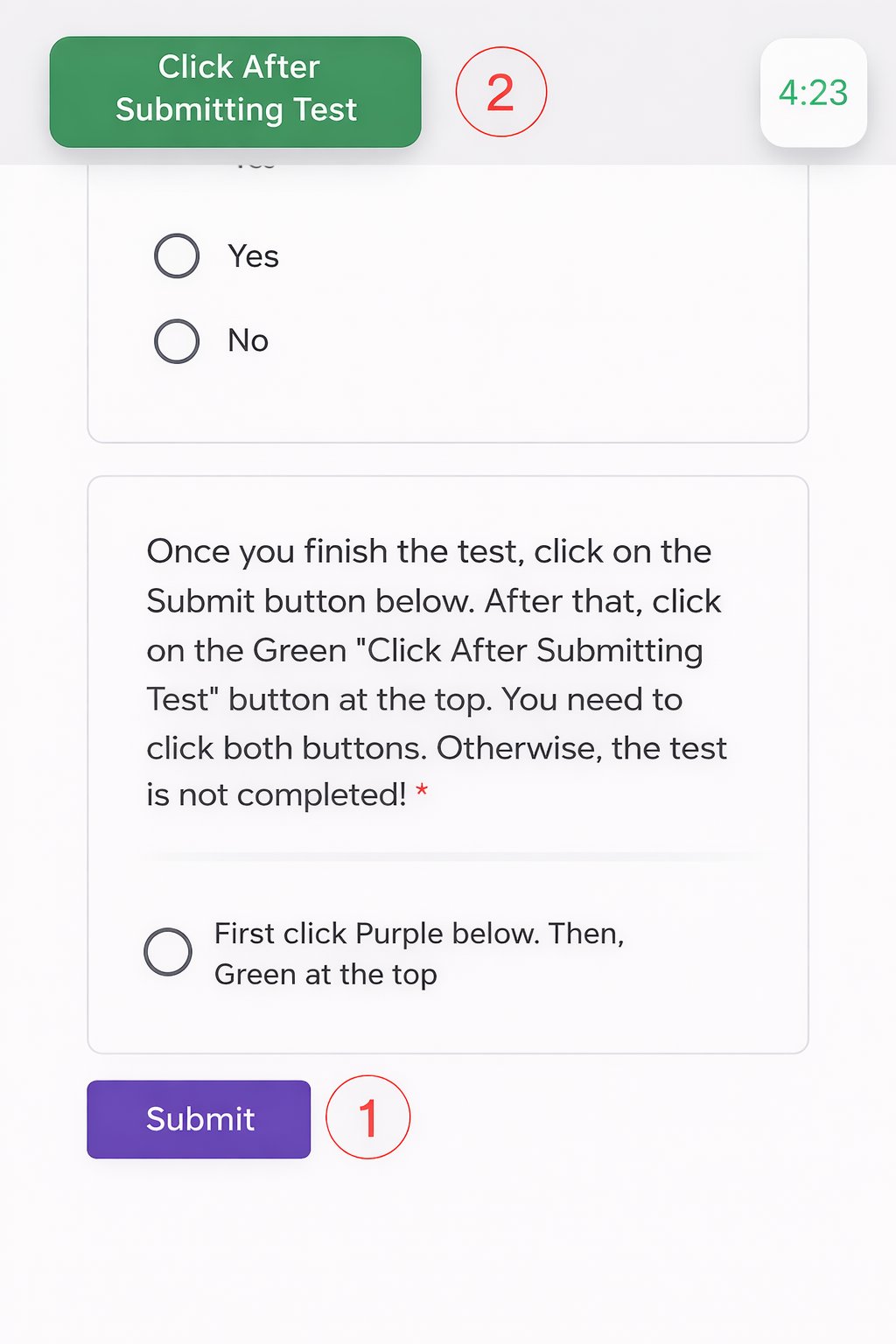
Os candidatos devem clicar em **dois botões de envio separados** para completar um teste baseado em Google Forms no AutoProctor:
1. **Botão de envio roxo** (dentro do Google Form) -- envia as respostas para a seção de Respostas do Google Forms
2. **Botão de envio verde** (no topo da página) -- envia a sessão de supervisão ou cronometrada para o AutoProctor
 ### Se o Candidato Pular o Botão de Envio Verde
Você verá as respostas do candidato na seção de **Respostas do Google Forms** mas não verá nenhum resultado no AutoProctor. A sessão de supervisão não foi finalizada.
### Se o Candidato Pular o Botão de Envio Roxo
Você verá o teste marcado como enviado no **AutoProctor**, mas as respostas do candidato não aparecerão nas Respostas do Google Forms. As respostas do formulário nunca foram enviadas ao Google.
Devido a restrições de privacidade, o Google não permite que o AutoProctor detecte se o botão de envio roxo foi clicado. Não há como o AutoProctor aplicar essa etapa automaticamente.
## Certifique-se de Compartilhar o Link do AutoProctor
Você deve enviar aos candidatos o **link do AutoProctor** (que contém `autoproctor.co` na URL). Se você enviar o link direto do Google Forms, os candidatos ignorarão o AutoProctor completamente e nenhum dado de supervisão será registrado.
## Por Que o AutoProctor Não Pode Resolver Isso
O AutoProctor incorpora Google Forms de forma semelhante a como os sites incorporam vídeos do YouTube. O Google não permite que o AutoProctor acesse ou controle nada do que acontece dentro do formulário. Se ocorrer um problema de envio dentro do Google Form, somente o Google controla esse comportamento.
Para evitar a confusão com dois botões de envio, considere usar [questionários Socratease](/why-socratease) em vez do Google Forms. O Socratease tem um único botão de envio que gerencia tanto as respostas do questionário quanto a supervisão em uma única etapa.
## Recursos Relacionados
* [Diferenças do Botão de Envio](/how-to-submit-quiz) -- Comparação completa entre Socratease e outros tipos de questionários
* [Não Consigo Ver as Perguntas no Google Forms](/google-forms-questions-not-visible) -- Problemas de acesso ao Google Forms
* [Resultados de Supervisão](/where-to-find-proctoring-results) -- Como revisar relatórios de supervisão
* [Por Que Socratease?](/why-socratease) -- Benefícios de usar o Socratease em vez do Google Forms
* [Fale Conosco](/contact-us) -- Entre em contato se precisar de ajuda adicional
### Se o Candidato Pular o Botão de Envio Verde
Você verá as respostas do candidato na seção de **Respostas do Google Forms** mas não verá nenhum resultado no AutoProctor. A sessão de supervisão não foi finalizada.
### Se o Candidato Pular o Botão de Envio Roxo
Você verá o teste marcado como enviado no **AutoProctor**, mas as respostas do candidato não aparecerão nas Respostas do Google Forms. As respostas do formulário nunca foram enviadas ao Google.
Devido a restrições de privacidade, o Google não permite que o AutoProctor detecte se o botão de envio roxo foi clicado. Não há como o AutoProctor aplicar essa etapa automaticamente.
## Certifique-se de Compartilhar o Link do AutoProctor
Você deve enviar aos candidatos o **link do AutoProctor** (que contém `autoproctor.co` na URL). Se você enviar o link direto do Google Forms, os candidatos ignorarão o AutoProctor completamente e nenhum dado de supervisão será registrado.
## Por Que o AutoProctor Não Pode Resolver Isso
O AutoProctor incorpora Google Forms de forma semelhante a como os sites incorporam vídeos do YouTube. O Google não permite que o AutoProctor acesse ou controle nada do que acontece dentro do formulário. Se ocorrer um problema de envio dentro do Google Form, somente o Google controla esse comportamento.
Para evitar a confusão com dois botões de envio, considere usar [questionários Socratease](/why-socratease) em vez do Google Forms. O Socratease tem um único botão de envio que gerencia tanto as respostas do questionário quanto a supervisão em uma única etapa.
## Recursos Relacionados
* [Diferenças do Botão de Envio](/how-to-submit-quiz) -- Comparação completa entre Socratease e outros tipos de questionários
* [Não Consigo Ver as Perguntas no Google Forms](/google-forms-questions-not-visible) -- Problemas de acesso ao Google Forms
* [Resultados de Supervisão](/where-to-find-proctoring-results) -- Como revisar relatórios de supervisão
* [Por Que Socratease?](/why-socratease) -- Benefícios de usar o Socratease em vez do Google Forms
* [Fale Conosco](/contact-us) -- Entre em contato se precisar de ajuda adicional