> ## Documentation Index
> Fetch the complete documentation index at: https://help.autoproctor.co/llms.txt
> Use this file to discover all available pages before exploring further.
# Não Consigo Ver as Perguntas no Google Forms
> Entenda por que as perguntas podem não estar visíveis em um Google Form carregado pelo AutoProctor e como resolver erros de restrição de acesso.
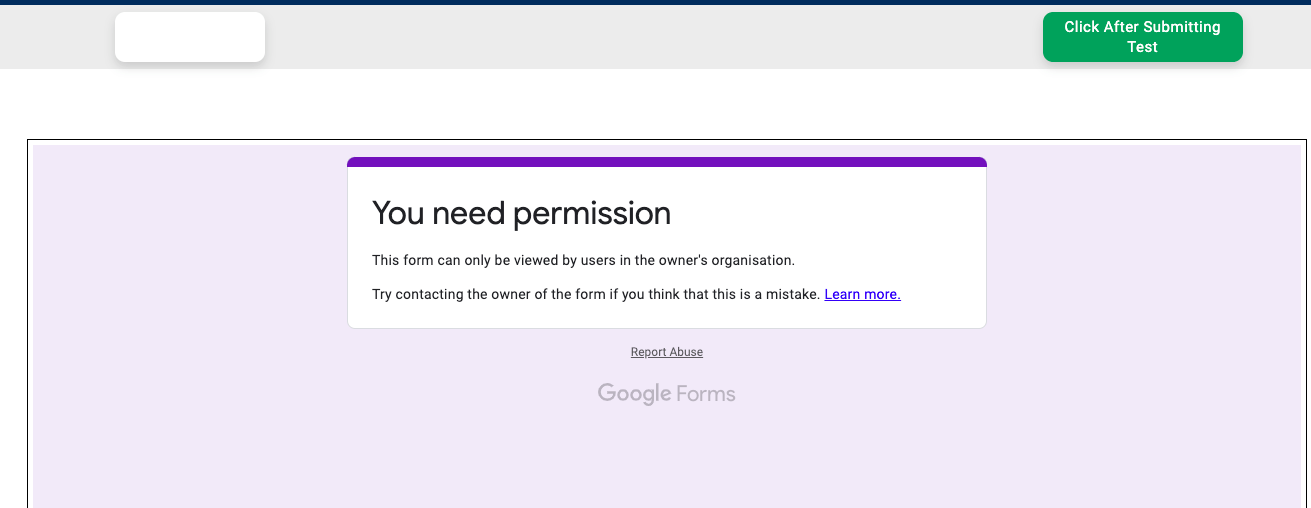
O AutoProctor carrega o seu Google Form dentro do seu próprio site para supervisão. Se o Google Form tem uma restrição de acesso ou outro erro, essa mesma mensagem de erro aparece dentro da interface do AutoProctor. O AutoProctor não pode controlar nem modificar nada dentro do Google Form devido a restrições de privacidade.
## Por Que as Perguntas Não Estão Visíveis
O Google Forms pode restringir o acesso com base na organização, no domínio de e-mail ou em contas específicas. Quando você está conectado com uma conta que não atende a essas restrições, o Google bloqueia o conteúdo do formulário e exibe uma mensagem de erro em seu lugar.
 ## Como Resolver
Leia a mensagem de erro exibida no formulário. Geralmente ela explica se o formulário está restrito a determinados usuários ou a uma organização.
Saia da sua conta Google atual em [accounts.google.com/Logout](https://accounts.google.com/Logout), depois faça login com a conta que tem acesso ao formulário.
Se você não tem certeza de qual conta usar ou acredita que deveria ter acesso, entre em contato com a pessoa que criou o teste. Ela pode precisar atualizar as configurações de compartilhamento do formulário.
## Por Que o AutoProctor Não Pode Resolver Isso
Devido a restrições de privacidade, o Google não permite que o AutoProctor acesse ou modifique nada dentro de um Google Form. O AutoProctor apenas pode carregar o formulário -- não pode controlar o conteúdo, as configurações de acesso nem as mensagens de erro do formulário. Se você encontrar um problema de acesso ao formulário, somente o criador do formulário pode resolvê-lo.
O AutoProctor incorpora Google Forms de forma semelhante a como os sites incorporam vídeos do YouTube. Se um vídeo do YouTube apresenta um erro em um site externo, o problema é do YouTube, não do site que o incorpora. O mesmo se aplica ao Google Forms no AutoProctor -- qualquer erro que você vê tem origem no Google, não no AutoProctor.
## Recursos Relacionados
* [Não Consigo Ver a Resposta no Google Forms](/google-forms-response-not-visible) -- Respostas ausentes após o envio
* [Não Consigo Clicar na Resposta](/cannot-click-answers-during-test) -- O formulário carrega mas não é interativo
* [Página em Branco ou Tela Cinza](/blank-screen-during-test) -- O formulário não carrega de forma alguma
* [Instruções para Testes Supervisionados](/take-proctored-exam) -- Guia de configuração com seção de Conta Google
* [Como Fazer Logout](/how-to-logout) -- Passos para trocar de conta
* [Fale Conosco](/contact-us) -- Entre em contato se precisar de ajuda adicional
## Como Resolver
Leia a mensagem de erro exibida no formulário. Geralmente ela explica se o formulário está restrito a determinados usuários ou a uma organização.
Saia da sua conta Google atual em [accounts.google.com/Logout](https://accounts.google.com/Logout), depois faça login com a conta que tem acesso ao formulário.
Se você não tem certeza de qual conta usar ou acredita que deveria ter acesso, entre em contato com a pessoa que criou o teste. Ela pode precisar atualizar as configurações de compartilhamento do formulário.
## Por Que o AutoProctor Não Pode Resolver Isso
Devido a restrições de privacidade, o Google não permite que o AutoProctor acesse ou modifique nada dentro de um Google Form. O AutoProctor apenas pode carregar o formulário -- não pode controlar o conteúdo, as configurações de acesso nem as mensagens de erro do formulário. Se você encontrar um problema de acesso ao formulário, somente o criador do formulário pode resolvê-lo.
O AutoProctor incorpora Google Forms de forma semelhante a como os sites incorporam vídeos do YouTube. Se um vídeo do YouTube apresenta um erro em um site externo, o problema é do YouTube, não do site que o incorpora. O mesmo se aplica ao Google Forms no AutoProctor -- qualquer erro que você vê tem origem no Google, não no AutoProctor.
## Recursos Relacionados
* [Não Consigo Ver a Resposta no Google Forms](/google-forms-response-not-visible) -- Respostas ausentes após o envio
* [Não Consigo Clicar na Resposta](/cannot-click-answers-during-test) -- O formulário carrega mas não é interativo
* [Página em Branco ou Tela Cinza](/blank-screen-during-test) -- O formulário não carrega de forma alguma
* [Instruções para Testes Supervisionados](/take-proctored-exam) -- Guia de configuração com seção de Conta Google
* [Como Fazer Logout](/how-to-logout) -- Passos para trocar de conta
* [Fale Conosco](/contact-us) -- Entre em contato se precisar de ajuda adicional