> ## Documentation Index
> Fetch the complete documentation index at: https://help.autoproctor.co/llms.txt
> Use this file to discover all available pages before exploring further.
# Exportar Resultados para Excel
> Baixe os resultados dos seus testes do AutoProctor como uma planilha Excel para registro, compartilhamento com colegas e fins de auditoria.
O AutoProctor permite exportar os resultados dos seus testes para uma planilha Excel. Isso é útil para compartilhar resultados com colegas, manter registros de auditoria ou armazenar documentação para sua instituição.
## O Que a Exportação Inclui
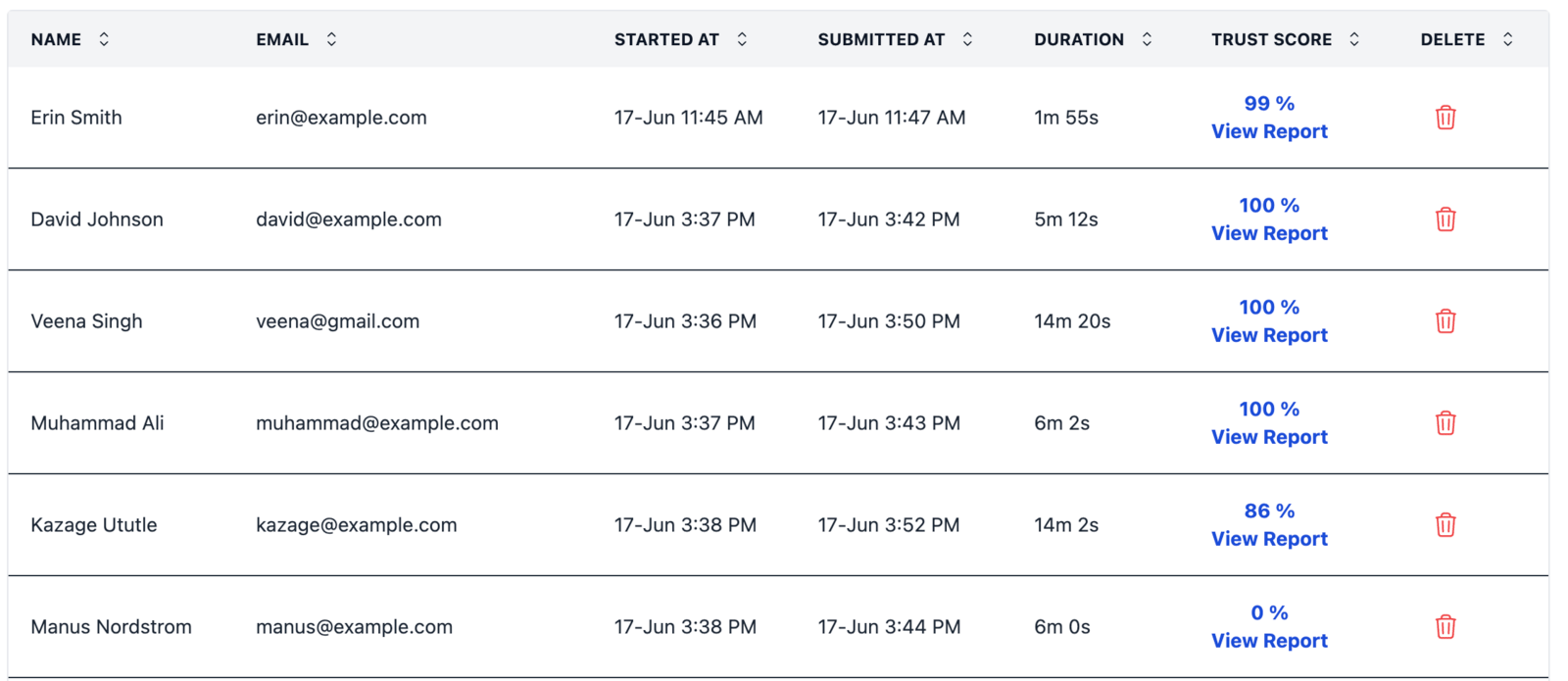
A planilha exportada contém um resumo de todos os resultados dos candidatos:
| Coluna | Descrição |
| ----------------------------- | ------------------------------------------------------------------------ |
| **Nome do candidato** | Nome do participante do teste |
| **Endereço de e-mail** | E-mail usado para realizar o teste |
| **Hora de início do teste** | Quando o candidato iniciou o teste |
| **Hora de envio** | Quando o candidato enviou o teste |
| **Trust Score** | Pontuação de integridade da supervisão (se a supervisão estiver ativada) |
| **Pontuação do questionário** | Pontuação do candidato (apenas para Questionários Socratease) |
 Você pode consultar uma [planilha de exemplo exportada](https://docs.google.com/spreadsheets/d/1lvkt7n7ZkOushCFYd0ZrTv5YgBAex4CJV78LG88mLx4/edit#gid=0) para ver o formato exato.
## Como Exportar
Você pode consultar uma [planilha de exemplo exportada](https://docs.google.com/spreadsheets/d/1lvkt7n7ZkOushCFYd0ZrTv5YgBAex4CJV78LG88mLx4/edit#gid=0) para ver o formato exato.
## Como Exportar
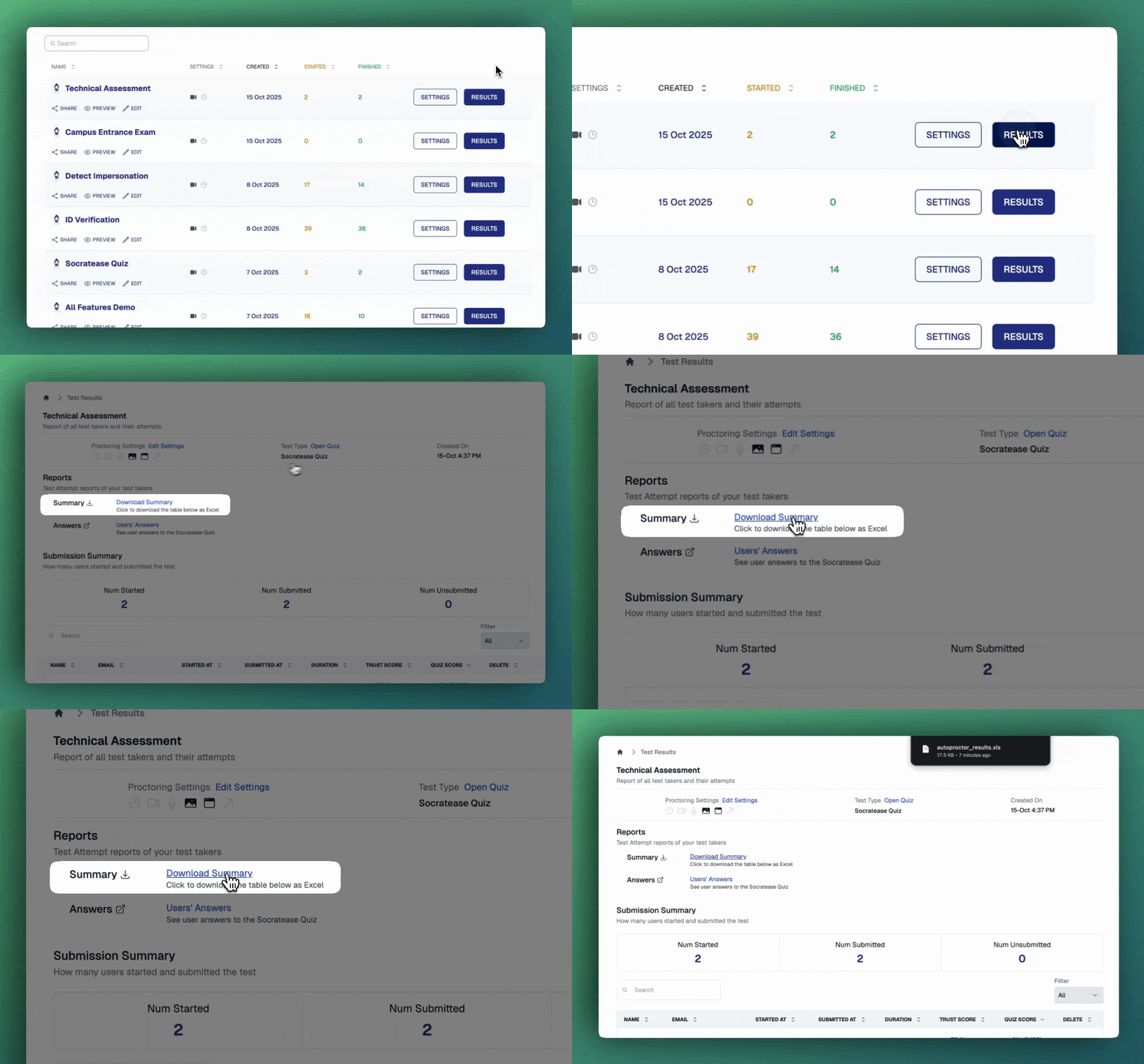 Navegue até o seu [painel do AutoProctor](https://www.autoproctor.co/test-admin/home/) e clique em **Results** do teste que deseja exportar.
Clique no botão **Export to Excel** no topo da tabela de resultados. O arquivo é baixado automaticamente para o seu dispositivo.
Abra o arquivo `.xlsx` baixado no Microsoft Excel, Google Sheets ou qualquer aplicativo de planilhas compatível.
Para exportações automáticas e contínuas sem downloads manuais, considere configurar a [integração com Google Sheets](/write-results-to-google-sheets).
## Recursos Relacionados
* [Integração com Google Sheets](/write-results-to-google-sheets) -- Escreva resultados automaticamente em uma planilha Google
* [Onde Posso Ver os Resultados do Meu Teste?](/where-to-find-quiz-results) -- Visão geral dos resultados do teste vs. resultados de supervisão
* [Compartilhar Resultados do Teste](/share-exam-results) -- Conceda acesso aos resultados do teste para outros usuários
* [Onde Posso Ver os Resultados de Supervisão?](/where-to-find-proctoring-results) -- Veja relatórios detalhados de supervisão
Navegue até o seu [painel do AutoProctor](https://www.autoproctor.co/test-admin/home/) e clique em **Results** do teste que deseja exportar.
Clique no botão **Export to Excel** no topo da tabela de resultados. O arquivo é baixado automaticamente para o seu dispositivo.
Abra o arquivo `.xlsx` baixado no Microsoft Excel, Google Sheets ou qualquer aplicativo de planilhas compatível.
Para exportações automáticas e contínuas sem downloads manuais, considere configurar a [integração com Google Sheets](/write-results-to-google-sheets).
## Recursos Relacionados
* [Integração com Google Sheets](/write-results-to-google-sheets) -- Escreva resultados automaticamente em uma planilha Google
* [Onde Posso Ver os Resultados do Meu Teste?](/where-to-find-quiz-results) -- Visão geral dos resultados do teste vs. resultados de supervisão
* [Compartilhar Resultados do Teste](/share-exam-results) -- Conceda acesso aos resultados do teste para outros usuários
* [Onde Posso Ver os Resultados de Supervisão?](/where-to-find-proctoring-results) -- Veja relatórios detalhados de supervisão