> ## Documentation Index
> Fetch the complete documentation index at: https://help.autoproctor.co/llms.txt
> Use this file to discover all available pages before exploring further.
# Supervisão Avançada
> Configure verificação de identidade, detecção de impostor, supervisão em 360 graus e gravação de sessão para proteção avançada contra fraudes.
A Supervisão Avançada adiciona recursos avançados de verificação de identidade e monitoramento além da supervisão padrão. Esses recursos ajudam a prevenir a personificação, detectar ferramentas de IA e criar um registro completo de cada tentativa de teste.
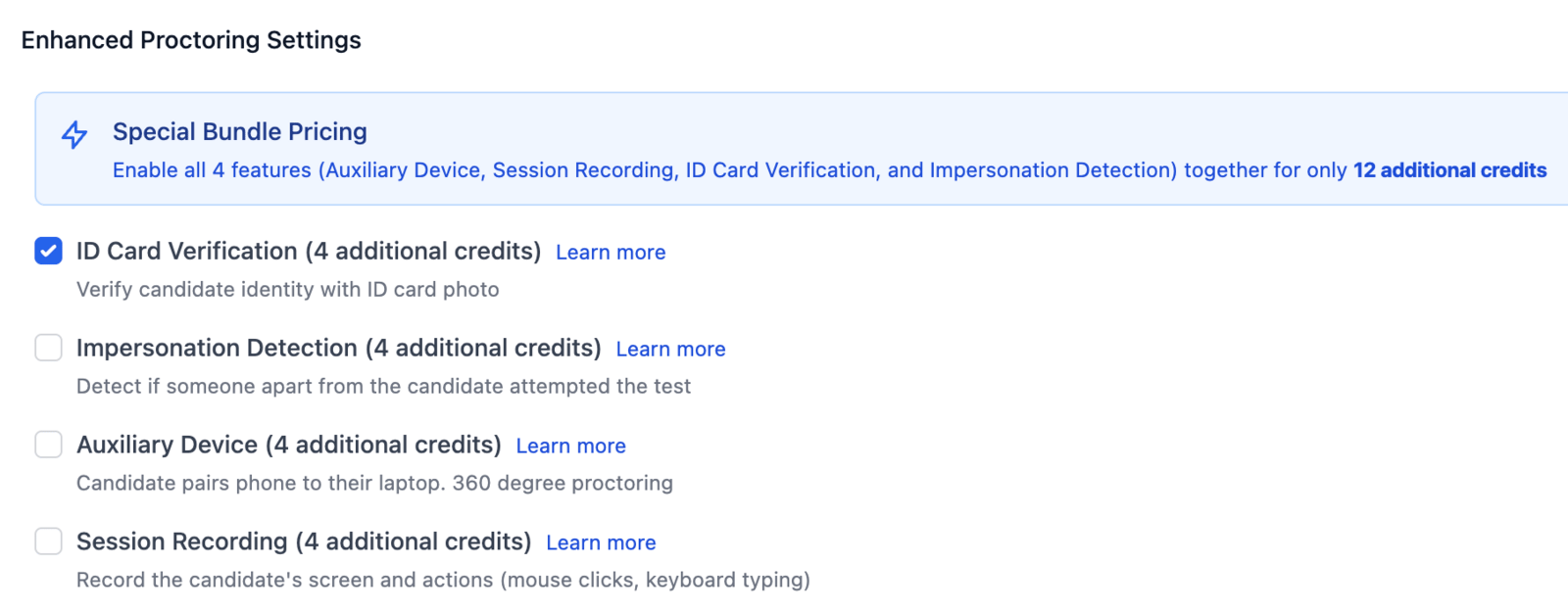 Cada recurso de supervisão avançada requer **4 créditos adicionais por tentativa**. Se você ativar múltiplos recursos avançados, o custo de créditos é cumulativo. Por exemplo, ativar a Verificação de Identidade e a Gravação de Sessão custa 8 créditos adicionais por tentativa de candidato.
## Recursos Disponíveis
### Verificação de Identidade
A Verificação de Identidade confirma a identidade do candidato comparando seu documento de identidade enviado com a foto do teste e o nome inserido.
Ative a opção **ID Card Verification** na seção de Supervisão Avançada das configurações do teste.
Ao iniciar o teste, o candidato é solicitado a fazer upload de uma foto do seu documento de identidade. Documentos aceitos incluem carteiras de candidato, passaportes, carteiras de motorista e documentos emitidos pelo governo.
O sistema compara a foto e o nome no documento de identidade com a Foto Antes do Início do Teste e o nome que o candidato inseriu na plataforma.
Cada recurso de supervisão avançada requer **4 créditos adicionais por tentativa**. Se você ativar múltiplos recursos avançados, o custo de créditos é cumulativo. Por exemplo, ativar a Verificação de Identidade e a Gravação de Sessão custa 8 créditos adicionais por tentativa de candidato.
## Recursos Disponíveis
### Verificação de Identidade
A Verificação de Identidade confirma a identidade do candidato comparando seu documento de identidade enviado com a foto do teste e o nome inserido.
Ative a opção **ID Card Verification** na seção de Supervisão Avançada das configurações do teste.
Ao iniciar o teste, o candidato é solicitado a fazer upload de uma foto do seu documento de identidade. Documentos aceitos incluem carteiras de candidato, passaportes, carteiras de motorista e documentos emitidos pelo governo.
O sistema compara a foto e o nome no documento de identidade com a Foto Antes do Início do Teste e o nome que o candidato inseriu na plataforma.
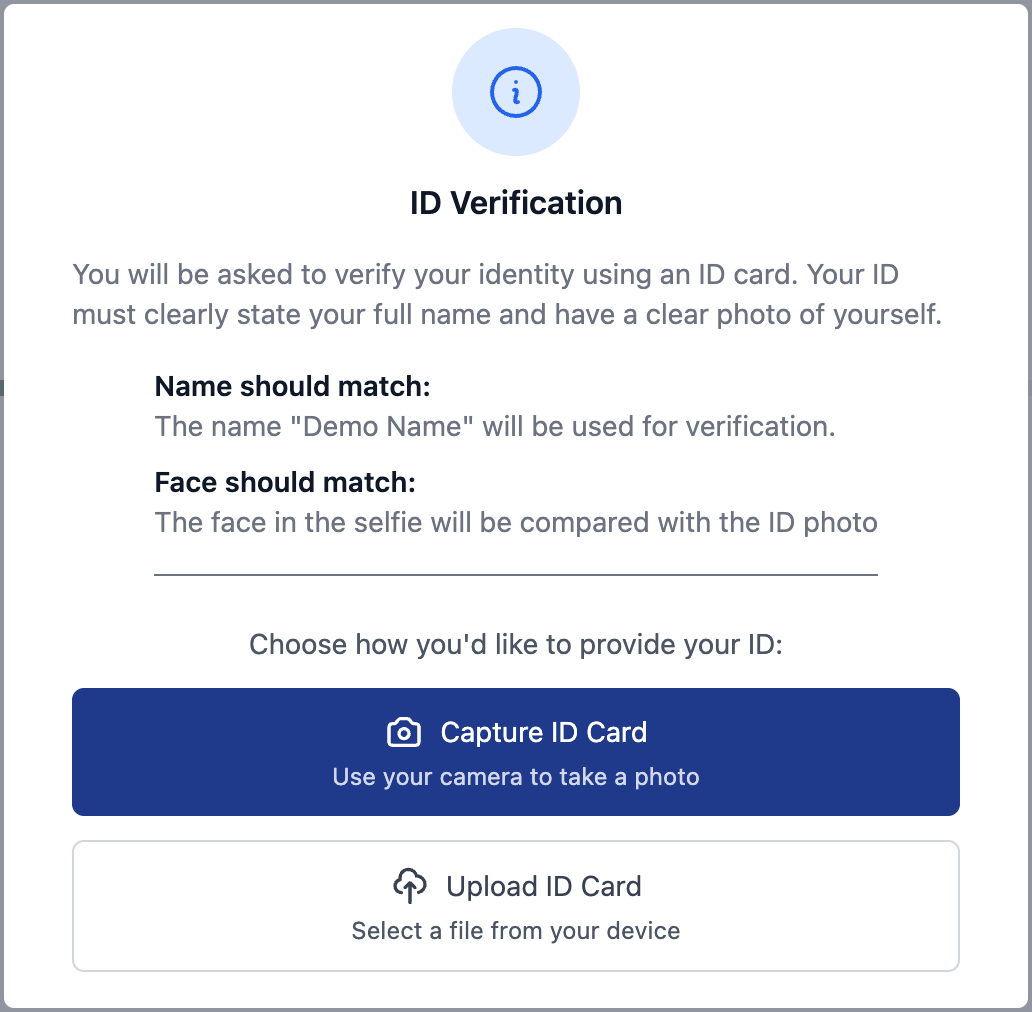 A **Foto Antes do Início do Teste** deve estar ativada nas configurações básicas de supervisão para que a Verificação de Identidade funcione efetivamente.
### Detecção de Impostor
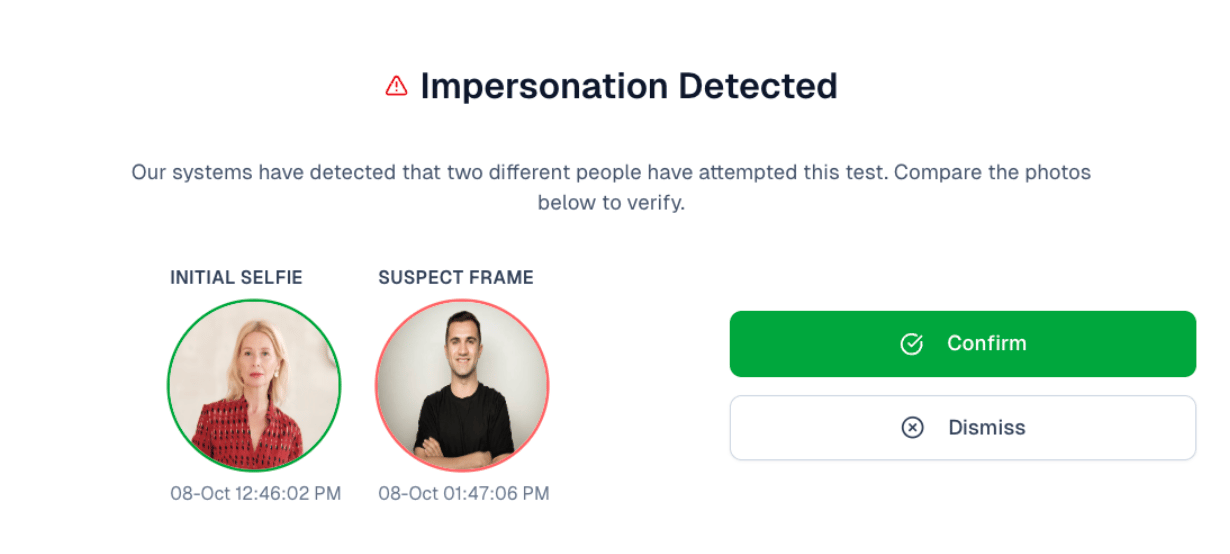
A Detecção de Impostor monitora se alguém diferente do candidato original tenta ou continua o teste. O AutoProctor compara fotos periódicas tiradas durante o teste com a foto inicial para detectar mudanças de rosto.
A **Foto Antes do Início do Teste** deve estar ativada nas configurações básicas de supervisão para que a Verificação de Identidade funcione efetivamente.
### Detecção de Impostor
A Detecção de Impostor monitora se alguém diferente do candidato original tenta ou continua o teste. O AutoProctor compara fotos periódicas tiradas durante o teste com a foto inicial para detectar mudanças de rosto.
 ### Dispositivo Auxiliar (Supervisão em 360°)
O recurso de Dispositivo Auxiliar permite a supervisão em 360 graus emparelhando o celular do candidato com o laptop. Isso fornece um ângulo de câmera secundário que captura o ambiente físico do candidato.
Ative a opção **Auxiliary Device** nas configurações de Supervisão Avançada.
Quando o teste começa, o candidato escaneia um código QR na tela do laptop usando a câmera do celular. Isso emparelha os dois dispositivos.
### Dispositivo Auxiliar (Supervisão em 360°)
O recurso de Dispositivo Auxiliar permite a supervisão em 360 graus emparelhando o celular do candidato com o laptop. Isso fornece um ângulo de câmera secundário que captura o ambiente físico do candidato.
Ative a opção **Auxiliary Device** nas configurações de Supervisão Avançada.
Quando o teste começa, o candidato escaneia um código QR na tela do laptop usando a câmera do celular. Isso emparelha os dois dispositivos.
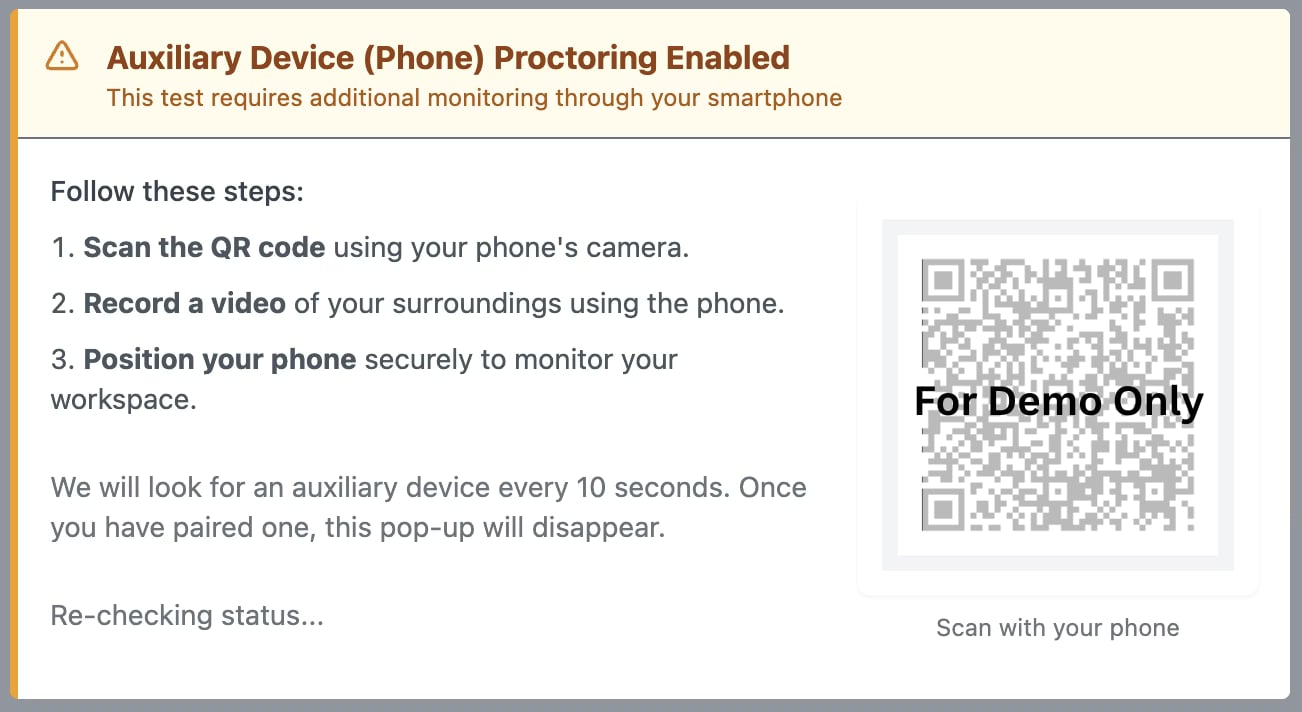 A câmera do celular captura a mesa, o ambiente e a tela do candidato de um ângulo diferente. Isso também ajuda a detectar ferramentas de IA que exibem respostas como sobreposições na tela.
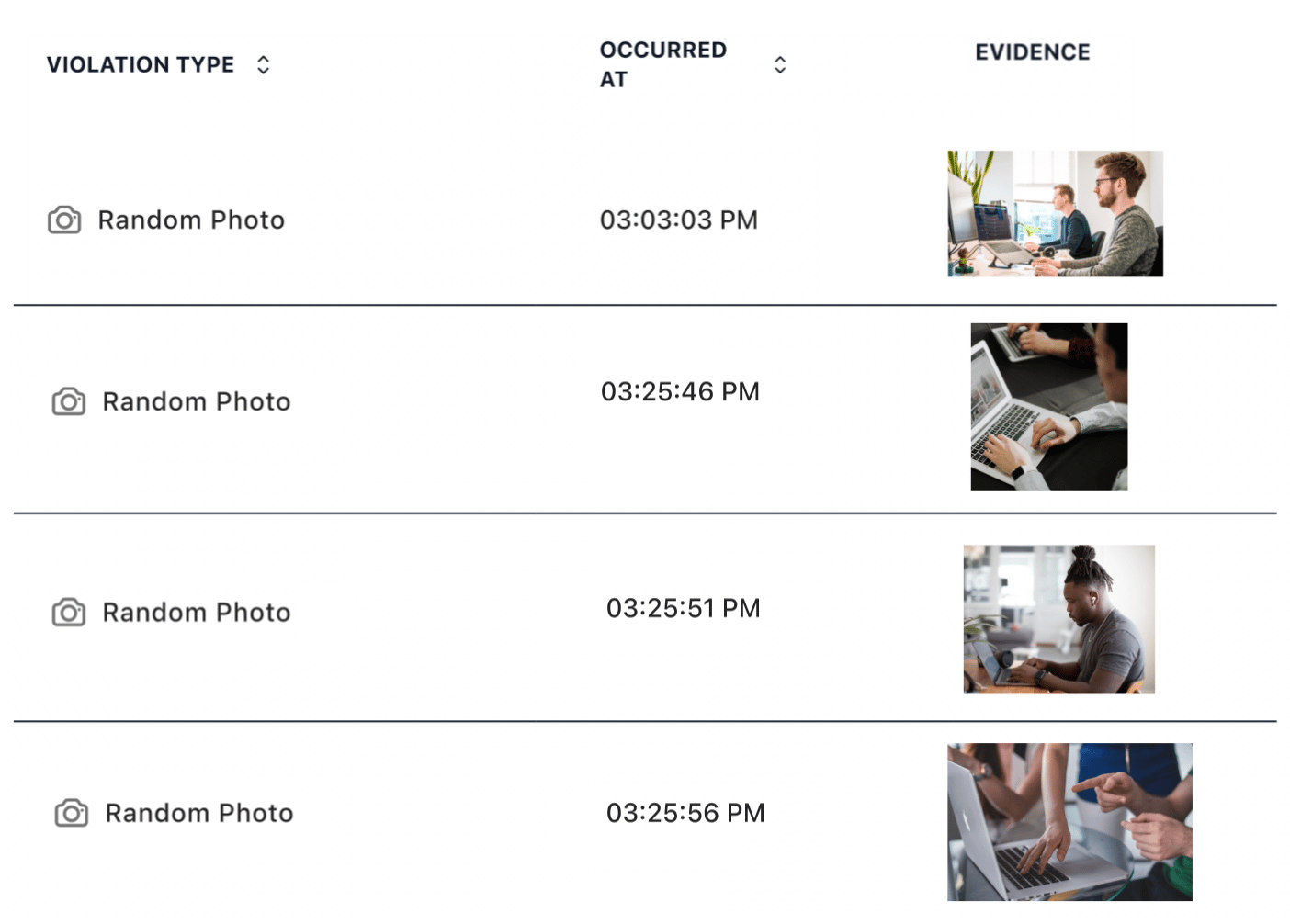 ### Gravação de Sessão
A Gravação de Sessão captura um registro completo da atividade na tela do candidato durante todo o teste, incluindo cliques do mouse e entrada do teclado. Isso cria uma linha do tempo revisável de toda a tentativa de teste.
[Experimente a demonstração de supervisão avançada](https://www.autoproctor.co/tests/aux-demo/) para ver esses recursos em ação antes de ativá-los no seu teste.
## Resumo de Custos de Créditos
| Recurso | Créditos por Tentativa |
| ------------------------------ | ------------------------------ |
| Verificação de Identidade | 4 |
| Detecção de Impostor | 4 |
| Dispositivo Auxiliar (360°) | 4 |
| Gravação de Sessão | 4 |
| Todos os 4 recursos combinados | 12 (25% de desconto no pacote) |
## Recursos Relacionados
* [Configurações de Supervisão](/proctoring-settings) — Opções básicas de supervisão (câmera, microfone, troca de aba)
* [Trust Score](/what-is-trust-score) — Como os dados de supervisão avançada afetam o Trust Score
* [Resultados de Supervisão](/where-to-find-proctoring-results) — Revisando os resultados de supervisão avançada
* [Envios Individuais](/access-candidate-responses) — Visualizando dados detalhados de cada candidato
* [Pagamentos e Créditos](/payments-and-credits) — Entendendo o uso e a compra de créditos
* [Recursos Elite](/elite-plan-features) — Visão geral dos recursos Premium e Elite
### Gravação de Sessão
A Gravação de Sessão captura um registro completo da atividade na tela do candidato durante todo o teste, incluindo cliques do mouse e entrada do teclado. Isso cria uma linha do tempo revisável de toda a tentativa de teste.
[Experimente a demonstração de supervisão avançada](https://www.autoproctor.co/tests/aux-demo/) para ver esses recursos em ação antes de ativá-los no seu teste.
## Resumo de Custos de Créditos
| Recurso | Créditos por Tentativa |
| ------------------------------ | ------------------------------ |
| Verificação de Identidade | 4 |
| Detecção de Impostor | 4 |
| Dispositivo Auxiliar (360°) | 4 |
| Gravação de Sessão | 4 |
| Todos os 4 recursos combinados | 12 (25% de desconto no pacote) |
## Recursos Relacionados
* [Configurações de Supervisão](/proctoring-settings) — Opções básicas de supervisão (câmera, microfone, troca de aba)
* [Trust Score](/what-is-trust-score) — Como os dados de supervisão avançada afetam o Trust Score
* [Resultados de Supervisão](/where-to-find-proctoring-results) — Revisando os resultados de supervisão avançada
* [Envios Individuais](/access-candidate-responses) — Visualizando dados detalhados de cada candidato
* [Pagamentos e Créditos](/payments-and-credits) — Entendendo o uso e a compra de créditos
* [Recursos Elite](/elite-plan-features) — Visão geral dos recursos Premium e Elite