> ## Documentation Index
> Fetch the complete documentation index at: https://help.autoproctor.co/llms.txt
> Use this file to discover all available pages before exploring further.
# O AutoProctor Grava Vídeo?
> Saiba como o AutoProctor monitora candidatos em tempo real sem gravar sessões completas de vídeo, e por que essa abordagem é mais eficaz.
**O AutoProctor não grava vídeo.** Em vez disso, ele monitora continuamente a câmera do candidato em tempo real diretamente no dispositivo e captura evidências (fotos, capturas de tela e clipes de áudio) apenas quando detecta uma infração. Isso fornece a você as evidências necessárias sem exigir que assista horas de gravação.
## Como Funciona o Monitoramento por IA do AutoProctor
As plataformas de supervisão tradicionais gravam um vídeo da câmera do candidato, fazem upload para seus servidores e depois processam em busca de infrações. Na maioria dos casos, espera-se que você assista o vídeo pessoalmente para verificar os incidentes sinalizados.
O AutoProctor adota uma abordagem fundamentalmente diferente. Seu software de IA monitora o feed de vídeo **diretamente no dispositivo do candidato** e sinaliza infrações à medida que acontecem. Nenhum vídeo é carregado ou armazenado em qualquer servidor.
Pense nisso como um detector de fumaça: ele funciona continuamente em segundo plano, monitorando o tempo todo, e só alerta você quando algo é detectado.
## Principais Vantagens
| Vantagem | Como Funciona |
| ------------------------------------------ | ----------------------------------------------------------------------------------------------------------------------------------------------------------------------------------------- |
| **Sem necessidade de revisão de vídeo** | As infrações são sinalizadas automaticamente com evidências de apoio (fotos e capturas de tela), então você não precisa assistir horas de gravação |
| **Funciona offline** | Como o monitoramento acontece no dispositivo, as infrações são detectadas mesmo se o candidato se desconectar temporariamente da internet |
| **Previne fraude com internet desligada** | Com outras plataformas, os candidatos podem desligar a internet para evitar serem gravados. Com o AutoProctor, o monitoramento continua no dispositivo independentemente da conectividade |
| **Menor carga administrativa** | Você revisa apenas os incidentes sinalizados em vez de gravações completas |
| **Menores requisitos de largura de banda** | Nenhum arquivo grande de vídeo é carregado durante o teste, reduzindo a pressão sobre a rede para candidatos com conexões lentas |
Como o monitoramento acontece no dispositivo do candidato, o AutoProctor captura evidências de infrações mesmo quando o candidato fica offline. Quando o candidato se reconecta, as evidências são sincronizadas com o servidor. Essa é uma vantagem significativa em relação às plataformas que dependem do upload contínuo de vídeo.
## Que Evidências Você Recebe em Vez de Vídeo?
Quando o AutoProctor detecta uma infração, ele captura um ou mais dos seguintes itens:
* **Fotos** — Instantâneos da câmera (por exemplo, quando nenhum rosto ou múltiplos rostos são detectados)
* **Capturas de tela** — Capturas da tela do candidato (por exemplo, quando ele troca de aba ou aplicativo)
* **Clipes de áudio** — Gravações de ruído de fundo quando o microfone detecta áudio suspeito
* **Fotos aleatórias** — Instantâneos periódicos tirados em intervalos aleatórios durante o exame
* **Gravação de sessão** — Registros de cliques do mouse e atividade do teclado
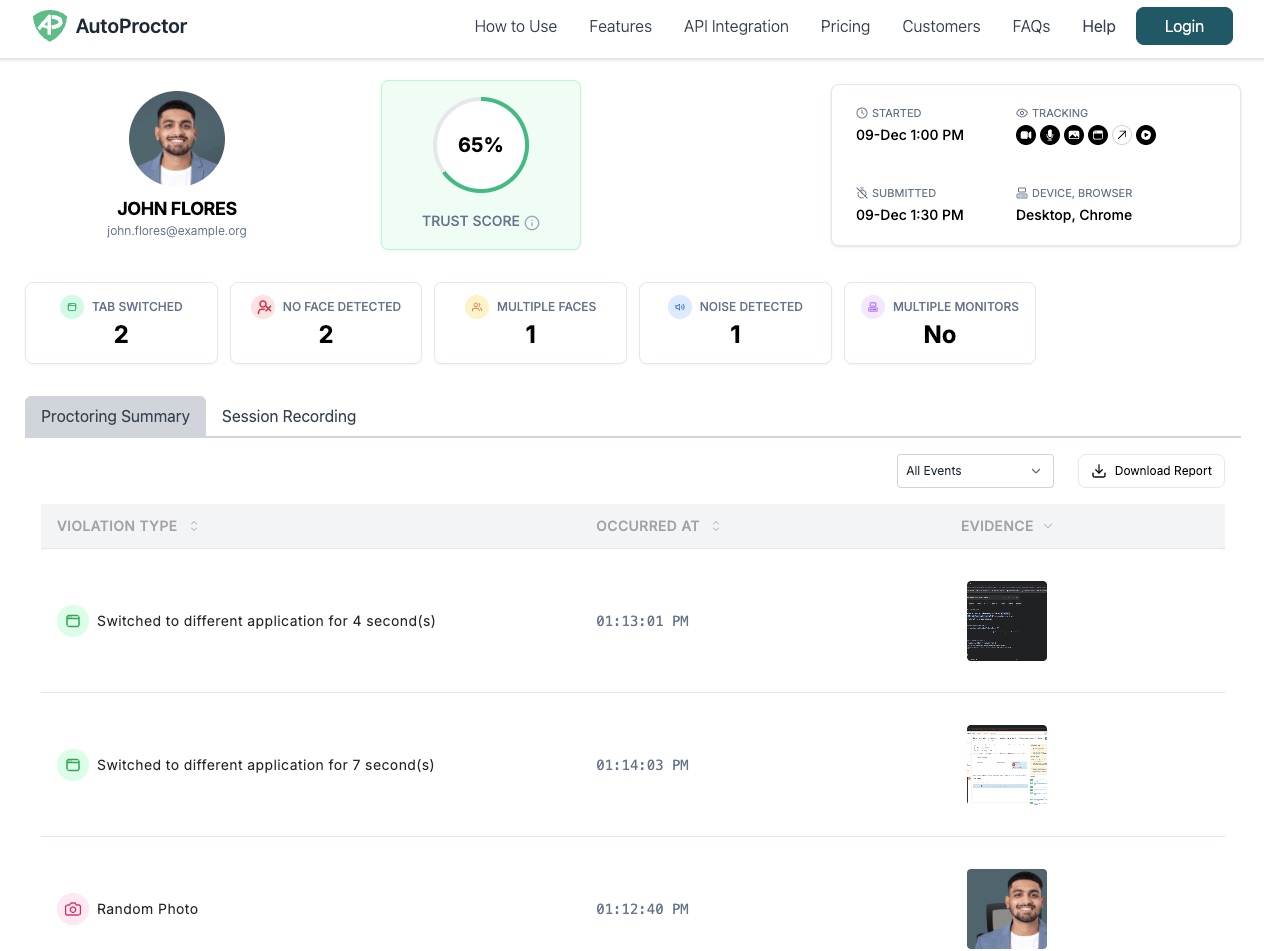 Todas essas evidências aparecem no [relatório de supervisão](/where-to-find-proctoring-results) do candidato, organizadas por data/hora e tipo de infração.
As evidências podem ocasionalmente estar ausentes de um relatório se o dispositivo do candidato ficou sem armazenamento ou se o navegador restringiu o acesso à câmera ou ao microfone durante o teste. Consulte [Imagens e Gravações Ausentes](/missing-images-and-recordings) para etapas de solução de problemas.
## Recursos Relacionados
* [O Que é Monitorado](/what-gets-tracked-during-proctoring) — Todas as capacidades de monitoramento disponíveis durante a supervisão
* [Trust Score](/what-is-trust-score) — Como as evidências de infrações são resumidas em uma pontuação
* [Resultados de Supervisão](/where-to-find-proctoring-results) — Como ver as evidências de infrações e os relatórios
* [Imagens e Gravações Ausentes](/missing-images-and-recordings) — Por que algumas evidências podem não aparecer
* [Significado de "Ficou Offline"](/what-does-went-offline-mean) — O que acontece quando um candidato fica offline durante um teste
Todas essas evidências aparecem no [relatório de supervisão](/where-to-find-proctoring-results) do candidato, organizadas por data/hora e tipo de infração.
As evidências podem ocasionalmente estar ausentes de um relatório se o dispositivo do candidato ficou sem armazenamento ou se o navegador restringiu o acesso à câmera ou ao microfone durante o teste. Consulte [Imagens e Gravações Ausentes](/missing-images-and-recordings) para etapas de solução de problemas.
## Recursos Relacionados
* [O Que é Monitorado](/what-gets-tracked-during-proctoring) — Todas as capacidades de monitoramento disponíveis durante a supervisão
* [Trust Score](/what-is-trust-score) — Como as evidências de infrações são resumidas em uma pontuação
* [Resultados de Supervisão](/where-to-find-proctoring-results) — Como ver as evidências de infrações e os relatórios
* [Imagens e Gravações Ausentes](/missing-images-and-recordings) — Por que algumas evidências podem não aparecer
* [Significado de "Ficou Offline"](/what-does-went-offline-mean) — O que acontece quando um candidato fica offline durante um teste