> ## Documentation Index
> Fetch the complete documentation index at: https://help.autoproctor.co/llms.txt
> Use this file to discover all available pages before exploring further.
# Como Criar um Questionário Socratease
> Guia passo a passo para criar seu primeiro questionário Socratease no AutoProctor.
O Socratease é a plataforma de questionários integrada do AutoProctor, projetada para ser tão fácil quanto o Google Forms, mas desenvolvida especificamente para exames online. Você pode criar questionários, distribuí-los aos candidatos e revisar resultados, tudo a partir de um único painel.
Os principais destaques incluem:
* Um **único [botão de envio](/how-to-submit-quiz)** — sem confusão entre enviar o questionário e o teste supervisionado
* **Criação e visualização de resultados integradas** em um único painel
* Suporte para **13 formatos de perguntas** juntamente com recursos avançados como importações de Excel e bancos de perguntas
## Como Criar um Questionário Socratease
Visite [autoproctor.co](https://www.autoproctor.co/) e faça login na sua conta.
Clique em **Create Test** e selecione a opção **Socratease Quizzes** como provedor de questionários.
Adicione suas perguntas usando qualquer um dos [tipos de perguntas suportados](/socratease-question-types). Configure pontos, limites de tempo e outras configurações para cada pergunta.
Configure as [configurações do questionário](/socratease-quiz-settings) incluindo modo de exibição das perguntas, visibilidade dos resultados, aleatorização e mais.
Compartilhe o link do teste com seus candidatos. Eles podem acessar o questionário pelo link que você fornecer.
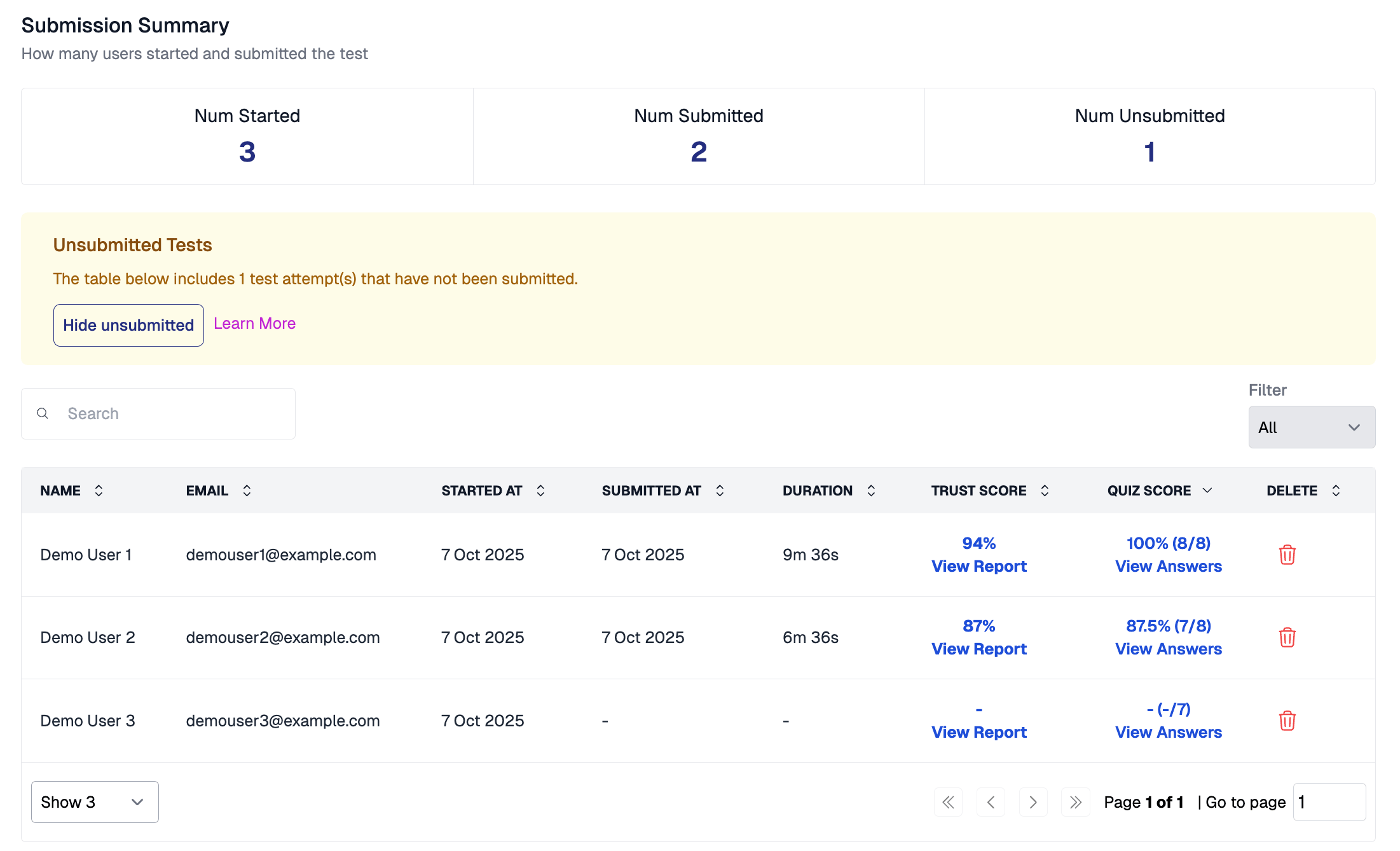
Depois que os candidatos completarem o teste, veja os resultados e relatórios de supervisão no mesmo painel.
 ## Recursos Relacionados
* [Por Que Socratease Quiz?](/why-socratease) — Benefícios de usar o Socratease
* [Tipos de Perguntas](/socratease-question-types) — Todos os formatos de perguntas disponíveis
* [Disponibilidade de Tipos de Perguntas](/question-type-availability) — Quais tipos de perguntas estão disponíveis no seu plano
* [Configurações do Questionário](/socratease-quiz-settings) — Configure o comportamento do questionário
* [Importação em Massa a partir de Excel](/import-questions-from-excel) — Importe perguntas em massa
* [Mostrar Resultados aos Candidatos](/show-results-to-candidates) — Gerencie a visibilidade dos resultados
## Recursos Relacionados
* [Por Que Socratease Quiz?](/why-socratease) — Benefícios de usar o Socratease
* [Tipos de Perguntas](/socratease-question-types) — Todos os formatos de perguntas disponíveis
* [Disponibilidade de Tipos de Perguntas](/question-type-availability) — Quais tipos de perguntas estão disponíveis no seu plano
* [Configurações do Questionário](/socratease-quiz-settings) — Configure o comportamento do questionário
* [Importação em Massa a partir de Excel](/import-questions-from-excel) — Importe perguntas em massa
* [Mostrar Resultados aos Candidatos](/show-results-to-candidates) — Gerencie a visibilidade dos resultados