> ## Documentation Index
> Fetch the complete documentation index at: https://help.autoproctor.co/llms.txt
> Use this file to discover all available pages before exploring further.
# Não Consigo Clicar nas Respostas do Formulário do Teste
> Resolva o problema em que o formulário do teste carrega mas você não consegue clicar nas perguntas nem selecionar respostas. Geralmente causado por estar conectado com a conta Google incorreta.
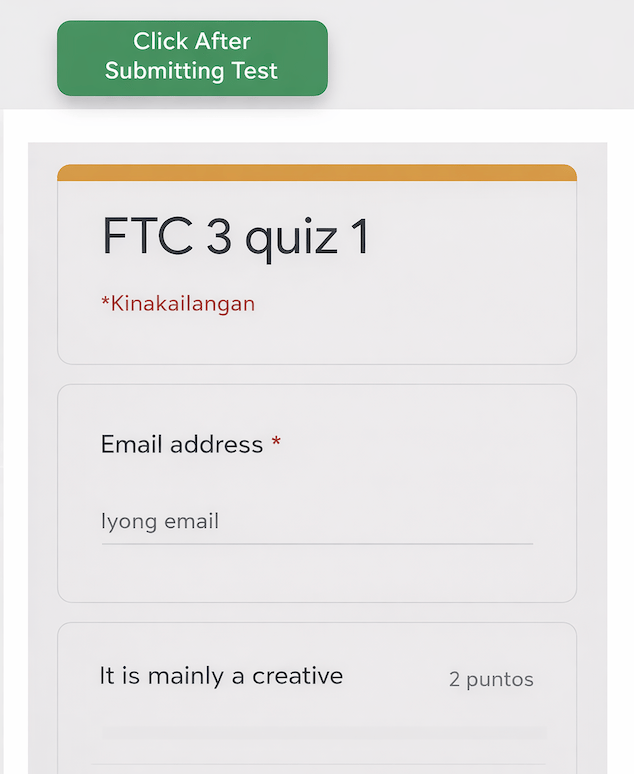
Se você consegue ver o formulário do teste mas não consegue clicar nas perguntas nem selecionar respostas, o mais provável é que você esteja conectado com uma conta Google que não tem permissão para interagir com o formulário.
## Por Que Isso Acontece
Quando um Google Form é restrito a endereços de e-mail específicos, ele carrega em modo somente leitura para contas não autorizadas. Você pode ver as perguntas mas não pode interagir com elas. Como o AutoProctor incorpora o Google Form dentro de sua interface, essa restrição aparece dentro da janela de teste do AutoProctor.
 ## Como Resolver
Acesse [accounts.google.com/Logout](https://accounts.google.com/Logout) e saia de todas as suas contas.
Faça login novamente com a conta Google que tem acesso ao teste. Consulte seu administrador de testes se não tiver certeza de qual conta usar.
Volte ao link do teste e carregue-o novamente. Agora você deverá conseguir clicar nas perguntas e selecionar respostas.
Se você não tem certeza de qual conta Google tem acesso, entre em contato com seu administrador de testes. Ele pode confirmar o endereço de e-mail que recebeu permissão para realizar o teste.
## Recursos Relacionados
* [Página em Branco ou Tela Cinza](/blank-screen-during-test) -- Problema similar causado pela conta Google incorreta
* [Não Consigo Ver as Perguntas no Google Forms](/google-forms-questions-not-visible) -- Restrições de acesso ao Google Forms
* [Como Fazer Logout](/how-to-logout) -- Passos para trocar de conta
* [Instruções para Testes Supervisionados](/take-proctored-exam) -- Guia de configuração com seção de Conta Google
* [Compatibilidade de Dispositivos](/device-compatibility) -- Confira os navegadores e dispositivos compatíveis
* [Fale Conosco](/contact-us) -- Entre em contato se precisar de ajuda adicional
## Como Resolver
Acesse [accounts.google.com/Logout](https://accounts.google.com/Logout) e saia de todas as suas contas.
Faça login novamente com a conta Google que tem acesso ao teste. Consulte seu administrador de testes se não tiver certeza de qual conta usar.
Volte ao link do teste e carregue-o novamente. Agora você deverá conseguir clicar nas perguntas e selecionar respostas.
Se você não tem certeza de qual conta Google tem acesso, entre em contato com seu administrador de testes. Ele pode confirmar o endereço de e-mail que recebeu permissão para realizar o teste.
## Recursos Relacionados
* [Página em Branco ou Tela Cinza](/blank-screen-during-test) -- Problema similar causado pela conta Google incorreta
* [Não Consigo Ver as Perguntas no Google Forms](/google-forms-questions-not-visible) -- Restrições de acesso ao Google Forms
* [Como Fazer Logout](/how-to-logout) -- Passos para trocar de conta
* [Instruções para Testes Supervisionados](/take-proctored-exam) -- Guia de configuração com seção de Conta Google
* [Compatibilidade de Dispositivos](/device-compatibility) -- Confira os navegadores e dispositivos compatíveis
* [Fale Conosco](/contact-us) -- Entre em contato se precisar de ajuda adicional