> ## Documentation Index
> Fetch the complete documentation index at: https://help.autoproctor.co/llms.txt
> Use this file to discover all available pages before exploring further.
# Página de Instruções para Candidatos
> Saiba como a página de instruções pré-teste funciona, o que os candidatos veem antes de iniciar um teste e como adicionar instruções personalizadas.
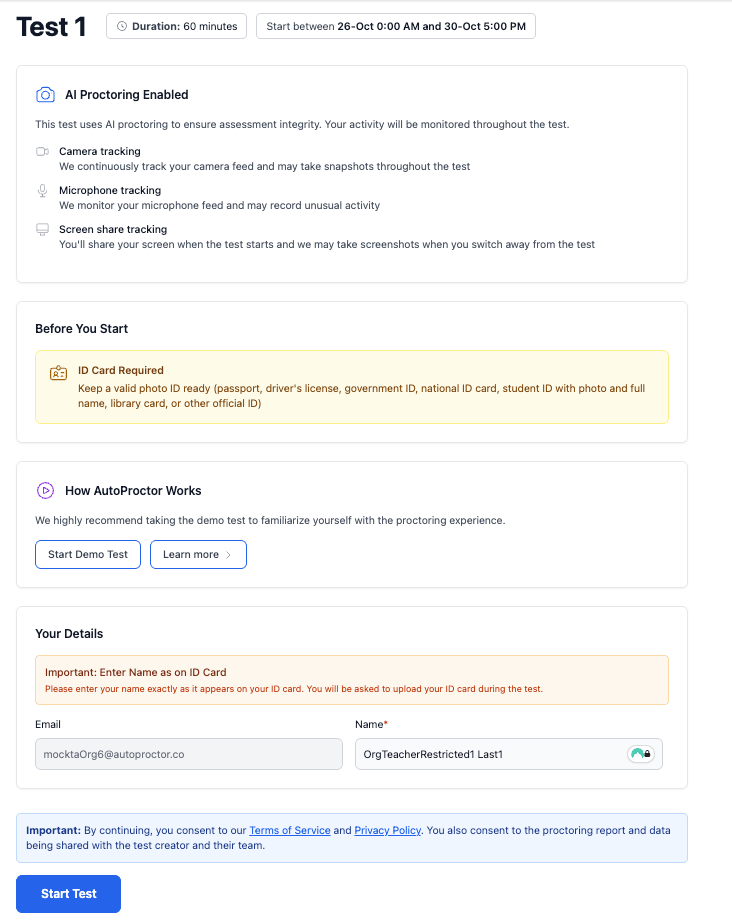
Todo teste do AutoProctor começa com uma página de instruções que explica como a supervisão funciona, quais recursos estão ativos e o que os candidatos devem esperar. O conteúdo da página se adapta automaticamente com base na configuração do seu teste, e os candidatos também podem fazer um teste de demonstração a partir desta página para verificar a compatibilidade do dispositivo.
 ## Como a Página de Instruções Funciona
A página de instruções é **automaticamente ativa em todos os testes**. Os candidatos a veem imediatamente após clicar no link do teste. Você não pode desativar esta página — ela garante que todos os candidatos entendam as regras do teste antes de começar.
A página inclui:
* Uma explicação de quais recursos de supervisão estão ativados para o teste
* Requisitos de navegador e dispositivo
* Um link para um teste de demonstração para que os candidatos possam verificar sua configuração
* Quaisquer instruções personalizadas que você adicionar (plano Elite necessário)
## Adicionando Instruções Personalizadas
Você pode incluir suas próprias instruções (máximo de 200 palavras) que aparecem na página de instruções junto com o conteúdo padrão.
Navegue até a página de configurações do teste no [painel do AutoProctor](https://www.autoproctor.co/test-admin/home/).
Role até a seção **Advanced Settings**.
Digite suas instruções personalizadas no campo **Additional Instructions**. Você pode adicionar até 200 palavras.
Salve as configurações do teste. Suas instruções personalizadas agora aparecerão na página de instruções para todos os candidatos.
Adicionar instruções personalizadas requer uma assinatura do **plano Elite**. Consulte [Recursos Elite](/elite-plan-features) para detalhes sobre o que o plano Elite inclui.
## Coletando Informações Adicionais dos Candidatos
Você pode usar o recurso **Gather Additional Details** nas Configurações Avançadas para coletar informações extras dos candidatos. Este formulário aparece na página de instruções e os candidatos devem preenchê-lo antes de iniciar o teste.
## Perguntas Frequentes
Sim — clique no seu próprio link de teste para ver exatamente o que os candidatos verão. Visualizar a página de instruções não consome um crédito.
Não — os créditos só são deduzidos quando um candidato inicia o teste com sucesso, não quando visualiza a página de instruções.
Não — as seções padrão são fixas e não podem ser removidas. Você só pode adicionar instruções adicionais ao conteúdo existente.
## Recursos Relacionados
* [Configurações de Tempo](/timer-settings) — Configure o temporizador do teste e configurações relacionadas
* [Configurações Avançadas](/advanced-exam-settings) — Configure instruções personalizadas e detalhes adicionais
* [Instruções para Testes Supervisionados](/take-proctored-exam) — O que os candidatos precisam saber para testes supervisionados
* [Recursos Elite](/elite-plan-features) — Conheça as capacidades do plano Elite
* [Compatibilidade de Dispositivos](/device-compatibility) — Navegadores e dispositivos compatíveis
* [Fale Conosco](/contact-us) — Entre em contato se precisar de ajuda adicional
## Como a Página de Instruções Funciona
A página de instruções é **automaticamente ativa em todos os testes**. Os candidatos a veem imediatamente após clicar no link do teste. Você não pode desativar esta página — ela garante que todos os candidatos entendam as regras do teste antes de começar.
A página inclui:
* Uma explicação de quais recursos de supervisão estão ativados para o teste
* Requisitos de navegador e dispositivo
* Um link para um teste de demonstração para que os candidatos possam verificar sua configuração
* Quaisquer instruções personalizadas que você adicionar (plano Elite necessário)
## Adicionando Instruções Personalizadas
Você pode incluir suas próprias instruções (máximo de 200 palavras) que aparecem na página de instruções junto com o conteúdo padrão.
Navegue até a página de configurações do teste no [painel do AutoProctor](https://www.autoproctor.co/test-admin/home/).
Role até a seção **Advanced Settings**.
Digite suas instruções personalizadas no campo **Additional Instructions**. Você pode adicionar até 200 palavras.
Salve as configurações do teste. Suas instruções personalizadas agora aparecerão na página de instruções para todos os candidatos.
Adicionar instruções personalizadas requer uma assinatura do **plano Elite**. Consulte [Recursos Elite](/elite-plan-features) para detalhes sobre o que o plano Elite inclui.
## Coletando Informações Adicionais dos Candidatos
Você pode usar o recurso **Gather Additional Details** nas Configurações Avançadas para coletar informações extras dos candidatos. Este formulário aparece na página de instruções e os candidatos devem preenchê-lo antes de iniciar o teste.
## Perguntas Frequentes
Sim — clique no seu próprio link de teste para ver exatamente o que os candidatos verão. Visualizar a página de instruções não consome um crédito.
Não — os créditos só são deduzidos quando um candidato inicia o teste com sucesso, não quando visualiza a página de instruções.
Não — as seções padrão são fixas e não podem ser removidas. Você só pode adicionar instruções adicionais ao conteúdo existente.
## Recursos Relacionados
* [Configurações de Tempo](/timer-settings) — Configure o temporizador do teste e configurações relacionadas
* [Configurações Avançadas](/advanced-exam-settings) — Configure instruções personalizadas e detalhes adicionais
* [Instruções para Testes Supervisionados](/take-proctored-exam) — O que os candidatos precisam saber para testes supervisionados
* [Recursos Elite](/elite-plan-features) — Conheça as capacidades do plano Elite
* [Compatibilidade de Dispositivos](/device-compatibility) — Navegadores e dispositivos compatíveis
* [Fale Conosco](/contact-us) — Entre em contato se precisar de ajuda adicional