> ## Documentation Index
> Fetch the complete documentation index at: https://help.autoproctor.co/llms.txt
> Use this file to discover all available pages before exploring further.
# Como Cancelar Sua Assinatura
> Guia passo a passo para cancelar sua assinatura do AutoProctor, com respostas a perguntas frequentes sobre o que acontece após o cancelamento.
Cancelar sua assinatura do AutoProctor leva apenas alguns cliques. Este guia orienta você ao longo do processo e responde a perguntas comuns sobre o que esperar após o cancelamento.
## Cancelar Sua Assinatura
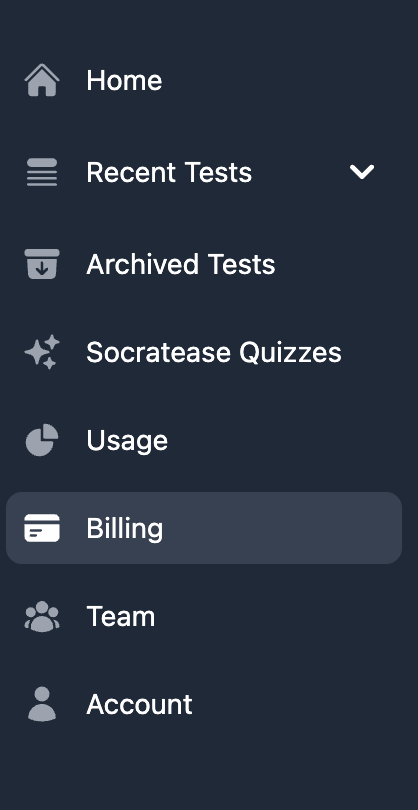
A partir do seu painel, clique no link **Billing** na barra lateral esquerda.
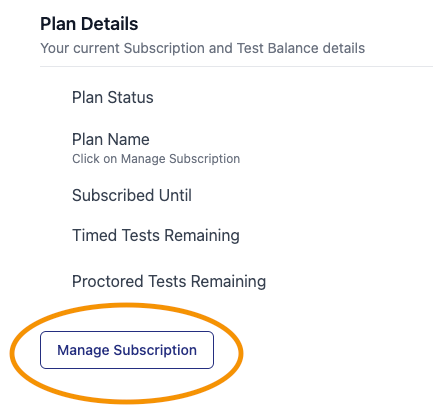
 Na seção **Plan Details**, clique no botão **Manage Subscription**.
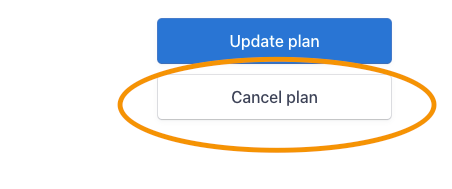
 Clique no botão **Cancel plan** no lado direito da página.
 Se você faz parte de um [Time](/what-is-a-team), apenas um Administrador do Time pode cancelar a assinatura. Membros regulares do time não têm acesso aos controles de cobrança.
## O Que Acontece Após o Cancelamento
| Momento | O Que Acontece |
| ------------------------------------------ | ------------------------------------------------------------------------------------------------------------------------------------------------------------------------ |
| **Imediatamente após cancelar** | Sua assinatura é **agendada para cancelamento** no final do período de cobrança atual. Você mantém acesso completo até então. |
| **Durante o período de cobrança restante** | Você e seus candidatos podem continuar usando o AutoProctor. Você ainda pode adquirir créditos adicionais. |
| **Após o fim do período de cobrança** | O status da assinatura muda para **Expirada**. Os candidatos não podem iniciar novos testes. Você perde acesso aos resultados completos. Seu saldo de créditos é zerado. |
## Perguntas Frequentes
Sim. Os testes que você criou e suas configurações **não são excluídos**. No entanto, você não poderá acessar os resultados completos desses testes até assinar novamente.
Sim. Tecnicamente, você cria uma nova assinatura em vez de renovar a anterior, mas o efeito é o mesmo. Você pode retomar o uso da sua conta imediatamente após adquirir uma nova assinatura.
Sim. Se sua assinatura está agendada para cancelamento mas ainda não expirou, você pode desfazer o cancelamento. Siga os mesmos passos acima para abrir **Manage Subscription** e reverter o cancelamento agendado.
Baixe todos os resultados e relatórios de supervisão **antes** da sua assinatura expirar. Após a expiração, você perde acesso aos resultados completos dos testes.
## Recursos Relacionados
* [Pagamentos e Créditos Explicados](/payments-and-credits) -- Entenda como funcionam os créditos e a cobrança
* [Assinatura de Uso Único](/one-time-subscription) -- Use o AutoProctor para um evento único
* [Editar Informações de Cobrança](/edit-billing-information) -- Atualize os dados de pagamento antes da renovação
* [Faturas de Pagamentos](/invoices-and-receipts) -- Baixe faturas antes da sua assinatura expirar
* [Fale Conosco](/contact-us) -- Obtenha ajuda com problemas de cancelamento
Se você faz parte de um [Time](/what-is-a-team), apenas um Administrador do Time pode cancelar a assinatura. Membros regulares do time não têm acesso aos controles de cobrança.
## O Que Acontece Após o Cancelamento
| Momento | O Que Acontece |
| ------------------------------------------ | ------------------------------------------------------------------------------------------------------------------------------------------------------------------------ |
| **Imediatamente após cancelar** | Sua assinatura é **agendada para cancelamento** no final do período de cobrança atual. Você mantém acesso completo até então. |
| **Durante o período de cobrança restante** | Você e seus candidatos podem continuar usando o AutoProctor. Você ainda pode adquirir créditos adicionais. |
| **Após o fim do período de cobrança** | O status da assinatura muda para **Expirada**. Os candidatos não podem iniciar novos testes. Você perde acesso aos resultados completos. Seu saldo de créditos é zerado. |
## Perguntas Frequentes
Sim. Os testes que você criou e suas configurações **não são excluídos**. No entanto, você não poderá acessar os resultados completos desses testes até assinar novamente.
Sim. Tecnicamente, você cria uma nova assinatura em vez de renovar a anterior, mas o efeito é o mesmo. Você pode retomar o uso da sua conta imediatamente após adquirir uma nova assinatura.
Sim. Se sua assinatura está agendada para cancelamento mas ainda não expirou, você pode desfazer o cancelamento. Siga os mesmos passos acima para abrir **Manage Subscription** e reverter o cancelamento agendado.
Baixe todos os resultados e relatórios de supervisão **antes** da sua assinatura expirar. Após a expiração, você perde acesso aos resultados completos dos testes.
## Recursos Relacionados
* [Pagamentos e Créditos Explicados](/payments-and-credits) -- Entenda como funcionam os créditos e a cobrança
* [Assinatura de Uso Único](/one-time-subscription) -- Use o AutoProctor para um evento único
* [Editar Informações de Cobrança](/edit-billing-information) -- Atualize os dados de pagamento antes da renovação
* [Faturas de Pagamentos](/invoices-and-receipts) -- Baixe faturas antes da sua assinatura expirar
* [Fale Conosco](/contact-us) -- Obtenha ajuda com problemas de cancelamento