> ## Documentation Index
> Fetch the complete documentation index at: https://help.autoproctor.co/llms.txt
> Use this file to discover all available pages before exploring further.
# Boas Práticas para Criadores de Testes
> Siga estas boas práticas ao administrar testes supervisionados no AutoProctor para garantir uma experiência tranquila para você e seus candidatos.
## Lista de Verificação Pré-Teste
Compartilhe o link do teste de demonstração do seu tipo de teste com os candidatos pelo menos **24 horas** antes do teste real. A demonstração ajuda os candidatos a entender a plataforma, conceder as permissões necessárias do navegador e confirmar que o dispositivo atende aos requisitos técnicos.
Links de demonstração para cada tipo de teste:
* [Teste do Socratease](https://www.autoproctor.co/tests/bj0yv14Ufu/load)
* [Teste do Google Forms](https://www.autoproctor.co/tests/GFICZZZA/load)
* [Teste do Microsoft Forms](https://www.autoproctor.co/tests/gToT6XfaO1/load)
* [Teste de outras plataformas de questionários](https://www.autoproctor.co/tests/UAIJ2bcQ1i/load)
O teste de demonstração não consome créditos de teste da sua conta. Os candidatos podem realizá-lo quantas vezes precisarem.
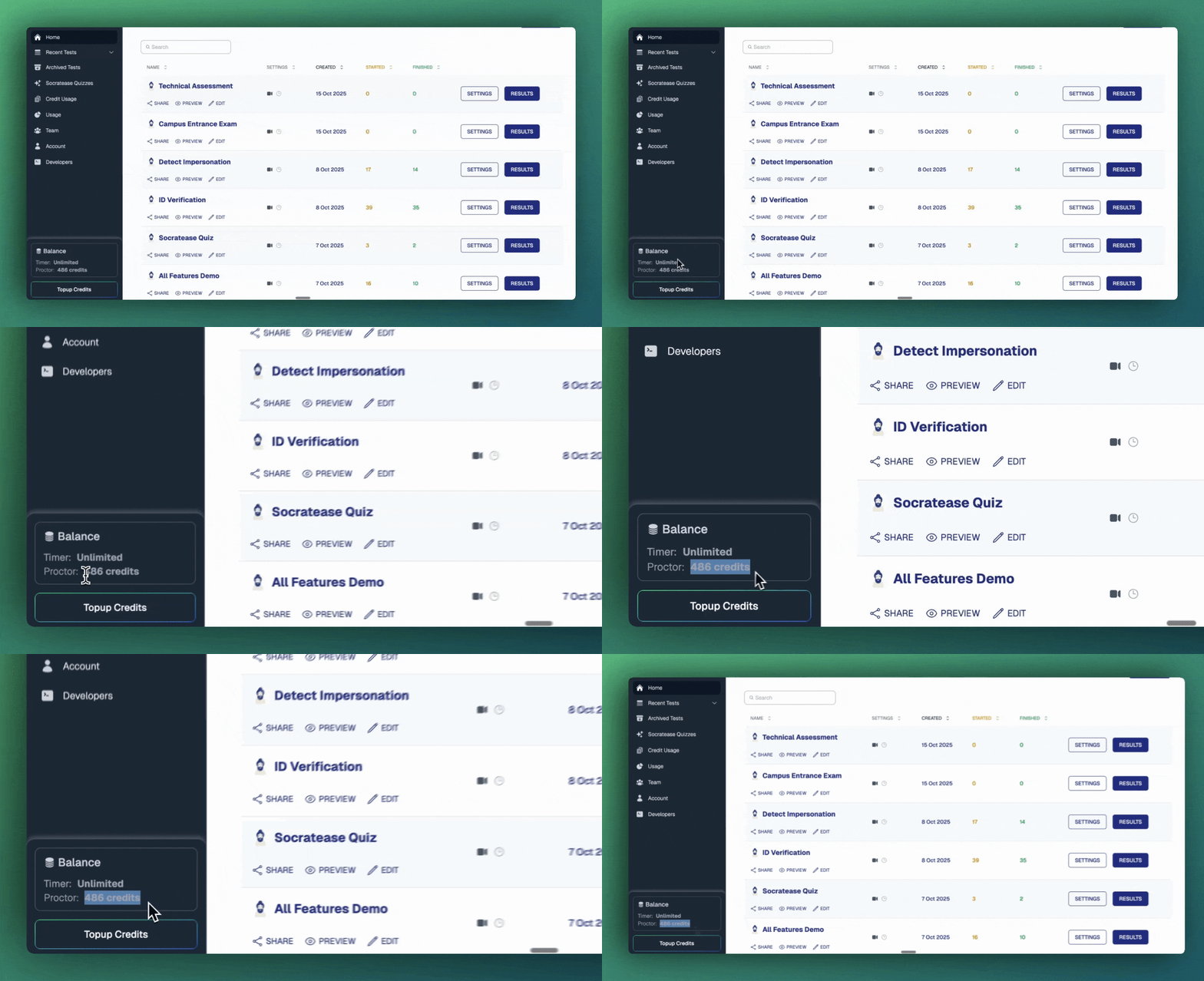
Certifique-se de que sua conta tem tentativas de teste suficientes disponíveis antes do exame. Se os candidatos tentarem carregar um teste e sua conta não tiver créditos, eles não poderão prosseguir.
Consulte [Pagamentos e Créditos](/payments-and-credits) para verificar seu saldo e comprar mais se necessário.
 Defina um Buffer Time para que os candidatos tenham um período de carência após o limite "Can't Start After" para configurar o dispositivo.
Consulte [Configurações de Tempo](/timer-settings) para detalhes de configuração.
Antes de compartilhar o link do teste, clique nele você mesmo para verificar a experiência do candidato. Confirme que a página de instruções, a verificação da câmera e a configuração da supervisão carregam corretamente.
## Distribuição de Links de Teste
A forma como você compartilha o link do teste importa. Alguns métodos de distribuição causam problemas de compatibilidade.
| Método | Recomendado? | Observações |
| -------------------------------- | ------------ | --------------------------------------------------------------------------------------------------------------------------------------------------------------------------------------------------------------- |
| **E-mail (Gmail, Outlook)** | Sim | Os links abrem no navegador padrão, o que funciona de forma confiável |
| **LMS (Moodle, Canvas, etc.)** | Sim | Os links abrem no navegador do sistema |
| **Telegram, Facebook, WhatsApp** | Não | Os navegadores internos dos aplicativos são frequentemente incompatíveis com a supervisão do AutoProctor. Se você compartilhar o link por aqui, peça aos candidatos que o copiem e o abram no Chrome ou Firefox |
Se os candidatos receberem links de teste por aplicativos de mensagens (como Telegram, WhatsApp ou Facebook Messenger), oriente-os a **copiar o link** e abri-lo diretamente no **Chrome** ou **Firefox**. Os navegadores internos dos aplicativos não possuem os recursos que o AutoProctor precisa para a supervisão.
Envie o link da demonstração pelo menos 24 horas antes do teste real. Envie o link do teste real mais próximo do horário agendado para evitar acesso antecipado.
## Durante o Teste
* **Esteja disponível** — Permaneça acessível por um canal de comunicação (como Google Meet, Zoom ou WhatsApp) durante a janela do teste para que os candidatos possam procurá-lo caso enfrentem problemas técnicos.
## Após o Teste
Verifique os [Trust Scores](/what-is-trust-score) e os relatórios de supervisão de cada candidato. Concentre sua revisão nos candidatos com pontuação inferior a 85%.
Se os candidatos enfrentarem algum problema técnico durante o teste, peça que sigam [este artigo](/contact-us).
## Recursos Relacionados
* [Coisas que Você Precisa Saber](/before-you-get-started) — Requisitos essenciais para usar o AutoProctor
* [Onde Posso Ver os Resultados do Meu Teste?](/where-to-find-quiz-results) — Visão geral dos resultados do teste vs. resultados de supervisão
* [Trust Score](/what-is-trust-score) — Como os Trust Scores são calculados
* [Configurações de Supervisão](/proctoring-settings) — Configure o que é monitorado durante os testes
* [Concorrência](/max-simultaneous-candidates) — Entenda os limites de candidatos simultâneos
* [Compatibilidade de Dispositivos](/device-compatibility) — Navegadores e dispositivos compatíveis
Defina um Buffer Time para que os candidatos tenham um período de carência após o limite "Can't Start After" para configurar o dispositivo.
Consulte [Configurações de Tempo](/timer-settings) para detalhes de configuração.
Antes de compartilhar o link do teste, clique nele você mesmo para verificar a experiência do candidato. Confirme que a página de instruções, a verificação da câmera e a configuração da supervisão carregam corretamente.
## Distribuição de Links de Teste
A forma como você compartilha o link do teste importa. Alguns métodos de distribuição causam problemas de compatibilidade.
| Método | Recomendado? | Observações |
| -------------------------------- | ------------ | --------------------------------------------------------------------------------------------------------------------------------------------------------------------------------------------------------------- |
| **E-mail (Gmail, Outlook)** | Sim | Os links abrem no navegador padrão, o que funciona de forma confiável |
| **LMS (Moodle, Canvas, etc.)** | Sim | Os links abrem no navegador do sistema |
| **Telegram, Facebook, WhatsApp** | Não | Os navegadores internos dos aplicativos são frequentemente incompatíveis com a supervisão do AutoProctor. Se você compartilhar o link por aqui, peça aos candidatos que o copiem e o abram no Chrome ou Firefox |
Se os candidatos receberem links de teste por aplicativos de mensagens (como Telegram, WhatsApp ou Facebook Messenger), oriente-os a **copiar o link** e abri-lo diretamente no **Chrome** ou **Firefox**. Os navegadores internos dos aplicativos não possuem os recursos que o AutoProctor precisa para a supervisão.
Envie o link da demonstração pelo menos 24 horas antes do teste real. Envie o link do teste real mais próximo do horário agendado para evitar acesso antecipado.
## Durante o Teste
* **Esteja disponível** — Permaneça acessível por um canal de comunicação (como Google Meet, Zoom ou WhatsApp) durante a janela do teste para que os candidatos possam procurá-lo caso enfrentem problemas técnicos.
## Após o Teste
Verifique os [Trust Scores](/what-is-trust-score) e os relatórios de supervisão de cada candidato. Concentre sua revisão nos candidatos com pontuação inferior a 85%.
Se os candidatos enfrentarem algum problema técnico durante o teste, peça que sigam [este artigo](/contact-us).
## Recursos Relacionados
* [Coisas que Você Precisa Saber](/before-you-get-started) — Requisitos essenciais para usar o AutoProctor
* [Onde Posso Ver os Resultados do Meu Teste?](/where-to-find-quiz-results) — Visão geral dos resultados do teste vs. resultados de supervisão
* [Trust Score](/what-is-trust-score) — Como os Trust Scores são calculados
* [Configurações de Supervisão](/proctoring-settings) — Configure o que é monitorado durante os testes
* [Concorrência](/max-simultaneous-candidates) — Entenda os limites de candidatos simultâneos
* [Compatibilidade de Dispositivos](/device-compatibility) — Navegadores e dispositivos compatíveis