> ## Documentation Index
> Fetch the complete documentation index at: https://help.autoproctor.co/llms.txt
> Use this file to discover all available pages before exploring further.
# Acessar Respostas e Entregas do Candidato
> Veja as submissões individuais dos candidatos, pontuações e respostas no AutoProctor para Questionários Socratease e testes do Google Forms.
Após os candidatos concluírem um teste, você pode revisar suas submissões individuais para ver respostas detalhadas, pontuações e status de correção. O processo varia dependendo da plataforma de questionários que você usa.
## Para Questionários Socratease
Acesse o [painel do AutoProctor](https://www.autoproctor.co/test-admin/home/) e localize o teste que deseja revisar.
Clique no botão **View** na seção **Results** do teste correspondente. Isso abre uma lista de todas as submissões dos candidatos.
 Cada submissão mostra um de dois estados:
| Estado | O Que Significa | Ação |
| ------------------------------------ | ------------------------------------------------------------ | -------------------------------------------------------- |
| **Link da pontuação com percentual** | O candidato terminou o teste e ele foi corrigido | Clique no link da pontuação para ver todas as respostas |
| **Botão azul Grade** | O candidato não terminou o teste, ou ainda não foi corrigido | Clique em **Grade** para revisar e corrigir as respostas |
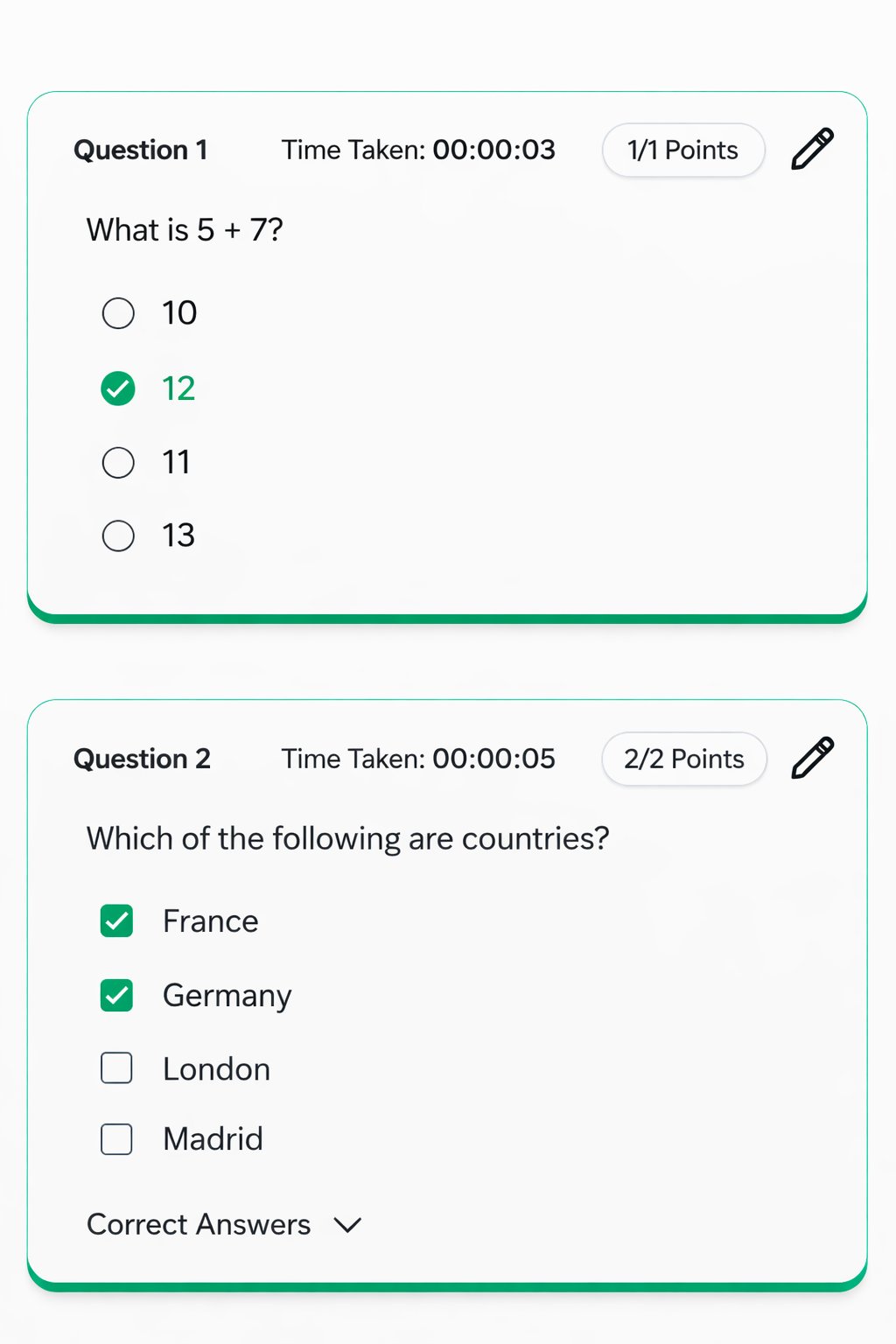
Clicar em qualquer um dos links abre uma página detalhada mostrando todas as respostas, pontos obtidos e informações específicas do candidato.
Cada submissão mostra um de dois estados:
| Estado | O Que Significa | Ação |
| ------------------------------------ | ------------------------------------------------------------ | -------------------------------------------------------- |
| **Link da pontuação com percentual** | O candidato terminou o teste e ele foi corrigido | Clique no link da pontuação para ver todas as respostas |
| **Botão azul Grade** | O candidato não terminou o teste, ou ainda não foi corrigido | Clique em **Grade** para revisar e corrigir as respostas |
Clicar em qualquer um dos links abre uma página detalhada mostrando todas as respostas, pontos obtidos e informações específicas do candidato.
 ## Para Google Forms
O Google Forms gerencia seus próprios dados de respostas de forma independente do AutoProctor. Para ver as respostas individuais dos candidatos:
Acesse o Google Form que você usou para o teste.
Selecione a aba **Respostas** no topo do editor do formulário.
Clique na aba **Individual** para navegar pelas respostas de cada candidato uma por uma. Use os botões de seta para alternar entre as submissões.
Para mais detalhes sobre os recursos de respostas do Google Forms, consulte a [documentação oficial do Google](https://support.google.com/docs/answer/139706).
Se você não consegue ver respostas no Google Forms, consulte o guia sobre [respostas do Google Forms não visíveis](/google-forms-response-not-visible).
## Recursos Relacionados
* [Onde Posso Ver os Resultados do Meu Teste?](/where-to-find-quiz-results) -- Visão geral dos resultados do teste vs. resultados de supervisão
* [Onde Posso Ver os Resultados de Supervisão?](/where-to-find-proctoring-results) -- Veja relatórios de supervisão dos candidatos
* [Exportar para Excel](/export-results-to-excel) -- Baixe todos os resultados como planilha
* [Mostrar Resultados aos Candidatos](/show-results-to-candidates) -- Controle o que os candidatos veem após a submissão
* [Integração com Google Sheets](/write-results-to-google-sheets) -- Sincronize resultados automaticamente em uma planilha Google
## Para Google Forms
O Google Forms gerencia seus próprios dados de respostas de forma independente do AutoProctor. Para ver as respostas individuais dos candidatos:
Acesse o Google Form que você usou para o teste.
Selecione a aba **Respostas** no topo do editor do formulário.
Clique na aba **Individual** para navegar pelas respostas de cada candidato uma por uma. Use os botões de seta para alternar entre as submissões.
Para mais detalhes sobre os recursos de respostas do Google Forms, consulte a [documentação oficial do Google](https://support.google.com/docs/answer/139706).
Se você não consegue ver respostas no Google Forms, consulte o guia sobre [respostas do Google Forms não visíveis](/google-forms-response-not-visible).
## Recursos Relacionados
* [Onde Posso Ver os Resultados do Meu Teste?](/where-to-find-quiz-results) -- Visão geral dos resultados do teste vs. resultados de supervisão
* [Onde Posso Ver os Resultados de Supervisão?](/where-to-find-proctoring-results) -- Veja relatórios de supervisão dos candidatos
* [Exportar para Excel](/export-results-to-excel) -- Baixe todos os resultados como planilha
* [Mostrar Resultados aos Candidatos](/show-results-to-candidates) -- Controle o que os candidatos veem após a submissão
* [Integração com Google Sheets](/write-results-to-google-sheets) -- Sincronize resultados automaticamente em uma planilha Google