> ## Documentation Index
> Fetch the complete documentation index at: https://help.autoproctor.co/llms.txt
> Use this file to discover all available pages before exploring further.
# ¿Dónde Puedo Ver los Resultados de Supervisión?
> Acceda y revise los resultados de supervisión de sus exámenes en AutoProctor, incluidos los Trust Scores, detalles de infracciones e informes por candidato.
Una vez que los candidatos completan un examen supervisado, AutoProctor compila sus datos de supervisión en un informe de supervisión. Esta guía le explica cómo acceder a esos resultados e interpretarlos.
Los resultados de supervisión solo se generan cuando la supervisión está habilitada en la [configuración de supervisión](/proctoring-settings). Si configuró su examen únicamente con un temporizador, no se dispone de datos de supervisión.
## Cómo Ver los Resultados de Supervisión
Navegue a su [panel de AutoProctor](https://www.autoproctor.co/test-admin/home/) y haga clic en el botón **Resultados** del examen que desea revisar.
 La página de resultados muestra una tabla con todas las entregas. Cada fila incluye:
* Nombre y dirección de correo electrónico del candidato
* Hora de inicio y finalización del examen
* Trust Score (que indica la integridad de la supervisión)
* Puntuación del cuestionario (solo para Socratease Quizzes)
La página de resultados muestra una tabla con todas las entregas. Cada fila incluye:
* Nombre y dirección de correo electrónico del candidato
* Hora de inicio y finalización del examen
* Trust Score (que indica la integridad de la supervisión)
* Puntuación del cuestionario (solo para Socratease Quizzes)
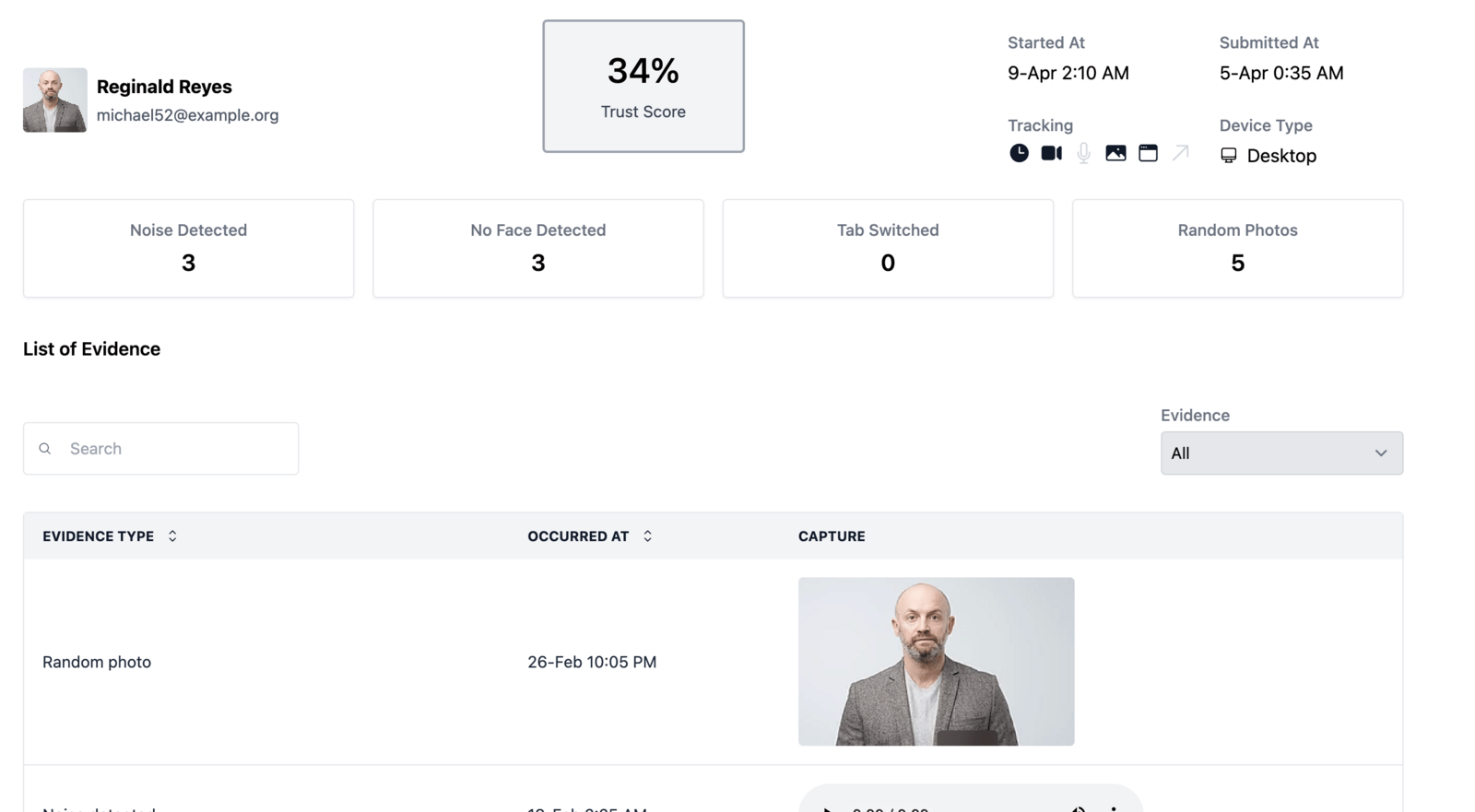
 Haga clic en el **Trust Score** de un candidato para abrir su resumen detallado de supervisión. Esta página muestra todas las infracciones detectadas durante el examen, incluidas capturas de pantalla, marcas de tiempo y evidencia.
 ## Qué Muestra el Resumen de Supervisión
El resumen de supervisión de cada candidato incluye:
| Dato | Descripción |
| -------------------------------- | -------------------------------------------------------------------------------------------------------------- |
| **Trust Score** | Una calificación general de integridad basada en las infracciones detectadas |
| **Lista de infracciones** | Cada tipo de infracción con marca de tiempo y evidencia |
| **Capturas de pantalla** | Fotos aleatorias capturadas durante la sesión del examen |
| **Grabaciones** | Grabaciones de pantalla y cámara web (si están habilitadas en la [supervisión avanzada](/enhanced-proctoring)) |
| **Línea de tiempo de la sesión** | Cuándo el candidato inició, pausó o envió el examen |
## Recursos Relacionados
* [¿Dónde Puedo Ver los Resultados de Mi Examen?](/where-to-find-quiz-results) -- Descripción general de los resultados del examen frente a los resultados de supervisión
* [Trust Score Explicado](/what-is-trust-score) -- Cómo se calculan los Trust Scores
* [Qué Se Monitorea](/what-gets-tracked-during-proctoring) -- Lo que AutoProctor supervisa durante un examen supervisado
* [Exportar a Excel](/export-results-to-excel) -- Descargar los resultados de supervisión como hoja de cálculo
* [Exámenes No Enviados](/view-unsubmitted-exams) -- Ver detalles de exámenes iniciados pero no enviados
## Qué Muestra el Resumen de Supervisión
El resumen de supervisión de cada candidato incluye:
| Dato | Descripción |
| -------------------------------- | -------------------------------------------------------------------------------------------------------------- |
| **Trust Score** | Una calificación general de integridad basada en las infracciones detectadas |
| **Lista de infracciones** | Cada tipo de infracción con marca de tiempo y evidencia |
| **Capturas de pantalla** | Fotos aleatorias capturadas durante la sesión del examen |
| **Grabaciones** | Grabaciones de pantalla y cámara web (si están habilitadas en la [supervisión avanzada](/enhanced-proctoring)) |
| **Línea de tiempo de la sesión** | Cuándo el candidato inició, pausó o envió el examen |
## Recursos Relacionados
* [¿Dónde Puedo Ver los Resultados de Mi Examen?](/where-to-find-quiz-results) -- Descripción general de los resultados del examen frente a los resultados de supervisión
* [Trust Score Explicado](/what-is-trust-score) -- Cómo se calculan los Trust Scores
* [Qué Se Monitorea](/what-gets-tracked-during-proctoring) -- Lo que AutoProctor supervisa durante un examen supervisado
* [Exportar a Excel](/export-results-to-excel) -- Descargar los resultados de supervisión como hoja de cálculo
* [Exámenes No Enviados](/view-unsubmitted-exams) -- Ver detalles de exámenes iniciados pero no enviados